
ロボット アプリのアクセス許可
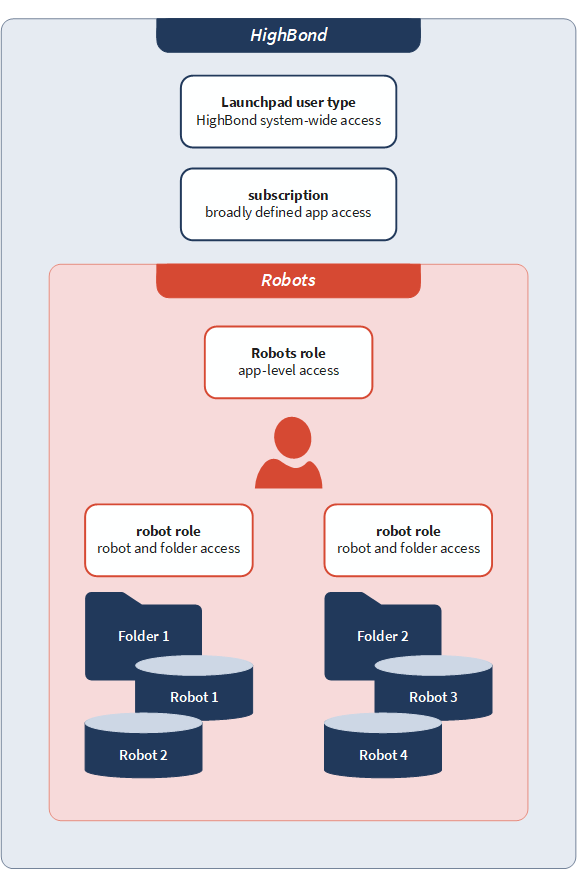
ロボット アプリへのユーザー アクセス権と、アプリでさまざまなタスクを実行する能力(アクセス許可)は、4 つの要素の組み合わせによって統制されています。
Diligent One システム全体にわたるユーザータイプ(Diligent Oneプラットフォーム ユーザータイプ)
サブスクリプション
ロボット アプリの役割
ロボットのロール
さらに、特定の権限はグローバルに制御され、すべてのユーザーに影響します。
| 要素 | タイプ/ロールのオプション | 統制 |
|---|---|---|
Diligent One システム全体のユーザータイプ (Diligent Oneプラットフォーム ユーザー タイプ) |
| Diligent One システム全体へのアクセス 詳細については、「システム レベルのユーザー タイプとグループ ロール」を参照してください。 |
| サブスクリプション |
| 広義の Diligent One アプリアクセス 詳細については、「ライセンスとサブスクリプションのアクセス許可の管理」を参照してください |
| ロボット アプリの役割 |
| ロボット アプリ レベルのアクセス許可 |
| ロボットのロール |
|
|
| グローバル権限 |
|
|
ユーザーから見たアクセス許可
ユーザーの Diligent Oneプラットフォーム ユーザータイプとサブスクリプションは、Diligent One で何ができるか、どのアプリにアクセスできるかを大まかに定義しています。
ロボットにアプリレベルでアクセスする場合、1 ユーザーに 1 つのロボット ロールを割り当てます。ユーザー または ロボット管理者。ロボット管理者は、ロボット内のすべてのロボットとフォルダーに自動的にアクセスすることができ、最も高いアクセス許可を持ちます。
アプリレベルのユーザー ロールが割り当てられたユーザーは、ロボットレベルまたはフォルダーレベルの複数のロールを持つことができ、それぞれのロールはロボット単位またはフォルダー単位で割り当てられます。この詳細なアクセス許可の構造は、次のことを意味します。
ユーザーには、アクセスできるロボットやフォルダーに制限があるアクセス許可を与えることができます。
ユーザーがどの程度アクセスできるかは、ロボットやフォルダーごとに異なる設定にできます。
アプリレベルのロボット ロールに加えて、ユーザーのサブスクリプションタイプは、どのロボットレベルまたはフォルダーレベルのロールを割り当てることができるかに影響します。
メモ
オンプレミスのロボット エージェントを使用している組織では、アプリレベルのロボットロールでは、Analytics ユーザーによるロボット エージェントサーバー上のテーブルへのアクセスは制御できません。詳細については、オンプレミス ロボット エージェントのセキュリティを参照してください。
ロボット アプリ レベルのアクセス許可
ロボット アプリ レベルのアクセス許可では、ユーザーがロボットで実行可能な概要レベルでの活動のみを行うことができます。アプリ レベルのアクセス許可は、次の組み合わせによって統制されています。
Diligent Oneプラットフォーム ユーザー タイプ
サブスクリプション
ロボット アプリの役割
メモ
ロボットを使用する組織では、Professional または Oversight のサブスクリプションを持つすべてのユーザーが、自動的に基本的なアプリ レベルのアクセス許可を持っています。Contributor のサブスクリプションを持つユーザーは ロボット にアクセスできません。
| プラットフォームホーム ユーザー タイプ | プラットフォームホーム システム管理者 | プラットフォームホーム ユーザー | |||
|---|---|---|---|---|---|
| サブスクリプション | Professional | Oversight | Professional | Oversight | |
| ロボット アプリの役割 | ロボット管理者 * | ユーザー | ロボット管理者 | ユーザー | ユーザー |
| アプリへの基本的なアクセス許可 |  | | | | |
| ACL ロボット へのアクセス |
| | | | |
| HighBond ロボット へのアクセス | | | | | |
| ワークフローロボット へのアクセス | |  | | | |
| ロボットで所有者になることができる | | | | | |
| ロボットでエディターになることができる | | | | | |
| ロボットでレビュー担当者になることができる | | | | | |
| ロボットで開発者になることができる | | | | | |
| ロボットで読み取り専用になることができる | | | | | |
| すべてのロボットで自動的に所有者になります | | | | | |
| ロボットを作成する | | | | | |
| ロボットフォルダーを作成する | | | | | |
| ロボットとロボットフォルダーと連携する (割り当てられたロボットのロールに基づいた特定のアクセス権) | | | | | |
| タスク順番検査にアクセスする | | | | | |
| [リンクされたテーブル]グローバル ビューへのアクセス | | | | | |
| ロボット管理者ロールを他のユーザーに付与する | | | | | |
| ロボット エージェントの管理 ([設定]ページ) | | ユーザーの[エージェントを管理]。 | |||
| ユーザーを管理 ([設定]ページ) | | | | | |
| AI スクリプト アシスタントの有効化 ([設定]ページ) | | | | | |
| ロボット作成権限の構成 ([設定]ページ) | | | | | |
| * Professional サブスクリプションのある Diligent Oneプラットフォームシステム管理者 は、自動的にエージェント管理アクセス付与を持つ ロボット管理者 になります。この自動割り当ては、ロボット で変更できません。 | |||||
ロボット アプリ ロールを割り当てる
メモ
アプリ ロールを割り当てるには、ロボット管理者でなくてはなりません。
プラットフォームホーム ページ (www.diligentoneplatform.com) から、ロボット アプリを選択して開きます。
すでに Diligent One を使用している場合は、左側のナビゲーション メニューを使用して ロボット アプリに切り替えることができます。
- ダッシュボードの右上隅で[設定]を選択します。
- [グローバル設定]で[ユーザー管理]を選択します。
Professional または Oversight サブスクリプションを持つすべてのユーザーはユーザー一覧に表示されます。
ヒント
検索バーを使用して、リスト内の名前をフィルタリングできます。
- 適切なユーザーの隣りで、割り当てるロールを選択します。
デフォルトでは、ユーザー ロールが割り当てられます。
ロボット管理者ロールが割り当てられており、変更できない場合は、ユーザーは、Professional サブスクリプションを持つ Diligent Oneプラットフォーム システム管理者です。ロボット管理者ロールは、これらのユーザーに自動的に割り当てられ、ロボットで変更できません。
ロボットおよびロボットフォルダーへのアクセス
ロボット、またはロボットフォルダーへのユーザーのアクセスは、特定のロボットまたはフォルダーに対して割り当てられたロボットロールによって制御されます。
所有者ロール(最大のアクセス許可)
エディターロール
レビュー担当者ロール
開発者ロール
読み取り専用ロール(最少のアクセス許可)
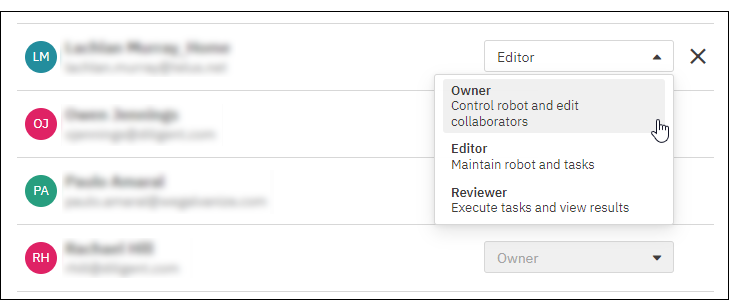
ロボットレベルとロボットフォルダーレベルでは、ユーザーはコラボレーターと呼ばれます。ロボットまたはフォルダーに、ユーザーが 5 つのロボットのロールの 1 つを持つコラボレーターとして追加されていない場合、そのロボットまたはフォルダーはそのユーザーには表示されません。
ロボットへのアクセスとロボットフォルダーへのアクセスは似ています。1 つはロボットレベルで適用され、もう 1 つはロボットフォルダーレベルで適用されます。
ロボットアクセス
ロボットのアクセス許可では、ユーザーが個別のロボットで実行可能な、特定の詳細レベルの活動を行うことができます。ロボットアクセスは、ユーザーに割り当てられたロボットロールによって、ロボットごとに制御されます。
ロボットがフォルダーに含まれていない場合は、ロボットレベルでロボットロールを割り当てます。ロボットがフォルダーに含まれている場合は、フォルダーレベルでロールを割り当てます。
ロボットフォルダーアクセス
ロボットフォルダーアクセスでは、ユーザーが個々のフォルダーとそのフォルダーに含まれるすべてのロボットで実行可能な、特定の詳細レベルの活動を行うことができます。ロボットフォルダーアクセスは、ユーザーに割り当てられたロボットロールによって、フォルダーごとに制御されます。
フォルダーレベルで割り当てられたロールは、自動的にフォルダ内のすべてのロボットにカスケードされ、個々のロボットへのアクセスを制御します。
ロボット管理者はすべてのロボットとフォルダーにアクセスできます。
ロボット管理者は自動的にすべてのロボットとフォルダーのコラボレーターになり、所有者のロールを持ちます。この自動割り当てにより、次のことが確実になります。
- 1 人以上のユーザーが、すべてのロボットとフォルダーのグローバルビューとメンテナンス機能を持ちます。
- ロボットやフォルダーにコラボレーターがおらず、表示されなくなるということはありません。
追加保護として、Professional サブスクリプションを持つDiligent Oneプラットフォームシステム管理者は自動的にロボット管理者になります。この自動割り当ては、ロボット で変更できません。
ロボットのロール
各ロボットロールに関連するロボットとフォルダーのアクセス許可は、以下のようにまとめられます。詳細情報は後続のセクションに記載されています。
| ロボットのロール | ロボットまたはフォルダーのアクセス許可 | 必須ライセンス |
|---|---|---|
| 所有者 |
| Professional |
| エディター |
| Professional |
| レビュー担当者 |
| Professional または Oversight |
| 開発者 |
| Professional |
| 読み取り専用 |
| Professional または Oversight |
ワークフローロボットに対するアクセス許可は、別の扱いになります
ワークフローロボットにアクセスするには、Professional サブスクリプションのシステム管理者ユーザー タイプが割り当てられている必要があります。このユーザータイプとサブスクリプションの組み合わせは、Diligent One における最大のアクセス権を提供し、ワークフローロボットによるすべてのアクションに対するフルアクセス許可が与えられます。
ユーザータイプとサブスクリプションの他の組み合わせでは、ワークフローロボットはアクセス不可となり、表示もされません。
メモ
Professional サブスクリプションを持つシステム管理者は、Diligent One イベントによってトリガーされるワークフローロボットのタスクを設定することができます。この機能は開発中であり、まだ提供されていません。
ロボットのアクセス許可の詳細
特定のロボットに対するコラボレーターのロールは、コラボレーターがロボットで実行できる活動を制御します。ユーザーがロボットのコラボレーターとして追加されていない場合、そのロボットはユーザーには表示されません。
ロボットを作成する能力は、ユーザーのアプリレベルのアクセスによって制御されます。詳細については、「 ロボット アプリ レベルのアクセス許可」を参照してください。
メモ
ロボットがフォルダーに含まれる場合、ロボットロールはフォルダーレベルで指定され、自動的にロボットにカスケードされます。
| 領域 | アクセス許可 | ロボットのロール | ||||
|---|---|---|---|---|---|---|
| 所有者 | エディター | レビュー担当者 | 開発者 | 読み取り専用 | ||
| モード | 開発モードにアクセス | | | | | |
| 本番モードにアクセス | | | | | | |
| ロボット | ロボット ダッシュボードでロボットを表示 (フォルダーに含まれないロボット) | | | | | |
| ロボットの詳細を編集 | | | | | | |
| スクリプトをロボットにアップロード/コミット | | | | | | |
| ロボット コラボレーターを表示 | | | | | | |
| ロボット コラボレーターを追加/更新/削除 | | | | | | |
| ロボットを削除 | | | | | | |
| タスク | タスクを作成 | | | | | |
| タスクをアド ホックで実行 | | | | | | |
| タスクを有効にする | | | | | | |
| タスクを無効にする | | | | | | |
| タスクを編集 | | | | | | |
| タスクを削除 | | | | | | |
| タスクの実行の詳細を表示 | | | | | | |
| タスクの実行を削除 | | | | | | |
| スクリプト | スクリプト バージョンを本番モードにアクティブ化する | | | | | |
作業データ 入力/出力タブ または [作業データ]領域 | 保存されたテーブルとファイルのリストを表示 | | | | | |
| ファイルをタブまたは領域にアップロード/エクスポート | | | | | | |
| テーブルまたはファイルを削除 | | | | | | |
Analytics データ テーブルの共有 (ACL ロボット) | | | | | | |
共有された Analytics データ テーブルへのリンク (ACL ロボット) | | | | | | |
結果データ [タスクの実行]タブ | Analytics 結果テーブルを表示 | | | | | |
結果テーブルとファイルを含むタスクの実行を削除 | | | | | | |
| ダウンロード | 結果パッケージをダウンロード | | | | | |
| 失敗したパッケージをダウンロード | | | | | | |
| スクリプトをダウンロード (パッケージに含まれる) | | | | | | |
| スクリプトバージョンをダウンロード (開発モード) | | | | | | |
| ロボットをダウンロード | | | | | | |
ロボットフォルダーのアクセス許可の詳細
特定のロボットフォルダーに対するコラボレーターのロールは、コラボレーターがそのフォルダーとそのフォルダーに含まれるすべてのロボットで実行できる活動を制御します。ユーザーがフォルダーにコラボレーターとして追加されていない場合、そのフォルダーとそれに含まれるすべてのロボットはユーザーには表示されません。
フォルダーを作成する能力は、ユーザーのアプリレベルのアクセス権によって制御されます。詳細については、「 ロボット アプリ レベルのアクセス許可」を参照してください。
| 領域 | アクセス許可 | ロボットのロール | ||||
|---|---|---|---|---|---|---|
| 所有者 | エディター | レビュー担当者 | 開発者 | 読み取り専用 | ||
| モード | 開発モードにアクセス | | | | | |
| 本番モードにアクセス | | | | | | |
| ロボットフォルダー | フォルダー内のロボットを表示 | | | | | |
| ロボットフォルダーの詳細を編集 | | | | | | |
| ロボットをフォルダーに移動 | ロボットの所有者である必要があります | | | | | |
| ロボットをフォルダーから移動 | | | | | | |
| ロボットフォルダーコラボレーターを表示 | | | | | | |
| ロボットコラボレーターを追加/更新/削除 | | | | | | |
| ロボットフォルダーを削除 | | | | | | |
ロボットのロールをコラボレーターに割り当てる
メモ
ロボットロールをコラボレーターに割り当てるには、ロボットまたはロボットフォルダーの所有者である必要があります。
ロボット管理者は自動的にすべてのロボットとフォルダーのコラボレーターになり、所有者のロールを持ちます。この自動的な割り当ては、ロボットやフォルダーの内部から変更することはできません。
ロボットがフォルダーに含まれていない場合、ロボットレベルでロボットロールを割り当てます。ロボットがフォルダーに含まれている場合、フォルダーレベルでロボットロールを割り当てます。ロールの割り当ては、自動的にフォルダー内のすべてのロボットにカスケードされます。
ロボットレベルでロボットロールを割り当てる
メモ
ロボットがフォルダー内にある場合、ロボットレベルでロールを割り当てることはできません。
プラットフォームホーム ページ (www.diligentoneplatform.com) から、ロボット アプリを選択して開きます。
すでに Diligent One を使用している場合は、左側のナビゲーション メニューを使用して ロボット アプリに切り替えることができます。
- ロボットのダッシュボードから、該当するロボットの種類のタブを選択します。
- コラボレーターを管理する対象のロボットに移動し、そのロボットを選択して開きます。
- [ロボットの詳細]のサイド パネルで、[コラボレーターの追加]または[管理]をクリックします。
コラボレーター サイド パネルが開きます。
- コラボレーターを管理するには、次のいずれかを実行します。
- 追加ユーザーをロボットに追加して、[コラボレーターを追加]をクリックし、ユーザーを選択します。
デフォルトで、ユーザーはレビュー担当者として追加されます。必要に応じて、ユーザーのロールを更新します。
- 更新ユーザーのロールを変更するには、ユーザー名の横にあるドロップダウン リストから新しいロールを選択します。
- 削除ユーザーを削除するには、ドロップダウン リストの隣にある X をクリックします。
ヒント
検索バーを使用して、リスト内の名前をフィルタリングできます。
- 追加ユーザーをロボットに追加して、[コラボレーターを追加]をクリックし、ユーザーを選択します。
- 終了したら、コラボレーター サイド パネルの右上隅にある X をクリックします。
フォルダーレベルでロボットのロールを割り当てる
プラットフォームホーム ページ (www.diligentoneplatform.com) から、ロボット アプリを選択して開きます。
すでに Diligent One を使用している場合は、左側のナビゲーション メニューを使用して ロボット アプリに切り替えることができます。
- ロボットのダッシュボードから、該当するロボットの種類のタブを選択します。
- コラボレーターを管理したいロボットフォルダーをクリックします。
- [フォルダーの詳細]のサイド パネルで、[コラボレーターを追加]または[管理]をクリックします。
コラボレーター サイド パネルが開きます。
- コラボレーターを管理するには、次のいずれかを実行します。
- 追加ユーザーをフォルダーに追加して、[コラボレーターを追加]をクリックし、ユーザーを選択します。
デフォルトで、ユーザーはレビュー担当者として追加されます。必要に応じて、ユーザーのロールを更新します。
- 更新ユーザーのロールを変更するには、ユーザー名の横にあるドロップダウン リストから新しいロールを選択します。
- 削除ユーザーを削除するには、ドロップダウン リストの隣にある X をクリックします。
ヒント
検索バーを使用して、リスト内の名前をフィルタリングできます。
- 追加ユーザーをフォルダーに追加して、[コラボレーターを追加]をクリックし、ユーザーを選択します。
- 終了したら、コラボレーター サイド パネルの右上隅にある X をクリックします。
ロボット エージェント管理
ロボットへの基本アクセス権のあるユーザーは、ロボット エージェントを管理するアクセス許可を割り当てることができます。アクセス許可は、ロールの割り当てやサブスクリプションから独立していますが、その例外には、既定でアクセス許可が付与されている、Professional サブスクリプションのある Diligent Oneプラットフォーム システム管理者があります。
職務分掌
必要に応じ、IT 担当者は、ロボットのデータを見れないようにされる一方で、ロボット エージェントを管理するアクセス許可が付与されます。たとえば、IT 担当者は、このロボット セキュリティ プロファイルを持つことができました。
Diligent Oneプラットフォーム ユーザー タイプユーザー
サブスクリプションOversight
ロボットロールユーザー
エージェント管理のアクセス許可日時
ロボットレベルおよびフォルダーレベルのアクセスなし
エージェント管理のアクセス許可の範囲
エージェント管理のアクセス許可は、ロボットで実行されているエージェント管理のタスクにのみ適用されます。基本的に、アクセス許可とは、ロボットでの[エージェント管理]ページへのアクセスを許可したり禁止したりします。
オンプレミス ロボット エージェントのインストールなどのタスクは、エージェント管理のアクセス許可によって影響されません。
エージェント管理のアクセス許可の詳細
次のタスクは、エージェント管理アクセス許可を持つユーザーに許可されます。
| ACL Robotics版 | エージェントの種類 | 許可されるエージェント タスク |
|---|---|---|
| Enterprise Edition | オンプレミス ロボット エージェント |
|
| Enterprise Edition | クラウドベース ロボット エージェント |
|
| Professional Edition | クラウドベース ロボット エージェント |
|
エージェント管理のアクセス許可を割り当てる
メモ
エージェント管理のアクセス許可を割り当てるには、ロボット管理者でなくてはなりません。
プラットフォームホーム ページ (www.diligentoneplatform.com) から、ロボット アプリを選択して開きます。
すでに Diligent One を使用している場合は、左側のナビゲーション メニューを使用して ロボット アプリに切り替えることができます。
ダッシュボードの右上隅で[設定]を選択します。
[グローバル設定]で[ユーザー管理]を選択します。
Professional または Oversight サブスクリプションを持つすべてのユーザーはユーザー一覧に表示されます。
ヒント
検索バーを使用して、リスト内の名前をフィルタリングできます。
該当するユーザーの横で、[エージェントを管理]トグルをクリックしてオンにします(
 = オン)。
既定では、[エージェントを管理] トグルがオフになっています。
[エージェントを管理]トグルがオンで、変更できない場合、ユーザーは、Professional サブスクリプションを持つ Diligent Oneプラットフォーム システム管理者です。エージェント管理アクセス許可は、これらのユーザーに自動的に割り当てられ、ロボットで変更できません。
AI スクリプト アシスタントを有効にする
メモ
AI スクリプト アシスタントを有効または無効にするには、ロボット管理者でなければなりません。
ロボット スクリプト エディターで AI スクリプト アシスタントを利用できるようにするには、まず[設定]ページでこれを有効にする必要があります。
プラットフォームホーム ページ (www.diligentoneplatform.com) から、ロボット アプリを選択して開きます。
すでに Diligent One を使用している場合は、左側のナビゲーション メニューを使用して ロボット アプリに切り替えることができます。
ダッシュボードの右上隅で[設定]を選択します。
[グローバル設定]で[AI ソリューションを管理]を選択します。
[AI スクリプト アシスタント]トグルを選択して、すべてのロボット ユーザーに対して AI スクリプト アシスタントを有効にします(
= 有効)。
ロボット作成権限の構成
メモ
ロボット作成権限を構成するユーザーは、Professional サブスクリプションを持つ Diligent Oneプラットフォーム システム管理者である必要があります。
デフォルトでは、Professional サブスクリプションを持つすべてのロボット ユーザーがロボットを作成できます。ロボットの作成に関連するセキュリティーを強化したい場合は、ロボット管理者のみがロボットを作成できるように選択できます。
プラットフォームホーム ページ (www.diligentoneplatform.com) から、ロボット アプリを選択して開きます。
すでに Diligent One を使用している場合は、左側のナビゲーション メニューを使用して ロボット アプリに切り替えることができます。
ダッシュボードの右上隅で[設定]を選択します。
[グローバル設定]で[管理者オプション]を選択します。
[ロボットの[ユーザー]ロールではロボットを作成できません]トグルを有効にして、ロボットの作成をロボット管理者だけに限定します(
= 有効)。
