
リスク ワークショップのファシリテーション
リスク ワークショップを促進して、会社のリスクを協働して評価します。
リスク ワークショップとは?
リスク ワークショップは、他の利害関係者を招待して、リスク評価のプロセスで共同作業ができるストラテジー アプリの機能です。
ストラテジーのリスク評価の概要については、「リスクの評価」を参照してください。
機能の仕組み
リスク ワークショップは、各種部門の担当者がリスクについて話し合い、スコアをつけることができるコラボレーション オンライン フォーラムを提供します。
各参加者がリスクのスコアをつけ、そのスコアは、単一のリスク評価に自動的に平均化、集約されます。そこで、集約されたリスク評価を会社のリスク プロファイルに適用する選択ができます。
リスク ワークショップの促進者
会社に参加する社外コンサルタントは、リスク ワークショップ機能を使用し、さまざまな利害関係者からの情報を都合に合わせて管理できます。
リスク ワークショップの推進者は、リスク評価プロセスに参加する必要はありませんが、単にリスク ワークショップの管理上の所有者としての役目を果たす場合があります。
リスク ワークショップの所要期間は?
リスク ワークショップの所要時間はさまざまですが、一般的に 3 ~ 5 日間開催されます。
リスク ワークショップのファシリテーションのヒント
リスク ワークショップの推進を成功させるためのポイントとなる事柄がいくつかあります。
スコアリングの基準に関する明確な定義を提供する
スコアリング リスクに一貫したアプローチをとれるように、スコアリングの基準に関する明確な定義を参加者に提供することが重要です。定量的リスクと定性的リスクの両方を測定する範囲を設定できます。これを最も簡単に行う方法は、リスク スコアリング係数と各スコアのわかりやすい説明を入力することです。この入力作業は、リスク スコアリング設定を構成する際に行えます。これにより、リスク ワークショップの参加者は、リスク スコアリングを行う際に、上記の定義を利用できるようになります。
スコアリングの基準に関する明確な定義を提供する方法を問わず、すべての参加者がリスクに適切なスコアをつけることができるよう、すべての参加者が定義を利用できるようにしてください。
定量的な例
EMEA 地域でのキャッシュ フロー リスクのコスト インパクトを評価する必要があります。
スコアリング ラベルには "低"、"中"、および "高" があります。定義には、各ラベルに関わるコスト インパクト(ドル)が含まれています。
- 低 = $10,000,000 ~ $49,999,999
- 中 = $50,000,000 ~ $99,999,999
- 高 = $100,000,000 +
EMEA 地域のコスト インパクトを "中" と評価します。
結果EMEA 地域のキャッシュ フロー リスクのコスト インパクトは $50,000,000 ~ $99,999,999 になります。
定性的な例
自社部門へのマイナスのマスコミ報道によるリスク影響度を評価する必要があります。
スコアリング ラベルには "低"、"中"、および "高" があります。定義では、マイナスのマスコミ報道による影響度の目盛りを説明しています。
- 低 = 全国的な短期のマイナスのマスコミ報道。
- 中 = 全国的な長期のマイナスのマスコミ報道で、マーケット シェアの損失を伴うもの。
- 高 = 国際的な長期のマイナスのマスコミ報道で、マーケット シェアの大幅な損失を伴うもの。
自社部門へのマイナスのマスコミ報道によるリスク影響度を "高" として評価します。
結果マイナスのマスコミ報道によるリスク影響度は、国際的な長期のマイナスのマスコミ報道でマーケット シェアの大幅な損失を伴うもの、であると定義されます。
適切な参加者を選択する
ビジネスについて詳しく、特定の事業運営への考察を提供できる各種部門からの担当者を選ぶことが重要です。
戦略レベルのリスクは、ビジネスの個々の分野の運営状況の総合的な知識を持たない場合がある、取締役や経営幹部レベルの管理職が所有していることが多くあるため、ビジネスに関する知識を収集するためには関与する参加者が不可欠となります。取締役および経営幹部レベルの管理職は、この情報を用いて、より効果的に事業の戦略を設定し、説明責任を果たすことができます。
参加者数を制限する
リスク ワークショップは通常、10 ~ 25 名の参加者で構成されます。多数の参加者(50+)を要する場合は、さまざまな見解を集めるうえで、アンケートを送信する方がより効率的です。
作業を開始する前に
リスク ワークショップを作成する前に、ストラテジー マップの設定のほか、リスク スコアリングの設定、およびリスクのリスク プロファイルへの追加を行う必要があります。
ワークフロー
前提条件を完了したら、次のワークフローを実行できます。
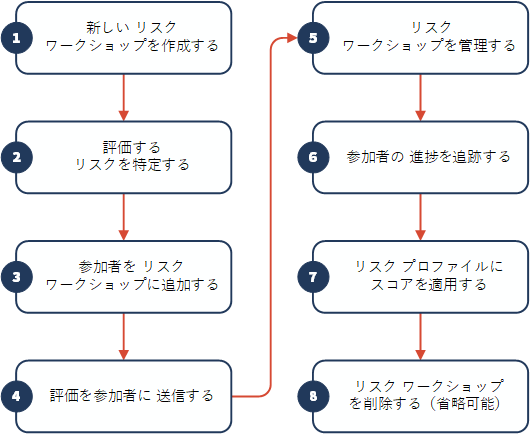
権限
ストラテジー管理者または Oversight 管理職のみがこのタスクを実行できます。
手順
新しいリスク ワークショップを作成する
プラットフォームホーム ページ (www.diligentoneplatform.com) から、ストラテジー アプリを選択して開きます。
すでに Diligent One を使用している場合は、左側のナビゲーション メニューを使用して ストラテジー アプリに切り替えることができます。
- [リスク ワークショップ]をクリックします。
[リスク ワークショップ]ページが開きます。
- [新しいワークショップ]をクリックします。
[新しいリスク ワークショップ]サイド パネルが開きます。
- [ワークショップ情報]から、次の情報を入力します。
- ワークショップ名リスク ワークショップの分かりやすい名前を入力します。
上限は 255 文字です。
- ファシリテーターリスク ワークショップをホストする責任者を選択します。
デフォルトでは、リスク ワークショップの作成者は自動的に選択されます。Oversight レビュー担当者ロールが割り当てられている担当者は、ファシリテーターになれません。
- 期日参加者がスコアを送信した最後の日付を選択します。メモ
リスク ワークショップは指定期日に自動的に終了しません。リスク ワークショップを終了するには、リスク プロファイルにスコアを適用するか、リスク ワークショップを削除するかのいずれかを行う必要があります。
- ワークショップ名リスク ワークショップの分かりやすい名前を入力します。
- [保存して続行]をクリックします。
評価するリスクを特定する
メモ
- インターフェイス用語はカスタマイズ可能であり、フィールドとタブも設定可能です。ご利用の Diligent One 組織では、一部の用語、フィールド、タブが異なる場合があります。
- 必須フィールドが空白のままの場合、次の警告メッセージが表示されます:このフィールドは必須です。一部のカスタムフィールドにはデフォルト値が設定されている場合があります。
- 表示されたリスクをフィルター処理するには、次のいずれかを実行します。
- 検索条件やタグでリスクをフィルター処理するには、キーワードを入力するか、[キーワード/タグ]フィールドで 1 つまたは複数のタグ名を選択します。
複数の検索条件やタグを使用して、リスクをフィルター処理できます。
- 運用セグメントまたは戦略目標でリスクをフィルター処理するには、ドロップダウンリストから該当するオプションを選択します。
- 検索条件やタグでリスクをフィルター処理するには、キーワードを入力するか、[キーワード/タグ]フィールドで 1 つまたは複数のタグ名を選択します。
- リスク ワークショップで評価する個々のリスクを選択します。または、すべてのリスクを評価する必要がある場合は、[リスク]の横のヘッダーのチェックボックスをオンにします。
リスクはアルファベット順に並べ替えられます。
- [保存して続行]をクリックします。
参加者をリスク ワークショップに追加する
- [参加者]フィールドで次のいずれかを実行します。
- ストラテジー アプリにアクセスできるユーザーを招待するには、フィールドをクリックするか、入力し、一覧から該当する担当者を選択します。
- ストラテジー アプリにアクセスできないユーザーを招待するには、担当者の電子メール アドレスを入力します。
- 次のいずれかのオプションを選択します。
- すべての参加者をすべての運用セグメントに自動的に割り当てすべての参加者がリスク ワークショップで特定されたすべてのリスクを評価する必要がある場合は、このオプションを選択します。
- 各ユーザーの運用セグメントを指定リスク ワークショップで特定された特定のリスク評価を担当する参加者を指定する必要がある場合は、このオプションを選択します。
各担当者に 1 つ以上の運用セグメントを割り当てる必要があります。
メモメモ運用セグメントに関連付けられたリスクのみをリスク ワークショップの一部として含めることができます。
- 省略可能。参加者に送信する招待メールをカスタマイズします。ターゲットとする読者が共感できるようなメッセージを作成することで、被招待者が参加する可能性が向上します。
- [保存して続行]をクリックします。
評価を参加者に送信する
- ワークショップの情報、参加者、およびリスク ワークショップに関連するリスクをレビューします。
- 省略可能。詳細を更新するには、該当するセクションの横にある[編集]をクリックします。
- [ワークショップ招待の送信]をクリックします。
- [今すぐ送信]をクリックして、参加者の指定人数に向けたリスク ワークショップの送信を確認します。
各参加者は、リスク ワークショップへのリンクが記載された電子メールを受信します[リスク ワークショップ]ページに、新しく作成、送信されたリスク ワークショップが表示されます。リスク ワークショップは作成日別に並べ替えられ、最新のリスク ワークショップが第 1 行に一覧表示されます。
リスク ワークショップを管理する
以下のいずれかの作業を行います。
| タスク | 手順 | 備考 |
|---|---|---|
| リスク ワークショップの進捗状況を表示します。 | [リスク ワークショップ]ページから、[進捗状況]列の情報を表示します。 | 各進捗状況の説明は次のとおりです。
|
| 1 名以上の参加者にリスク ワークショップを再送信します。 |
| |
| リスク ワークショップを編集または名前変更します。 |
|
 をクリックします。
参加者の進捗を追跡する
プラットフォームホーム ページ (www.diligentoneplatform.com) から、ストラテジー アプリを選択して開きます。
すでに Diligent One を使用している場合は、左側のナビゲーション メニューを使用して ストラテジー アプリに切り替えることができます。
- [リスク ワークショップ]をクリックします。
[リスク ワークショップ]ページが開きます。
- リスク ワークショップを開きます。
- 次のいずれかを実行します。
- [参加者の進捗]をクリックします。
- 左のサイド パネル内の[リスク(#/# 評価済み)]をクリックします。
[参加者の進捗]サイド パネルが開きます。
- 参加者の進捗の表示、リスク ワークショップの再送信、または参加者の削除を行います。メモ
リスク ワークショップを前回閉じた場合は、[参加者の進捗]サイド パネルは読み取り専用になります。
- [完了(人数)]をクリックします。
- 次の情報を表示します。
- 参加者名と、彼らが完了した評価の確認
- リスク ワークショップの招待が参加者に最後に送信された日付
- [不完全(人数)]をクリックします。
- 次の情報を表示します。
- [進捗]列参加者に割り当てられたリスク総数のうちの、各参加者が評価したリスクの数
- [最終送信]列リスク ワークショップの招待が参加者に最後に送信された日付
参加者がリスク ワークショップには追加されているが、招待をまだ受け取っていない場合には、[最後の送信]フィールドは空白になります。
- 参加者の名前の横にある矢印
 各参加者が評価を完了していないリスク
リスクはリスク タイトルでアルファベット順に並べ替えられます。
- パネルの右上隅にある[再送信]をクリックします。
- 参加者を名前で検索します。または、[不完全]をクリックすることで、評価を完了していない参加者をフィルターで抽出します。
- 適切な参加者を選択します。
- [再送信]をクリックします。
- [不完全(人数)]または[完了(人数)]タブで、参加者名の横にある
 をクリックします。
 - [削除]をクリックします。
参加者を削除すると、リスク ワークショップからその参加者が行った評価が完全に削除されるとともに、その参加者がリスク ワークショップにアクセスできなくなります。
- [参加者の進捗]サイド パネルを閉じます。
- 参加者によって送信されたスコア、コメント、添付ファイルを表示するか、またはリスク ワークショップに自身でコメントを投稿したりファイルを添付したりします。
- リスク ワークショップで、一覧からリスクを選択します。
[評価]タブが開きます。
- 該当する運用セグメントの横の矢印 をクリックします。
- リスク ワークショップで、一覧からリスクを選択します。
[評価]タブが開きます。
- [すべての参加者]ドロップダウンリストをクリックし、参加者を選択します。
- リスク ワークショップで、一覧からリスクを選択します。
[評価]タブが開きます。
- [コメント]タブをクリックします。
- リスク ワークショップでリスクを選択します。
[評価]タブが開きます。
- [コメント]タブをクリックします。
- 次のいずれかを実行します。
- テキスト ボックスにコメントを入力し、[投稿]をクリックします。メモ
自身のコメントのみを編集、削除できます。参加者はすべてのコメントを表示することができます。
- ファイルを指定の領域にドラッグします。または、[ファイルを選択]をクリックして、アップロードする特定のファイルを選択します。
ファイルの最大サイズは 1 ギガバイト です。
メモ
セキュリティー上の理由から、Diligent Oneでは、次の拡張子の添付ファイルを受け付けません。.bat 、.com 、.dmg、.exe 、.scr。
- テキスト ボックスにコメントを入力し、[投稿]をクリックします。
| タスク | 手順 |
|---|---|
| リスク評価を完了していない参加者を表示します。 | |
| 評価を完了していない参加者を表示します。 | |
| 特定の参加者にリスク ワークショップを再送信します。 | [不完全(人数)]または[完了(人数)]タブで、参加者名の横の[再送信]をクリックします。 |
| 複数名の参加者にリスク ワークショップを再送信します。 | |
| リスク ワークショップから参加者を削除します。 |
| タスク | 手順 | 備考 |
|---|---|---|
| 参加者全員が送信したスコアを表示します。 | 各スコアの投票数は各スコアの横に記載されます。スコアをクリックすると、特定のスコアを送信した参加者を確認できます。 | |
| 特定の参加者が送信したスコアを表示します。 | 参加者のスコアは読み取り専用のビューで表示されます。 | |
| 参加者が送信したコメントまたは添付ファイルを表示します。 | ||
| コメントを投稿するか、ファイルを添付します。 |
リスク プロファイルにスコアを適用する
プラットフォームホーム ページ (www.diligentoneplatform.com) から、ストラテジー アプリを選択して開きます。
すでに Diligent One を使用している場合は、左側のナビゲーション メニューを使用して ストラテジー アプリに切り替えることができます。
- [リスク ワークショップ]をクリックします。
[リスク ワークショップ]ページが開きます。
- リスク ワークショップを開きます。
リスク評価が開きます。
- 省略可能。リスク属性を表示するには、一覧からリスクを選択し、[詳細]タブをクリックします。
- 省略可能。スコアを調整またはリセットするには、リストからリスクを選択し、[評価]タブをクリックし、次のいずれかを実行します。
- リスク スコアリング係数の重要度を表示するには、そのリスク スコアリング係数の名前の上にマウス ポインターを置きます。
- スコアを手動で調整するには、該当するスコアをクリックし、新しい値を選択します。
手動で調整されたスコアがアスタリスクを伴って表示され、参加者が送信したすべてのスコアの平均は表示されません。
- 調整されたスコアを以前に評価された値に戻すようリセットするには、同じ値をクリックし、[リセット]を選択します。
- スコアをリスク プロファイルに適用するには、[リスク プロファイルに適用する]をクリックします。
すべての参加者のスコアの平均は、リスク プロファイルに適用されます。
注意次の注意事項が適用されます。
- リスク ワークショップで評価されたすべてのリスクのスコアは、リスク プロファイルに更新されます。
- あなたはリスク ワークショップを編集できなくなります(表示することは引き続きできます)。また、リスク ワークショップは他の参加者に対してクローズされます。
- コメントと添付ファイルはリスク ワークショップにのみ関連付けられているため、スコアを適用してもリスク プロファイルには追加されません。
- 評価ドライバーを使用して特定のリスク評価が自動化される場合は、次のオプションの 1 つを選択します。
- 自動化のスコアを維持するが、ワークショップのスコアの残りを適用するは、評価ドライバーに関連付けられた自動スコアを上書きしません。
- ワークショップのスコアのすべてを適用(自動化のスコアは無効になる)は、すべてのスコアを上書きし、評価ドライバーに関連付けられた自動スコアを無効にします。
- [リスク プロファイルに適用する]をクリックします。
結果更新されたスコアはリスク プロファイルに表示されます。
リスク ワークショップを削除する
リスク ワークショップが不要になった場合は、それを削除します。
リスク ワークショップに関連付けられている、参加者によって送信されたすべてのスコア、コメントおよび添付ファイルは、完全に削除されます。完了したリスク ワークショップを保持することで、結果の履歴を参照したり、時系列での変化を調査したりすることができます。
プラットフォームホーム ページ (www.diligentoneplatform.com) から、ストラテジー アプリを選択して開きます。
すでに Diligent One を使用している場合は、左側のナビゲーション メニューを使用して ストラテジー アプリに切り替えることができます。
- 次のいずれかを実行します。
- [リスク ワークショップ]をクリックして、該当するリスク ワークショップの横にあるごみ箱
 をクリックします。
 - [リスク ワークショップ]をクリックしてリスク ワークショップを開き、[削除]をクリックします。
- [リスク ワークショップ]をクリックして、該当するリスク ワークショップの横にあるごみ箱
- [削除]をクリックします。
結果リスク ワークショップは完全に削除されます。
リスク ワークショップの結果をダウンロードする
リスク ワークショップの結果は、Excel (.xlsx) ファイルにエクスポートできます。すべての参加者がワークショップを完了するまで待つ必要はありません。一部のデータでもダウンロードできます。
プラットフォームホーム ページ (www.diligentoneplatform.com) から、ストラテジー アプリを選択して開きます。
すでに Diligent One を使用している場合は、左側のナビゲーション メニューを使用して ストラテジー アプリに切り替えることができます。
- [リスク ワークショップ]をクリックします。
- ダウンロードしたいリスク ワークショップを開きます。
- [.xlsx をダウンロード
 ]ボタンをクリックします。お使いのコンピューターにより、リスク ワークショップの結果がダウンロードされます。
