 Beheer
Machtigingen Resultaten-app
Bevoegdheden specificeren het toegangsniveau, of de machtigingen, die elke gebruiker heeft binnen de Resultaten-app. Rollen bepalen het toegangsniveau, of de machtigingen, die elke gebruiker heeft binnen individuele Verzamelingen.
Bevoegdheden vs. Rollen
Een bevoegdheid definieert de globale toegang van een gebruiker in de app. Er bestaan twee bevoegdheden:
- Resultatenbeheerderkan app-instellingen configureren en verzamelingen aanmaken
- Gebruikerheeft geen toegang tot app instellingen en kan geen verzamelingen aanmaken
Syteembeheerders met een professioneel abonnement krijgen automatisch de bevoegdheden van Resultatenbeheerder toegewezen. Als u geen Systeembeheerder bent, moet u een Geavanceerd abonnement hebben om de bevoegdheden van Resultatenbeheerder te krijgen.
Rollen zijn van toepassing binnen een individuele verzameling. Een enkele gebruiker kan voor elke collectie een andere rol hebben en de rol heeft geen gevolgen voor de hele app:
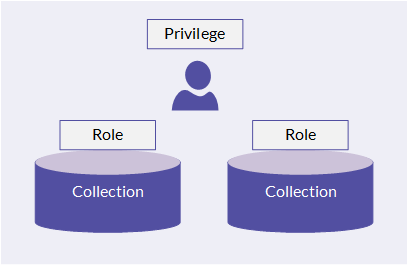
Voorbeeld
U bent een gebruiker van Resultatenbeheerder en u maakt twee verzamelingen. Uw collega Jill gebruikt ook Resultaten, maar zij heeft Gebruikersbevoegheden voor de app.
Om haar toegang te geven tot de verzamelingen die u hebt gemaakt, wijst u haar specifieke rollen toe in elke collectie:
- Verzameling 1Professionele gebruiker
- Verzameling 2Superviserende executive
In verzameling 1 heeft Jill volledige lees- en schrijftoegang, maar haar toegang tot collectie 2 is beperkt tot alleen lezen. Hoewel ze verschillende toegangsniveaus heeft binnen de verzamelingen, blijft haar bevoegdheid binnen de app Gebruiker.
Beschikbare rollen
De volgende tabel geeft een overzicht van de beschikbare rollen. Zie voor een gedetailleerde lijst met acties per rol.
| Rol | Toegang tot de verzameling | Gebruikerstype |
|---|---|---|
Professioneel beheerder | Geeft volledige lees- en schrijftoegang tot de verzameling en verzamelingsinstellingen. Opmerking Alleen gebruikers met beheerdersrechten voor resultaten kunnen collecties aanmaken en zij krijgen automatisch de rol Professionele beheerder voor alle collecties. | Deze gebruikers zijn meestal verantwoordelijk voor het bepalen van de focus van de audit. |
Professionele gebruiker | Geeft volledige lees- en schrijftoegang tot de verzameling. | Gebruikers aan wie de rol Professionele gebruiker is toegewezen, rapporteren aan managers en hebben beperkte mogelijkheden om verzamelingen aan te maken omdat ze niet verantwoordelijk zijn voor het bepalen van de focus van de audit. |
Superviserende executive | Geeft beperkte lees- en schrijftoegang tot de verzameling. | Executives kunnen worden samengevat als C-suite of directeuren binnen een bedrijf die overkoepelende toegang hebben tot alle records. Ze hoeven niet betrokken te zijn bij het beheren van records, maar ze kunnen records aan anderen toewijzen. In wezen hebben ze toegang om verzamelingen te bekijken en geen toegang tot recordonderhoud. |
Supervisiebeoordelaar | Geeft beperkte lees- en schrijftoegang tot de verzameling. | Deze gebruikers zijn meestal extern aan het bedrijf, maar zijn wel betrokken bij het beoordelen van records. Een persoon aan wie de rol Toezichthoudende beoordelaar is toegewezen, kan bijvoorbeeld een auditor zijn die toegang heeft om records te bekijken, maar geen toegang heeft om records aan te maken of te bewerken. |
Bijdragergebruiker | Geeft beperkte alleen lezen-toegang tot toegewezen records in de verzameling. | Klanten zijn intern binnen het bedrijf en vertegenwoordigen meestal gebruikers die verantwoordelijk zijn voor het leveren van bewijs voor elke record. In een typische auditopstelling kunt u klanten beschouwen als de individuele afdelingen die worden gecontroleerd. GRC-professionals wijzen records toe aan klanten die om informatie over een bepaalde transactie vragen. Een klant kan bijvoorbeeld een IT-manager zijn die nu bewijs moet leveren dat de badge van een werknemer is uitgeschakeld. De IT-manager zou de gegevens aan zijn personeel (een andere klant) kunnen toewijzen, die dan verantwoordelijk is voor de taak. |
Geen rol | Geen toegang | Deze gebruikers kunnen Diligent One-gebruikers zijn, maar hun enige interactie met Resultaten is het beantwoorden van enquêtes of vragenlijsten. |
Rollen en abonnementen
Elke gebruikerslicentie heeft een abonnement. Abonnementen bepalen welke rollen beschikbaar zijn in de app. Zie Licenties en abonnementsmachtigingen beheren voor meer informatie over abonnementen.
Rollen per abonnement
| Rol | Professioneel | Supervisie | Bijdrager |
|---|---|---|---|
| Professioneel beheerder |  |  | |
| Professionele gebruiker | | | |
| Superviserende executive | | | |
| Supervisiebeoordelaar | | | |
| Bijdragergebruiker | | | |
Acties die elke rol kan uitvoeren
- = Lees- en schrijftoegang
 = Alleen lezen
 = Alleen lezen en schrijven op toegewezen records
- = Geen toegang
| Gebied | Actie | Professioneel beheerder | Professionele gebruiker | Superviserende executive | Supervisiebeoordelaar | Bijdragergebruiker |
|---|---|---|---|---|---|---|
| Verzamelingen | Verzamelingen bewerken of verwijderen | | | | | |
| Analyses en gegevensanalyses | Analyses en gegevensanalyses beheren of verwijderen | | | | | |
| Velden | Afzonderlijke velden verwijderen | | | | | |
| Alle velden in een tabel verwijderen | | | | | | |
| Records | Gegevens importeren | | | | | |
| Records verwerken (status, prioriteit, toegewezene, vragenlijst verzenden) | | | | | | |
| Records verwerken (toewijzing van workflowgroep) | | | | | | |
| Records bekijken (omvat opmerkingen en bijlagen) | | | | | | |
| Afzonderlijke records verwijderen | | | | | | |
| Alle records in een tabel verwijderen | | | | | | |
| Vragenlijsten | Vragenlijsten maken | | | | | |
| Vragenlijsten toewijzen | | | | | | |
| Enquêtes en gebeurtenisrapporten beheren | | | | | | |
| Standaard ondersteunende bestanden toevoegen | | | | | | |
| Triggers | Triggers beheren | | | | | |
| Interpretaties en metrieken | Interpretaties maken en verwijderen | | | | | |
| Wijzigingen opslaan naar standaardinterpretatie | | | | | | |
| Interpretaties bekijken | | | | | | |
| Metrieken maken en verwijderen | | | | | | |
| Metrieken bekijken | | | | | |
Gebruikers van Results Lite
Gebruikers van Results Lite hebben dezelfde rollen beschikbaar als het overeenkomstige abonnement met volledige toegang, maar met een beperkt gegevensvolume:
- Results Lite Professional komt overeen met Professional
- Results Lite Bijdrager komt overeen met Bijdrager
Zie voor meer informatie over de toegang tot Results Lite Toegang tot Resultaten met ACL Robotics Professional-editie.
Bevoegdheden en rollen toewijzen
Nieuwe gebruikers krijgen standaard geen toegang tot een van de verzamelingen. Systeembeheerders met een Geavanceerd abonnement of Resultaten-beheerders moeten gebruikers een specifieke privilege of rol toewijzen voordat ze met verzamelingen kunnen werken.
Appbevoegdheden toewijzen
Selecteer vanaf de startpagina van Launchpad (www.diligentoneplatform.com) de Resultaten-app om deze te openen.
Als u zich reeds in Diligent One bevindt, kunt u het navigatiemenu aan de linkerkant gebruiken om naar de Resultaten-app te switchen.
- Klik in het zijvenster van de navigatie op de startpagina Resultaten op Instellingen.
Rollen toewijzen aan een verzameling
U kunt rollen toewijzen per verzameling voor de meeste verzamelingen. Sommige door het systeem gegenereerde verzamelingen, zoals de referentieverzameling, kunnen niet op deze manier beheerd worden.
Selecteer vanaf de startpagina van Launchpad (www.diligentoneplatform.com) de Resultaten-app om deze te openen.
Als u zich reeds in Diligent One bevindt, kunt u het navigatiemenu aan de linkerkant gebruiken om naar de Resultaten-app te switchen.
- Klik in de rij met verzamelingen die u wilt wijzigen op Meer opties
 aan de rechterkant en klik op Leden. De pagina Collectieleden beheren wordt geopend en toont een lijst met gebruikers in alfabetische volgorde.
Tip
Gebruik de zoekbalk om de namen in de lijst te filteren.
- Om een nieuwe gebruiker toe te voegen en een rol te geven:
- Klik op Toevoegen.
- Selecteer de gebruiker in de lijst.
- Selecteer de rol in de rollenlijst.
- Klik op Opslaan.
- Om de Verzamelingstoegang van een bestaande gebruiker te wijzigen, zoekt u de gebruiker op in de lijst. Selecteer in de rechterkolom in de lijst Rollen het juiste toegangsniveau.
