 Asset-inventaris
Werken met activarecords
Met records worden documenttaken, gebeurtenissen en items in verband met een activum vastgelegd. Een record kan een incident zijn, zoals een serverstoring, een contract voor een externe partij, een beveiligingsommissie en bijbehorend correctieplan of al het andere dat relevant is voor een activum. In de analogie van de archiefkast zijn records de stukken papier binnenin de mappen.
Opmerking
Hoewel records dezelfde naam hebben als de records in de Resultaten-app, zijn records op activa niet gekoppeld aan de records in Resultaten.
Hoe het werkt
U maakt records die gerelateerd zijn aan activa of andere records.
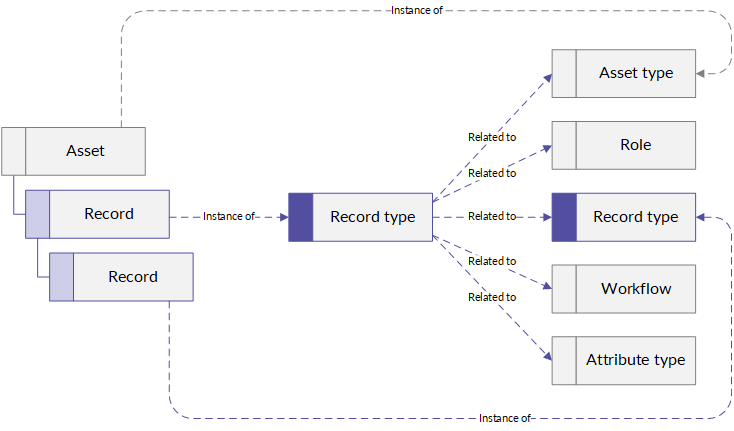
Alle records zijn instanties van een recordtype. Het zijn geen onderliggende items van dat recordtype (records zijn onderliggende items van het activum of record waarin ze zijn gemaakt). Het recordtype is een klasse die de stukken gegevens aanduidt die zijn records zouden moeten bevatten en hoe ze zich moeten gedragen: welke attributen ze hebben, welke workflow ze doorlopen tijdens hun levenscycli en wie ze kan zien en eraan kan werken. Het exacte gedrag van elk recordtype wordt bepaald door de relatie ervan met een workflow, activumtype, andere recordtypen, attribuuttypen en rollen.
Op veel manieren is een recordtype voor een record wat een activumtype voor een activum is. Recordtypen zijn echter uniek omdat ze ook gerelateerd kunnen zijn aan andere recordtypen. Hiermee kunt u hiërarchieën van recordtypen maken en hiërarchieën van records in uw activa maken. Deze 'onderliggende' recordtypen verschillen qua functie niet van andere recordtypen, maar ze worden weergegeven in een ander record in plaats van op de hoofdpagina voor dat activum.
Op veel manieren is een record ook vergelijkbaar met een activum: u legt attributen vast voor beide, en u doorloopt voor beide uw risicomitigatieworkflows. U hoeft de risico's gekoppeld aan records echter niet te beoordelen. In tegenstelling tot activa kunnen records worden genest in andere records als uw recordtypen zo zijn geconfigureerd.
Voorbeeld
Scenario
Als onderdeel van het programma voor derdenrisicobeheer van uw organisatie volgt u twee recordtypen over elke derde partij.
Contracten
Incidenten
Contracten zijn eenvoudige recordtypen zonder onderliggende recordtypen. Incidenten hebben twee onderliggende recordtypen.
Correctieplan
Communicatiegebeurtenis
Het recordtype Correctieplan heeft nog een onderliggend recordtype.
Acties
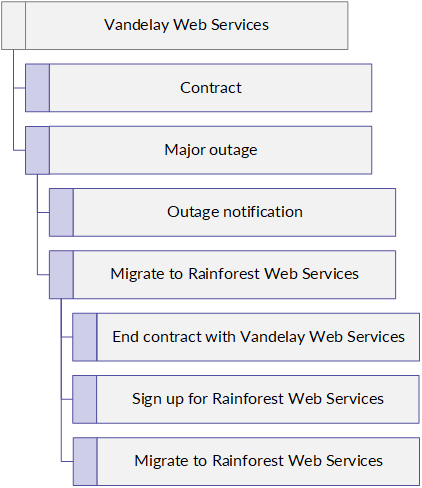
Een van uw leveranciers, Vandelay Web Services, heeft een grote storing gehad. Het gevolg daarvan is dat uw klanten niet op uw website kunnen. Uw organisatie besluit om de storing te communiceren aan klanten, en om te schakelen van Vandelay Web Services naar Rainforest Web Services.
U moet een nieuw incident loggen in het activum Vandelay Web Services, een correctieplan met specifieke te ondernemen acties loggen en uw communicatieplan loggen.
Verwerken
- Ga naar het activum Vandelay Web Services.
- Maak een nieuw Incident genaamd Grote storing.
- Open het incident Grote storing.
- Maak een correctieplan genaamd Migreren naar Rainforest Web Services en een communicatiegebeurtenis genaamd Storingsmelding. Wijs deze toe aan de juiste personen.
- Open Migreren naar Rainforest Web Services en maak drie acties. Wijs deze toe aan de juiste personen.
- Contract beëindigen met Vandelay Web Services
- Aanmelden voor Rainforest Web Services
- Migreren naar Rainforest Web Services
Resultaat
Uw activum Vandelay Web Services bevat nu het incident en alle bijbehorende beslissingen en acties. Uw belanghebbenden kunnen beginnen met het ondernemen van mitigerende acties.
Recordtypen maken, bijwerken en verwijderen
We leveren recordtypen als onderdeel van uw oplossing. U kunt niet zelf recordtypen maken, bijwerken of verwijderen, maar u kunt uw adviesteam inzetten om uw omgeving aan te passen.
Records bekijken
U kunt records bekijken in het activum of record waar ze bij horen, of u kunt een tabel bekijken met alle records van een bepaald recordtype. De optie met de platte tabel is handig als u niet zeker weet of een record bestaat of niet, of als u niet door verschillende niveaus records wilt klikken om ergens te komen.
Records bekijken in een activum of record
Selecteer vanaf de startpagina van Launchpad (www.diligentoneplatform.com) de Asset-inventaris-app om deze te openen.
Als u zich reeds in Diligent One bevindt, kunt u het navigatiemenu aan de linkerkant gebruiken om naar de app Asset-inventaris te switchen.
- Klik op het activumtype dat het activum bevat die u wilt bekijken.
- Klik op het activum dat u wilt bekijken.
- Klik in het tabblad Records op het recordtype dat u wilt bekijken. Diligent One toont alle records van het activum die dat recordtype hebben.
- Klik op het record dat u wilt bekijken.
- Als uw record een onderliggende record van een andere record is, blijf dan door records klikken tot u bij het juiste hiërarchieniveau komt.
Records bekijken in een platte tabel
Selecteer vanaf de startpagina van Launchpad (www.diligentoneplatform.com) de Asset-inventaris-app om deze te openen.
Als u zich reeds in Diligent One bevindt, kunt u het navigatiemenu aan de linkerkant gebruiken om naar de app Asset-inventaris te switchen.
- Klik op de knop Navigatie openen.
- Klik op het recordtype dat u wilt bekijken. Diligent One toont alle records die dat recordtype hebben.
Records maken
Selecteer vanaf de startpagina van Launchpad (www.diligentoneplatform.com) de Asset-inventaris-app om deze te openen.
Als u zich reeds in Diligent One bevindt, kunt u het navigatiemenu aan de linkerkant gebruiken om naar de app Asset-inventaris te switchen.
- Klik op het activumtype dat het activum bevat waaraan u wilt toevoegen.
- Klik op het activum waaraan u wilt toevoegen.
- Als u een record in een ander record wilt maken, gaat u naar het record waar dit nieuwe record moet worden geplaatst.
- Klik op het tabblad Records, naast de naam van het recordtype dat dit record zal hebben, op [Record Type] toevoegen.
- Voer een naam in voor dit record en klik op Toevoegen. Diligent One maakt het record.
- Voer alle benodigde attributen in om dit record te beschrijven.
- Klik op Opslaan.
ResultaatUw record is gemaakt. U kunt de asset zijn levenscyclus laten doorlopen door deze over te zetten naar een andere status.
Records bijwerken
- Zoek naar het record dat u wilt bijwerken.
- Werk op de pagina voor dat record alle benodigde attributen bij om dit record te beschrijven.
- Klik op Opslaan. Het record wordt bijgewerkt.
Records overzetten naar een andere status
Het overzetten van records naar een andere status is de manier waarop u records hun levenscyclus laat doorlopen. Afhankelijk van de workflow die een recordtype gebruikt, kunnen verschillende acties plaatsvinden tijdens het overzetten. Diligent One kan bijvoorbeeld controleren of de vereiste velden gegevens bevatten of kan een vragenlijst activeren om meer informatie te krijgen over het record.
- Zoek naar het record dat u wilt bijwerken.
- Klik in de visuele workflow op de huidige status. Er wordt een lijst weergegeven met de beschikbare statussen waarnaar u kunt overzetten.
Opmerking
U kunt ook klikken op de knop Acties om een lijst met beschikbare statussen en acties met betrekking tot de huidige status te bekijken.
- Klik op de status waarnaar u het record wilt overzetten.
Opmerking
Verschillende statusoverzettingen kunnen verschillende voorwaarden vereisen, zoals dat bepaalde attributen worden ingevuld, of ze kunnen gebeurtenissen activeren zoals het verzenden van vragenlijsten om onvolledige informatie te verzamelen. Als u problemen hebt met het verplaatsen van uw record naar een andere status, neemt u voor hulp contact op met een systeembeheerder of met uw Diligent-vertegenwoordiger.
Activumrecords koppelen met andere activumrecords of activa
U kunt aangepaste relaties maken tussen activumrecords en andere activumrecords, of met activa. Zie Relaties beheren in Asset-inventaris voor meer informatie.
Records verwijderen
U kunt records permanent verwijderen. In het algemeen, tenzij een record per ongeluk is gemaakt, is het beter om het de normale levenscyclus te laten doorlopen.
Let op
Het verwijderen van een record kan niet ongedaan worden gemaakt. Hiermee wordt ook al het bijbehorende werk verwijderd, inclusief bijbehorende records. U kunt deze items niet openen of herstellen. Controleer of u deze zaken niet nodig hebt voordat u een record verwijdert.
- Zoek naar het record dat u wilt bijwerken.
- Klik op de pagina voor dat record op Acties en vervolgens op Verwijderen.
- Klik op Verwijderen om te bevestigen. Het record wordt verwijderd.
