 Aan de slag
Uw eerste project maken
Projecten is een app in Diligent One.
U kunt deze snelstart volgen als u de Projecten-app voor de eerste keer gebruikt. Deze snelstart toont hoe u doelen, risico's, procedures binnen een project, en en uitvoeringsprocedures kunt definiëren, en problemen kunt rapporteren.
Voordat u begint
Een beheerder moet het volgende doen:
- Voeg u toe aan het Diligent One-platform
- U een rol en/of privilege toewijzen in Projecten waarmee u een project kunt maken
Opmerking
- Interfacetermen zijn aanpasbaar, en velden en tabbladen zijn configureerbaar. In uw Diligent One-organisatie zijn sommige termen, velden en tabbladen mogelijk anders.
- Als een verplicht veld leeg wordt gelaten, verschijnt een waarschuwingsbericht: Dit veld is verplicht. Sommige aangepaste velden kunnen standaardwaarden hebben.
Workflow
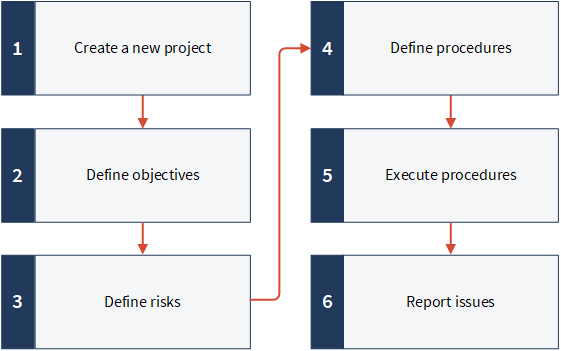
1. Een nieuw project aanmaken
Selecteer vanaf de startpagina van Platform (www.diligentoneplatform.com) de Projecten-app om deze te openen.
Als u zich reeds in Diligent One bevindt, kunt u het navigatiemenu aan de linkerkant gebruiken om naar de Projecten-app te switchen.
- Klik op Nieuw en selecteer Nieuw leeg project.
- Voer de gegevens van het project in.
- Selecteer het projecttype Ander project/audit en klik op Opslaan.
ResultaatHet project is gemaakt. De gebruikte labels en terminologie in Projecten zijn afhankelijk van het projecttype dat u selecteert.
2. Doelen definiëren
- Klik op het tabblad Veldwerk.
- Klik op Doel toevoegen om een doel voor het project te maken.Tip
Met doelen kunt u het project indelen en werk toewijzen aan de relevante eigenaren.
- Voer de details van het doel in en klik op Opslaan.
- Herhaal stap 3 om aanvullende doelen toe te voegen.
ResultaatDe doelen worden toegevoegd aan het project.
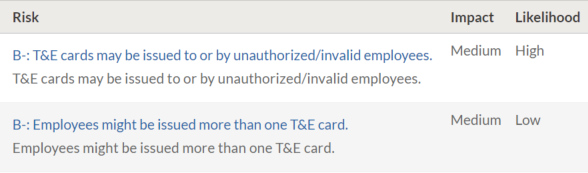
3. Risico's definiëren
- Klik op het tabblad Veldwerk.
- Klik op Ga naar naast het juiste doel en selecteer Projectplan.
- Klik op Risico toevoegen.
- Voer de details van het risico in en klik op Opslaan.
- Herhaal stap 4 om aanvullende risico's aan hetzelfde doel toe te voegen.
ResultaatDe risico's worden toegevoegd aan het doel.
4. Procedures definiëren
- Voer de details van de procedure in en klik op Opslaan.
- Herhaal stap 3 om aanvullende procedures aan hetzelfde doel toe te voegen.
ResultaatDe procedures worden toegevoegd aan het doel.
5. Uitvoeringsprocedures
- Klik op Uitvoeringsprocedures.
- Klik op Weergeven/bewerken naast de juiste procedure.
- Voer de details op de pagina Uitvoeringsprocedures in en klik op Opslaan.
- Optioneel. Voer een van de volgende handelingen uit:
- Een aanvraag aanmakenKlik op Toevoegen in het zijpaneel Aanvragen.
- Een probleem identificerenKlik op Probleem toevoegen in het zijpaneel Problemen.
- Ondersteunende bestanden opnemenVoeg een bestand bij met de uploader Slepen en neerzetten.
- Als u andere procedures wilt uitvoeren, klikt u op de pijl aan de zijkant
 naast Uitvoeringsprocedures, selecteert u een procedure en herhaalt u stappen 3-4.
ResultaatU hebt procedures uitgevoerd.
6. Problemen rapporteren
Een rapport exporteren of een aangepast rapport maken:
- Een rapport exporterenKlik binnen het project op het tabblad Problemen en kies een rapport om te downloaden (.xlsx of .pdf).
- Een aangepast rapport makenKlik op de startpagina Projecten onder Planning en resultaten op Probleemvolger en gebruik de Probleemrapportbouwer om een rapport aan te maken.
ResultaatU hebt een rapport geëxporteerd of gemaakt.
