 Aan de slag
Gegevens integreren om risico's te monitoren
Strategie is een app in Diligent One. U kunt deze snelstart volgen om te lezen hoe u gegevens vanuit andere Diligent One-apps integreert in de Strategie-app voor monitoringsdoeleinden, en hoe u strategische risicobeoordelingen automatiseert.
Voordat u begint
U moet goede kennis hebben van andere Diligent One-apps, relevante domeinkennis en eerder de volgende snelstarts hebben voltooid:
Bovendien moet u de volgende taken uitvoeren voordat u aan deze snelstart begint:
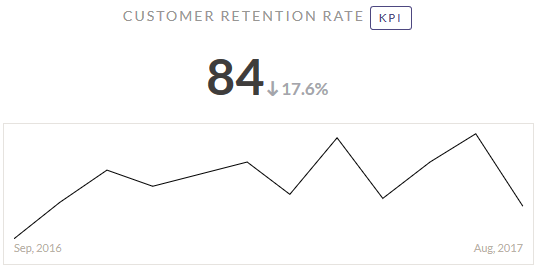
- Statistieken maken in Resultaten
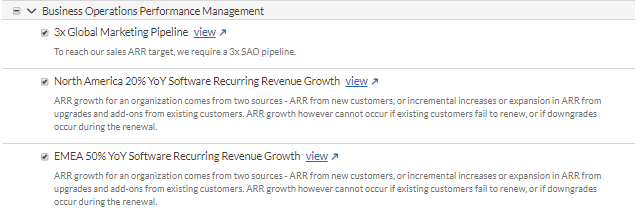
- Doelen maken en garantie inschakelen in Projecten
Workflow
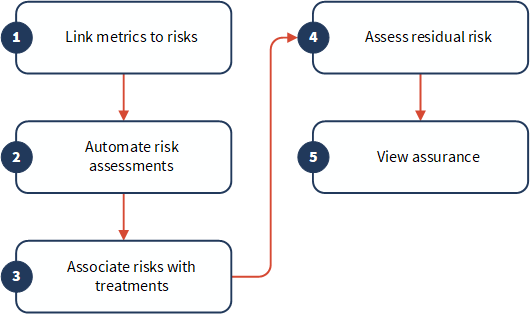
1. Meetwaarden koppelen aan risico's
Selecteer vanaf de startpagina van Launchpad (www.diligentoneplatform.com), de Strategie-app om deze te openen.
Als u zich reeds in Diligent One bevindt, kunt u het navigatiemenu aan de linkerkant gebruiken om naar de Strategie-app te switchen.
- Klik op de juiste risiconaam.
- Klik op het tabblad Statistieken.
- Klik op Statistieken koppelen.
- Optioneel. Zoek naar een statistiek door een trefwoord of zin in het zoekvak in te voeren.
- Selecteer de juiste statistiek(en).
- Klik op Opslaan.
- Klik op Gereed.
2. Risicobeoordelingen automatiseren
- Klik op de juiste risiconaam.
- Klik op het juiste invoergebied waar een risicoscorefactor en operationeel segment elkaar kruisen.
- Klik op Automatiseren.
- Klik op de vervolgkeuzelijst Selecteer een statistiek... om de statistiek op te geven die wordt gebruikt om inherente risicoscores in te vullen.
- Selecteer de juiste operator (kleiner dan of groter dan) en definieer de voorwaarden waaraan moet worden voldaan voordat de risicobeoordeling automatisch wordt bijgewerkt naar de opgegeven score.Tip
U kunt de Tab-toets gebruiken om snel verticaal omlaag te bewegen in de juiste kolom.
- Optioneel. Schakel de beoordelingsfactor
 uit als u de risicobeoordeling niet direct wilt automatiseren.
 - Klik op Opslaan.
3. Risico's koppelen aan behandelingen
- Klik op het tabblad Behandeling.
- Klik op Behandeling koppelen.
- Optioneel. Zoek op naam naar projecten of raamwerken.
- Selecteer de juiste doelen van elk project en/of raamwerk:
- Klik op de pijl aan de zijkant
 om een lijst met doelen in het project of raamwerk weer te geven.
 - Selecteer de doelen die u wilt koppelen aan het strategische risico, of selecteer het project of raamwerk om alle doelen te koppelen.
- Optioneel. Als u een doel in Projecten wilt weergeven, klikt u op weergeven naast het juiste doel.
- Klik op de pijl aan de zijkant
- Klik op Opslaan.
4. Restrisico beoordelen
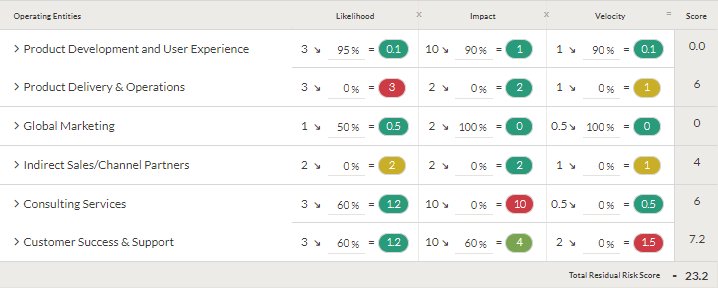
- Klik op het tabblad Behandeling op de naam van een operationeel segment om het uit te vouwen.
- Naast de relevante behandeling klikt u op de percentage-invoer onder een risicoscorefactor.
- Geef het behandelingspercentage op om aan te geven welk gedeelte van de behandeling het risico vermindert.Tip
U kunt de volgende toetscombinaties gebruiken op het tabblad Behandeling:
- Vooruit navigerenTabblad
- Achteruit navigerenShift +Tab
- Tabblad Behandeling sluitenEsc
5. Garantie weergeven
- Klik op de juiste risiconaam.
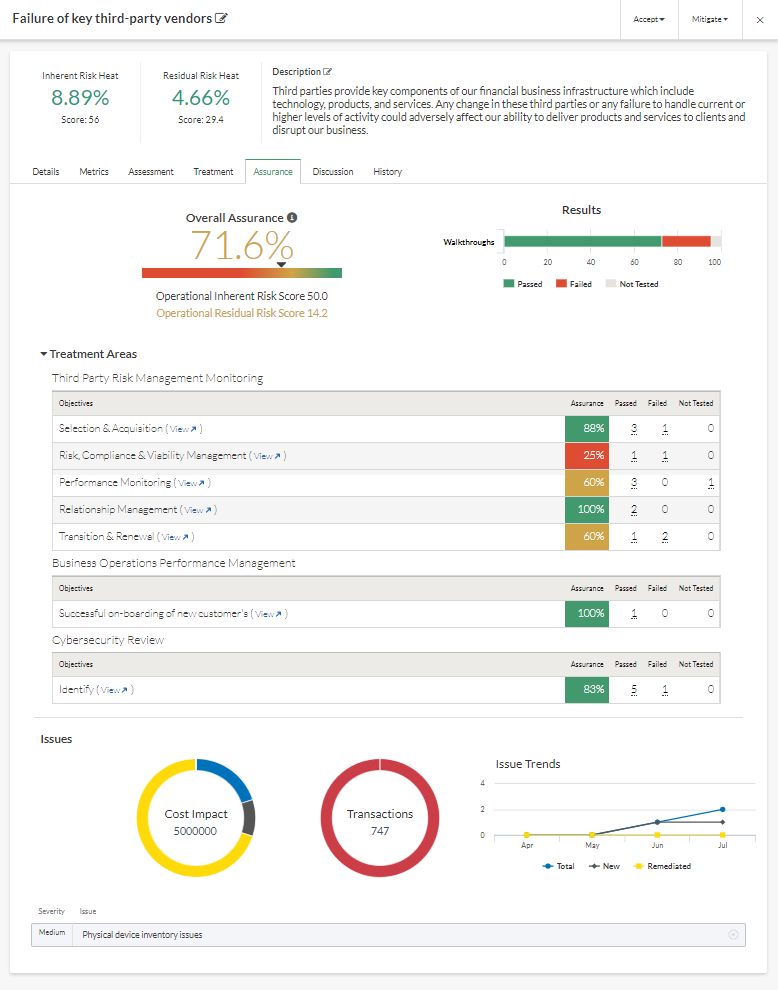
- Klik op het tabblad Garantie.
- Bekijk garantie, behandelgebieden, testresultaten en informatie over kostenimpact, transacties en vastgestelde problemen.
Wat gebeurt er nu?
Rapporten configureren en downloaden:
