 Tijdpagina's
Tijd opnemen
Urenregistratie is een app in Diligent One. U kunt de Urenregistratie-app gebruiken om tijd op te nemen om de werkuren vast te leggen die aan een project of andere activiteiten zijn besteed.
Hoe het werkt
Tijd opnemen die aan een project is besteed
Om de nauwkeurigheid en de snelheid van de tijdopname in een project te verbeteren, stelt de Projecten-app automatisch tijdinvoeren voor op basis van uw recente activiteit. De invoeren van Urenregistratie worden samengevoegd als taken op hoog niveau vanuit Recente activiteit en deze wordt gebruikt om de categorie Project vooraf in te vullen.
Taken op hoog niveau
- Beheerder
- Planning: projectName
- Doel: ObjectiveName
- Beschrijving: NarrativeName
- Risicocontrolematrix: ObjectiveName
- Stapsgewijze beschrijving: ObjectiveName
- Testplan: ObjectiveName
- TestingRound: ObjectiveName
- Probleem: IssueTitle
- Resultaten: projectName
Automatische suggesties voor tijdinvoer zijn alleen beschikbaar wanneer u de pagina Urenregistratie gebruikt. Indien u gebruik maakt van het zijvenster Tijdinvoeren of het projectbeheertabblad Urenregistratie, dient u de tijd handmatig op te nemen.
Tijd opnemen die aan andere activiteiten besteed is
Om tijd op te nemen die aan andere activiteiten gekoppeld is, kunt u tijdinvoeren aanmaken die gekoppeld zijn aan:
- administratieve taken
- professionele ontwikkeling
- vakantietijd / afwezigheid
- overige activiteiten binnen de organisatie
Gebruikers met beheerdermachtigingen in Urenregistratie kunnen de namen van niet-projectgerelateerde tijdcategorieën configureren op basis van de behoeften van uw organisatie. Zie voor meer informatie Niet-projectgerelateerde tijdcategorieën configureren.
Voorbeeld
Tijd opnemen die aan een project is besteed
Scenario
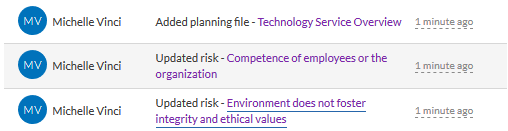
Binnen het project SOC Audit - Technology Service Organization werkt u twee risico's bij die gekoppeld zijn aan één enkel doel en voegt u een planningsbestand toe:
Verwerken
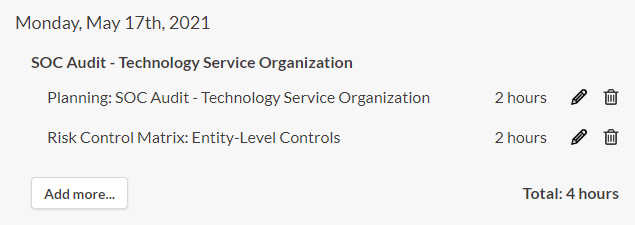
U gaat naar de pagina Urenregistratie, u voegt een tijdinvoer toe, selecteert de categorie Project en selecteert het project SOC Audit - Technology Service Organization. Vervolgens registreert u uw planningsuren en voegt u nog een tijdinvoer toe om de uren te registreren die aan de Controles op entiteitsniveau zijn besteed.
Resultaat
De nieuw geregistreerde tijdinvoer wordt weergegeven op de pagina Urenregistratie:
Machtigingen
Professionele beheerders, Professionele gebruikers en Toezichthoudende executives kunnen tijdinvoer toevoegen en de invoer bewerken of verwijderen die zij hebben aangemaakt of die aan hen is toegewezen.
Professionele beheerders, Professionele gebruikers en Toezichthoudende executives aan wie het privilege Urenregistratiebeheerder is toegewezen, kunnen tijdinvoer toevoegen, tijdinvoeren die binnen de Diligent One-instantie zijn ingevoerd bewerken en verwijderen, en de instellingen van Urenregistratie aanpassen.
Tijd opnemen voor één enkele projecttaak
Neem tijd op die gekoppeld is aan één enkele projecttaak met behulp van het zijvenster Tijdinvoeren.
Selecteer vanaf de startpagina van Launchpad (www.diligentoneplatform.com) de Projecten-app om deze te openen.
Als u zich reeds in Diligent One bevindt, kunt u het navigatiemenu aan de linkerkant gebruiken om naar de Projecten-app te switchen.
- Open een project.
Het projectdashboard wordt geopend.
- Klik op het tabblad voor het type werk waarvoor u een tijdinvoer wilt opnemen (Planning, Veldwerk of Resultaten).
Als u op het tabblad Veldwerk geklikt heeft, klik dan op Ga naar naast het juiste doel en ga naar een van de volgende pagina's:
- Overzicht
- Risicocontrolematrix / Projectplan
- Uitvoeringsprocedures / Stapsgewijze beschrijvingen
- Testen
Klik in de Hulpprogrammawerkbalk op
 Tijdinvoeren.
- In het zijvenster Tijdinvoeren klikt u op + Tijdinvoeren toevoegen.
- Voer de volgende informatie in en klik op Opslaan:
Veld Beschrijving Datum Selecteer de juiste datum in de kalender.
De huidige dag is standaard geselecteerd. De datum wordt weergegeven met behulp van de datumnotatie en de tijdzone die in uw profiel zijn ingesteld.
Uur Geef het aantal op te nemen uren of delen van uren die u met decimalen kunt invoeren op. Beschrijving
optioneel
Voer informatie in over de voltooide taken of het doel van de tijdinvoer.
OpmerkingRich text-velden mogen maximaal 524.288 tekens bevatten.
Tip
Voer een van de volgende handelingen uit om spellingscontrole op rich text-velden in te schakelen:
- Chrome, Firefox of SafariCTRL + rechtermuisklik binnen het veld op Windows of Command + rechtermuisklik op Mac
- Internet Explorer of Microsoft Edgeopen uw browserinstellingen en schakel spellingscontrole/markeren van onjuist gespelde woorden in
Projectvertraging? - Jageeft aan dat de bestede tijd nodig was vanwege een vertraging aan de kant van de klant
- Neegeeft aan dat er geen vertraging heeft plaatsgevonden
De standaardwaarde is Nee. De totale hoeveelheid tijd die voor projectvertragingen is opgenomen, wordt weergegeven op de pagina Volgen van tijd en budget.
Toegewezen gebruiker Selecteer het teamlid dat verantwoordelijk is voor de tijdsbesteding.
OpmerkingUitsluitend Professionele beheerders en Professionele gebruikers kunnen teamleden toewijzen, en uitsluitend Professionele beheerders en Professionele gebruikers kunnen geselecteerd worden in de vervolgkeuzelijst Toegewezen gebruiker.
ResultaatDe tijdinvoer wordt weergegeven op het zijvenster Tijdinvoeren.
Tijd opnemen voor meerdere taken in verschillende projecten
Neem tijd op die gekoppeld is aan meerdere taken die in verschillende projecten zijn uitgevoerd met behulp van de pagina Urenregistratie.
Selecteer vanaf de startpagina van Launchpad (www.diligentoneplatform.com) de Tijdpagina's-app om deze te openen.
Als u zich reeds in Diligent One bevindt, kunt u het navigatiemenu aan de linkerkant gebruiken om naar de Tijdpagina's-app te switchen.
De Urenregistratie-pagina wordt geopend en geeft de huidige week weer op basis van de tijdzone die in uw gebruikersprofiel is ingesteld. Indien er tijdinvoeren zijn ingevoerd voor de hele week, dan wordt het totale aantal uren gekoppeld aan de weekweergaven op de pagina.
- Navigeer naar de juiste dag waarvoor u een tijdinvoer wilt toevoegen:
- Om tijd in te voeren voor een vorige week klikt u op < Vorige week.
- Om tijd in te voeren voor de volgende week klikt u op Volgende week >.
- Om de tijd voor de huidige week in te voeren, scrollt u naar beneden naar de betreffende dag.
- Onder de juiste dag klikt u op Tijdinvoer toevoegen. Indien er reeds tijdinvoeren aan die dag gekoppeld zijn, klikt u op Meer toevoegen.
- Selecteer de categorie Project indien de tijd verbonden is aan activiteiten die u in Projecten heeft uitgevoerd of selecteer Geen project om de tijd buiten projectwerk te classificeren.
- Indien u de categorie Project heeft geselecteerd, voltooi dan de volgende stappen:
- Selecteer het project waar u aan gewerkt heeft uit de vervolgkeuzelijst Projectnaam.
De maximaal vijf meest recente projecten waar u aan gewerkt heeft, worden bovenaan de lijst weergegeven. De overige projecten worden alfabetisch gesorteerd, 50 per keer. U kunt nu klikken op Meer weergeven om de volgende 50 projecten weer te geven. U kunt ook een zoekwoord of -woordgroep in het zoekvak invoeren om een project op naam te zoeken, ongeacht of het momenteel in de lijst wordt weergegeven.
- Selecteer het type werk dat u hebt voltooid in de vervolgkeuzelijst Fase.
- Voer de uren in die u aan de taak hebt besteed.
Het maximum is 24 uren.
- Optioneel. Voer een beschrijving van de taak in.
- Klik op Opslaan.
De tijdinvoer wordt aan de lijst toegevoegd en het aantal uren dat aan de huidige week is gekoppeld, wordt automatisch bijgewerkt.
- Selecteer het project waar u aan gewerkt heeft uit de vervolgkeuzelijst Projectnaam.
- Indien u de categorie Geen project hebt geselecteerd, voltooi dan de volgende stappen:
Selecteer een van de volgende niet-projectgerelateerde tijdscategorieën:
Categorie Beschrijving Algemeen beheerder Houdt taken bij zoals:
- projectplanning
- onderzoek in de sector (kennis van de markt)
- onderzoek naar de methodologie en het raamwerk die op het project worden toegepast
Professionele ontwikkeling Houdt activiteiten bij die verband houden met professionele ontwikkeling, zoals:
- onderwijsactiviteiten
- conferenties
- professionele seminars
Verlof/Vakantie Houdt bij hoeveel tijd u buiten kantoor doorbrengt:
- vakantie
- verlof
- zwangerschapsverlof
- ziekteverlof
Organisatorische initiatieven Houdt de tijd die aan samenwerking wordt besteed bij, zoals:
- het implementeren van bedrijfsprocessen waarbij meerdere functies betrokken zijn
- het verbeteren van de samenwerking tussen verschillende afdelingen
Overig Houdt activiteiten bij die niet gerelateerd zijn aan een van de voorgaande categorieën - Optioneel. Voer een beschrijving van de taak in.
- Voer de uren in die u aan de taak hebt besteed.
Het maximum is 24 uren.
- Optioneel. Om de tijdinvoer toe te voegen aan iedere dag van de week selecteert u Toepassen op iedere dag van deze week.
- Klik op Opslaan.
De tijdinvoer wordt aan de lijst toegevoegd en het aantal uren dat aan de huidige week is gekoppeld, wordt automatisch bijgewerkt.
- Optioneel. Om aanvullende tijdinvoeren toe te voegen, herhaalt u stappen 2-7.
Tijd opnemen die aan projectadministratie is besteed
Neem tijd op die gekoppeld is aan een administratieve taak van een project met behulp van het projectbeheertabblad Urenregistratie.
Selecteer vanaf de startpagina van Launchpad (www.diligentoneplatform.com) de Projecten-app om deze te openen.
Als u zich reeds in Diligent One bevindt, kunt u het navigatiemenu aan de linkerkant gebruiken om naar de Projecten-app te switchen.
- Open een project.
Het projectdashboard wordt geopend.
- Klik op het projectbeheertabblad Urenregistratie.
De pagina Volgen van tijd en budget wordt geopend.
- Klik op Administratieve tijd toevoegen, voer de relevante informatie in en klik op Opslaan:
Veld Beschrijving Datum Selecteer de juiste datum in de kalender.
De huidige dag is standaard geselecteerd. De datum wordt weergegeven met behulp van de datumnotatie en de tijdzone die in uw profiel zijn ingesteld.
Uur Geef het aantal op te nemen uren of delen van uren die u met decimalen kunt invoeren op. Beschrijving
optioneel
Voer informatie in over de voltooide taken of het doel van de tijdinvoer.
OpmerkingRich text-velden mogen maximaal 524.288 tekens bevatten.
Tip
Voer een van de volgende handelingen uit om spellingscontrole op rich text-velden in te schakelen:
- Chrome, Firefox of SafariCTRL + rechtermuisklik binnen het veld op Windows of Command + rechtermuisklik op Mac
- Internet Explorer of Microsoft Edgeopen uw browserinstellingen en schakel spellingscontrole/markeren van onjuist gespelde woorden in
Projectvertraging? - Jageeft aan dat de bestede tijd nodig was vanwege een vertraging aan de kant van de klant
- Neegeeft aan dat er geen vertraging heeft plaatsgevonden
De standaardwaarde is Nee. De totale hoeveelheid tijd die voor projectvertragingen is opgenomen, wordt weergegeven op de pagina Volgen van tijd en budget.
Toegewezen gebruiker Selecteer het teamlid dat verantwoordelijk is voor de tijdsbesteding.
OpmerkingUitsluitend Professionele beheerders en Professionele gebruikers kunnen teamleden toewijzen, en uitsluitend Professionele beheerders en Professionele gebruikers kunnen geselecteerd worden in de vervolgkeuzelijst Toegewezen gebruiker.
ResultaatDe administratieve tijdinvoer wordt weergegeven op de pagina Volgen van tijd en budget. Vanuit deze pagina kunt u een administratieve tijdinvoer bewerken of verwijderen.
Tijdinvoeren bewerken of verwijderen
Bewerk of verwijder tijdinvoeren om de tijd die aan projecten of andere activiteiten is besteed accuraat op te nemen.
Vanuit het juiste gebied dient u de volgende stappen te voltooien:
Opmerking
- Interfacetermen zijn aanpasbaar, en velden en tabbladen zijn configureerbaar. In uw exemplaar van HighBond zijn sommige termen, velden en tabbladen mogelijk anders.
- Als een verplicht veld leeg wordt gelaten, verschijnt een waarschuwingsbericht: Dit veld is verplicht. Sommige aangepaste velden kunnen standaardwaarden hebben.
| Gebied | Locatie | Stappen |
|---|---|---|
| De pagina Urenregistratie | De Urenregistratie-app |
|
| Tijdrapport-tabblad | De Urenregistratie-app Opmerking U kunt een tijdinvoer uitsluitend verwijderen vanuit het tabblad Tijdrapport. |
|
| Urenregistratie-projectbeheertabblad | De rechterbovenhoek binnen ieder project |
|
| Het zijvenster Tijdinvoeren | Binnen een project klikt u op
|
|
 om een tijdinvoer te bewerken en op de prullenbak
  om een tijdinvoer te verwijderen.