 Rapporten
Tijdreeksgrafieken maken
In de Rapporten-app bevatten tijdreeksgrafieken reeksen gegevenspunten die tegen een x-as worden gepresenteerd en de tijd weergeven in uniforme intervallen. Maak een tijdreeks aan om omissies in een gegevensset effectief weer te geven.
Hoe het werkt
Een tijdreeksgrafiek geeft gegevenspunten weer bij opeenvolgende tijdsintervallen. De horizontale as wordt gebruikt om data- of tijdsintervallen te plannen en de verticale as wordt gebruikt om de waarden te plannen die u wilt meten. Elk gegevenspunt binnen de grafiek komt overeen met een datum en een gemeten hoeveelheid.
Normaliter zijn lijndiagrammen de beste keuze voor het presenteren van tijdreeksgegevens, maar getrapte of kolomgrafieken kunnen ook als alternatieven worden gebruikt.
Voorbeeld
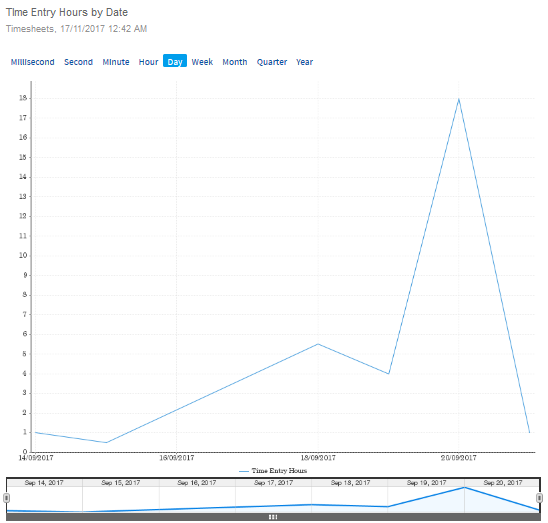
Tijdreeksgrafiek: Uren voor tijdinvoer op datum
Scenario
U dient urenregistratiegegevens te visualiseren die betrekking hebben op meerdere projecten om het totale aantal uren weer te geven die per datum zijn ingevoerd. U wilt deze gegevens aan belangrijke belanghebbenden kunnen presenteren.
Verwerken
Eerst maakt u een rapport aan op basis van de Tijdpagina's-weergave en definieert u de volgende velden als kolommen:
- Projectnaam
- Datum van tijdinvoer
- Uren voor tijdinvoer
Vervolgens maakt u een lijndiagram aan met de volgende velden:
- Horizontale asDatum van tijdinvoer
- Verticale asUren voor tijdinvoer
Tot slot schakelt u de Tijdreeksen-instelling in en configureert u de volgende aanvullende instellingen:
- EenhedenDag
- Selectie zichtbare eenheidAan
- DatumschuifregelaarAan
Resultaat
De Rapportlezers kunnen de gegevens van de tijdpagina's van het project bekijken waarin het totale aantal uren wordt getoond dat per datum is ingevoerd. Ook kunnen met de grafiek interacteren voor verdere analyse door bovenaan de grafiek een andere eenheid te selecteren, of door de datumschuifregelaar onderaan de grafiek te slepen en zo de focus te leggen op een specifiek datumbereik.
Machtigingen
Alleen Rapportbeheerders en Rapportschrijvers kunnen tijdreeksgrafieken maken.
Een grafiek aanmaken
Selecteer vanaf de homepage van Launchpad (www.highbond.com) de Rapporten-app om deze te openen.
Als u zich reeds in Diligent One bevindt, kunt u het navigatiemenu aan de linkerkant gebruiken om naar de Projecten-app te switchen.
- Maak een nieuw rapport aan of open een bestaand rapport.
- Vanuit het tabblad Grafieken klikt u op de pijl naar beneden
 naast Automatische grafiek, dan klikt u op Grafiektype selecteren en selecteert u de juiste grafiek die u wilt maken uit het zijpaneel Grafiek selecteren.
Voor meer informatie raadpleegt u De juiste grafiek kiezen in Rapporten.
Opmerking
Normaliter zijn lijndiagrammen de beste keuze voor het presenteren van tijdreeksgegevens, maar getrapte of kolomgrafieken kunnen ook als alternatieven worden gebruikt.
TipU kunt op ieder moment in het aanmaakproces van een grafiek omschakelen naar een ander grafiektype om te zien hoe uw gegevens gevisualiseerd kunnen worden.
- Sleep het numerieke en het datumveld naar de juiste gebieden in de grafiek.
U kunt alleen een selectie maken uit velden die zijn opgenomen op het tabblad Gegevens in het rapport.
Tijdseries mogelijk maken in een grafiek
Onder Horizontale as zweeft u met uw muis over het datumveld, u klikt op de pijl naar beneden en configureert u het volgende:
- Selecteer Tijdreeksen en klik op Aan.
- Selecteer Eenheden en specificeer de gedetailleerdheid van de weer te geven data.
- Selecteer Tijdgegevens en selecteer ofwel Doorlopend ofwel Discreet.
- Doorlopendgeeft gegevens weer in een doorlopende tijdstroom, van het verleden tot het heden tot de toekomst
Discreetgeeft gegevens weer in specifieke tijdspunten, zoals een specifiek(e) dag, maand of kwartaal
Tip
De optie Discreet is nuttig indien u gegevensresultaten dient te vergelijken uit specifieke tijdperiodes.
- Selecteer Instellingen, selecteer een veld en configureer de weer te geven opties, zoals de datumweergave (uitsluitend in discrete tijdreeksgrafieken), sortering, samenvoegingslabels en kleuren.
ResultaatDe tijdreeks-functie wordt in de grafiek ingeschakeld.
Grafiekinstellingen voor tijdreeksen configureren
Opmerking
De instellingen kunnen verschillen op basis van het type tijdreeksgrafiek dat u maakt (doorlopend of discreet).
- Klik op Grafiekinstellingen
 in de opmaakwerkbalk voor grafieken.
Het dialoogvenster Grafiekinstellingen wordt geopend.
- Optioneel. Geef in het gedeelte Grootte en positie een van de volgende instellingen op:
Instelling Beschrijving Breedte geeft de breedte (pixels) van de grafiek aan zoals deze moet worden weergegeven op de voorbeeldpagina van het rapport Hoogte geeft de hoogte (pixels) van de grafiek aan zoals deze moet worden weergegeven op de voorbeeldpagina van het rapport Grafiekpositie geeft de positie van de grafiek aan ten opzichte van de tabel Horizontale uitlijning geeft de rand van de tabel aan waaraan de grafiek moet worden uitgelijnd - Optioneel. Indien u gegevens heeft die meer dan een jaar beslaan, dan kunt u het gedeelte Tijdsweergave uitklappen en Jaarlijkse vergelijking aanzetten om de enkele lijn in 12 maandgroepen te verdelen.
- Optioneel. Vouw de sectie Stijl uit en geef een van de volgende instellingen op:
Instelling Beschrijving Kleurenset past kleuren toe op de grafiek, hetzij op basis van de standaardkleur die is toegepast op het metrische veld, hetzij op basis van verschillende tinten van een enkele geselecteerde kleur Holle vormen geeft de lijnvormen weer met een effen kleurcentrum op elk gegevenspunt Gebogen lijnen geeft rechte lijnen weer tussen elk gegevenspunt Knopinfo-weergave geeft tooltips weer op de grafiek wanneer gebruikers interactie hebben met de grafiek Null-gedrag geeft aan hoe null- of ontbrekende waarden moeten worden behandeld in grafieken die continue tijdreeksen ondersteunen:
- Afbrekingomvat geen punten voor null-gegevens (punten aan weerszijden van iedere nul zijn niet verbonden)
- Overslaanomvat geen punten voor null-gegevens (punten aan weerszijden van iedere nul zijn wel verbonden)
- Nulomvat punten voor nul-gegevens in de grafiek en geeft deze weer als nul
Opmerking
Deze optie is uitsluitend beschikbaar voor lijndiagramvariaties die doorlopende tijdreeksen ondersteunen, waaronder automatische grafieken, lijndiagrammen en getrapte grafieken.
Granulariteit voor reeksen invullen schakelt de functionaliteit voor null-gedrag in een continue tijdreeksgrafiek in of uit
Als deze optie is ingeschakeld, worden de ontbrekende waarden ingevuld op basis van de tijdgranulariteit van de grafiek.
Granulariteit voor trends invullen schakelt de functionaliteit voor null-gedrag voor trendlijnen in of uit
Als deze optie is ingeschakeld, worden de ontbrekende waarden in een trendlijn ingevuld (bijvoorbeeld wanneer een grafiekfunctieveld zoals gemiddelde of trend wordt toegepast) op basis van de tijdgranulariteit van de grafiek.
- Optioneel. Vouw de sectie Interactie uit en geef een van de volgende instellingen op:
Instelling Beschrijving Selectie van zichtbare reeksen geeft één of meer reeksen weer die in de grafiek zijn gedefinieerd
U moet een of meer metrische velden in de grafiek definiëren om een zichtbare reeksselectie weer te geven:
- Indien u een grafiektype maakt dat de capaciteit heeft om slechts één statistiek tegelijkertijd weer te geven, zoals een Taartdiagram, dan kunnen de Rapportlezers het juiste statistiekveld selecteren uit een vervolgkeuzelijst.
- Indien u een grafiektype maakt dat de capaciteit heeft om meerdere statistiekvelden weer te geven, zoals een Staaf- of Lijndiagram, dan kunnen Rapportlezers meerdere statistiekvelden selecteren om in de grafiek weer te geven.
OpmerkingDeze optie is niet beschikbaar als uw rapport secties bevat.
Selectiestijl voor reeksen hiermee wordt aangegeven waar gebruikers met reeksgegevens kunnen werken (via een paneel boven de grafiek of met behulp van de standaardselectievakjes en vervolgkeuzelijst). Koppelingveld selecteer een veld dat is geformatteerd om een URL te bevatten om het in de grafiek te gebruiken Selectie zichtbare eenheid rapportlezers toestaan de gedetailleerdheid van de weer te geven datums te wijzigen
Datumschuifregelaar geeft een datumschuifregelaar weer op de grafiek, zodat rapportlezers het datumbereik van de grafiek kunnen aanpassen Reeksschuifregelaar geeft de datumschuifbalk boven of onder de grafiek weer Positie van schuifregelaar geeft de positie van de datumschuifbalk aan in relatie tot de grafiek Initieel bereik van schuifregelaar geeft het percentage van het beschikbare datumbereik aan waarop de schuifregelaar is ingesteld wanneer de grafiek wordt geladen Lettertype van schuifregelaar specificeert het lettertype dat aan de schuifregelaar is gekoppeld - Klik op
 om het dialoogvenster te sluiten.
Het rapport opslaan
- Klik op het tabblad Publiceren.
Het dialoogvenster Rapport opslaan wordt geopend.
- In het tabblad Details:
- Voer een naam en beschrijving in voor het rapport.
- Definieer waar het rapport wordt opgeslagen door de juiste inhoudsmap en inhoudssubmap te selecteren.
- Optioneel. Klik op + Tags toevoegen om tags te maken die het rapport classificeren, of selecteer bestaande tags om te koppelen aan het rapport.Tip
U kunt tags gebruiken om rapporten snel te filteren op de pagina Bladeren.
- Geef het toegangsniveau op dat is vereist voor het rapport:
- Openbaaralle gebruikers die toegang hebben tot de inhoudssubmap waarin het rapport is opgeslagen, hebben toegang tot het rapport
- Privéalleen specifieke personen en/of groepen hebben toegang tot het rapport
Het tabblad Gebruikerstoegang wordt weergegeven. Hier kunt u definiëren welke personen/groepen toegang hebben tot het rapport.
- Geef op het tabblad Distributie op hoe het rapport kan worden gedistribueerd:
- Uitzendenhiermee kunt u het rapport via e-mail uitzenden naar uzelf of naar andere personen
- E-mailhiermee kunt u het rapport distribueren via e-mail
- E-mail- en uitzendbeveiligingals Uitzenden of E-mail is geselecteerd, kunt u met deze optie het vereiste toegangsniveau opgeven zodat personen het rapport via e-mail kunnen ontvangen
- Alle gebruikersalle Rapporten-gebruikers kunnen het rapport via e-mail ontvangen
- Onbeveiligdhet rapport kan worden verzonden naar externe belanghebbenden die geen toegang hebben tot de Rapporten-app
- Gevalideerde gebruikersalle gebruikers met maptoegang tot het dashboard kunnen het rapport via e-mail ontvangen
OpmerkingDe optie Webservices wordt momenteel niet ondersteund.
- Geef op het tabblad Exporteren de instellingen voor de exportopties op:
- Standaardgebruik de standaardinstellingen die zijn gedefinieerd in de rapportconfiguratie
- Aanschakel de exportoptie in
- Uitschakel de exportoptie uit
- Geef op het tabblad Rapportinstellingen op of het rapport zichtbaar kan worden gemaakt op de pagina Bladeren en of het rapport kan worden toegevoegd aan dashboards.
- Sla het rapport op als een concept of activeer het rapport om het beschikbaar te maken voor andere personen:
- Opslaan > Activerenhiermee wordt het rapport opgeslagen en wordt dit beschikbaar voor gebruikers met de juiste toegangsrechten
Wanneer u een rapport activeert, kunt u het rapport via e-mail verzenden en het rapport toevoegen aan een dashboard of presentatie.
OpmerkingAls instellingen voor Gebruikerstoegang in de submap zijn ingesteld op Expertgoedkeuring vereist voor publicatie, selecteert u Opslaan > Goedkeuring aanvragen.
- Opslaan > Voorlopige versieslaat het rapport op en maakt het niet beschikbaar voor gebruikers waaraan de rol Rapportschrijver of Rapportlezer is toegewezen
- Opslaan > Activerenhiermee wordt het rapport opgeslagen en wordt dit beschikbaar voor gebruikers met de juiste toegangsrechten
