 Rapporten
Dashboards aanmaken
Een dashboard aanmaken om informatie te presenteren aan verschillende belanghebbenden. Dashboards bieden support voor diverse soorten contentobjecten, waaronder rapporten, filters, interactieve buttons, afbeeldingen, tekst en pictogrammen.
Machtigingen
Alleen Rapportbeheerders en Rapportschrijvers kunnen dashboards maken en verwijderen.
De Dashboardmaker begrijpen
In de onderstaande schermafbeelding ziet u de dashboardmaker.
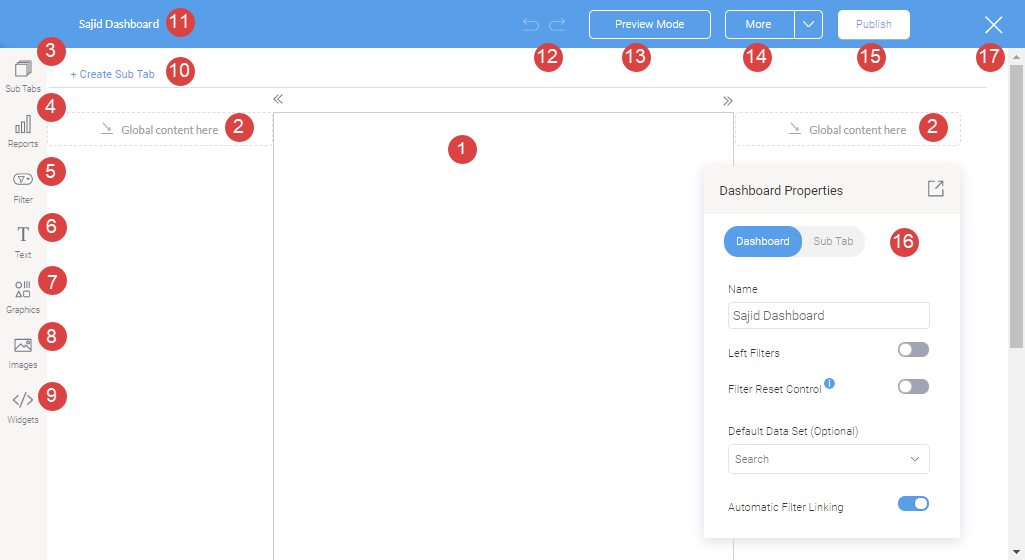
Opties
Nummer | Optie | Beschrijving |
|---|---|---|
| 1 | Het sjabloon van het Dashboard-subtabblad | In het centrale gedeelte van het dashboard wordt het sjabloon van het subtabblad getoond. Dit kan ofwel het dashboardcanvas, ofwel een statische lay-out zijn. Het dashboardcanvas heeft een flexibele lay-out waarmee u objecten als rapporten, filters, tekst, afbeeldingen en vormen overal kunt plaatsen. Een statische lay-out is minder flexibel maar is eenvoudiger te bouwen. |
| 2 | Algemene contentcontainer | Contentcontainers aan weerszijden van het subtabblad. U kunt algemene objecten plaatsen die op het gehele dashboard zichtbaar zijn, en niet alleen maar op de specifieke subtabbladen. De positie van deze objecten is vast. Tip De algemene contentcontainers zijn ideaal om filters toe te voegen. |
| 3 | Knop subtabblad | Subtabbladen beheren die zich in dit dashboard bevinden. U kunt een lijst aan subtabbladen bekijken, deze herschikken, en een subtabblad aanmaken of kopiëren. |
| 4 | Rappportwidgets | Zoek naar bestaande rapporten en voeg ze toe aan het dashboard. |
| 5 | Filterwidgets | Filterwidgets slepen en neerzetten om filters toe te voegen aan het dashboard. |
| 6 | Tekstwidgets | Tekstwidgets naar uw dashboard slepen en neerzetten. |
| 7 | Grafische widgets* | Grafische elementen, zoals pictogrammen, naar uw dashboard slepen en neerzetten. Opmerking Vormen en lijnen worden niet ondersteund. |
| 8 | Afbeeldingswidgets* | Bestaande afbeeldingen of nieuwe afbeeldingen slepen en neerzetten die zijn toegevoegd via de Afbeeldingsbeheerder. |
| 9 | Codewidgets* | Codewidgets of Actieknoppen aan uw dashboard toevoegen. |
| 10 | Een subtabblad aanmaken | Klik op deze optie om nog een subtabblad aan uw dashboard toe te voegen. |
| 11 | Naam dashboard | Geeft de naam van het dashboard weer. Dubbelklik hier om de naam van het dashboard bij te werken. |
| 12 | Ongedaan maken, Herhalen | Hiermee kunt u de laatste wijzigingen op het canvas ongedaan maken of opnieuw uitvoeren. |
| 13 | Voorbeeldknop | Klik om een voorbeeld te bekijken en het dashboard te testen voordat u het publiceert. |
| 14 | Knop Meer | Met deze knop kunt u de volgende acties uitvoeren op het dashboard:
Let op Het verwijderen van een dashboard is onomkeerbaar en kan niet ongedaan worden gemaakt. |
| 15 | Knop Publiceren | Met deze optie kunt u het dashboard publiceren, zodat het toegankelijk is voor andere gebruikers. |
| 16 | Deelvenster Eigenschappen | In dit deelvenster worden de configuratie-eigenschappen voor het dashboard of een geselecteerd object weergegeven. Hiermee kunt u het geselecteerde dashboardobject configureren en aanpassen, zoals het wijzigen van kleur, lettertype, achtergrond, positionering, grootte en andere details. Houd er rekening mee dat u dit deelvenster eenvoudig kunt verplaatsen, verbergen en weer kunt uitklappen. |
| 17 | Afsluiten | Hiermee verlaat u de dashboardmaker. Bij het afsluiten worden de volgende opties weergegeven.
|
* Deze gemarkeerde items worden alleen ondersteund in de dashboardcanvaslay-out.
Dashboardeigenschappen
In de volgende tabel ziet u de opties die beschikbaar zijn in het deelvenster Dashboardeigenschappen.
Eigenschapsnaam | Beschrijving |
|---|---|
| Naam | Bekijk of werk de naam van het dashboard bij |
| Filters aan linkerkant | Hiermee kunt u de knop voor navigatiefilters aan de linkerkant van uw dashboard verbergen of weergeven. |
| Bediening voor opnieuw instellen van filters | Als de knop Opnieuw instellen in het bedieningspaneel van een Filterwidget is ingeschakeld, wordt het gehele dashboard teruggezet naar de oorspronkelijke staat. Hiermee worden alle filters en andere dashboard-interacties, inclusief de verfijningsfuncties, die door de gebruiker zijn toegepast, opnieuw ingesteld. |
| Standaard gegevensset | Met deze optionele instelling kunt u een standaardweergave of gegevensset voor uw dashboard opgeven. |
| Automatische filterkoppeling | Wanneer deze optie is ingeschakeld, kunt u uw dashboardfilters automatisch koppelen. |
Een dashboardtabblad aanmaken
Selecteer vanaf de homepage van Launchpad (www.highbond.com) de Rapporten-app om deze te openen.
Als u zich reeds in Diligent One bevindt, kunt u het navigatiemenu aan de linkerkant gebruiken om naar de Projecten-app te switchen.
- Om een nieuw dashboardtabblad aan te maken, dient u de volgende stappen te doorlopen:
- Klik op Aanmaken, selecteer Dashboard.
Het dialoogvenster Nieuw dashboard maken wordt geopend.
- Geef nu een naam voor het dashboardtabblad op; u kunt dit ook later doen.
- Onder Lay-out kiezen selecteert u ofwel een van de dashboardlay-outs, ofwel het standaard dashboardcanvas en klik u op Maken.Opmerking
Het dashboardcanvas heeft een flexibele lay-out waarmee u objecten als rapporten, filters en afbeeldingen overal kunt plaatsen. Een statische lay-out is minder flexibel maar is eenvoudiger te bouwen.
Er wordt een nieuw dashboardtabblad aangemaakt.
- Klik op Aanmaken, selecteer Dashboard.
- Om een dashboardtabblad te kopiëren dat momenteel op uw persoonlijke dashboard aanwezig is, dient u de volgende stappen te doorlopen:
- Klik op de pijl omlaag
 naast de naam van het tabblad en selecteer Kopiëren.
 - Klik in het bevestigingspop-upvenster op OK.
Het gekopieerde dashboardtabblad wordt geopend.
- Klik op de pijl omlaag
Rapporten toevoegen aan het dashboard
Selecteer vanaf de homepage van Launchpad (www.highbond.com) de Rapporten-app om deze te openen.
Als u zich reeds in Diligent One bevindt, kunt u het navigatiemenu aan de linkerkant gebruiken om naar de Projecten-app te switchen.
- Open een bestaand dashboard.
- Open het dashboard in de bewerkingsmodus (selecteer > Bewerken) en klik op Rapporten
 .
.Het zijpaneel wordt geopend.
- Voer een zoekterm in om een rapport te vinden dat u aan het dashboardtabblad kunt toevoegen, of klik op de link Geavanceerd voor filteropties.
U kunt gedetailleerde informatie over rapporten bekijken door met de muis over een rapport te bewegen en op
 te klikken.
 - Versleep het rapport naar het inhoudsgebied van het dashboard.
Resultaat - Het geselecteerde rapport wordt toegevoegd aan het tabblad.
OpmerkingAls het rapport meerdere inhoudstypen bevat, zoals meerdere grafieken of tabellen, kunt u de visualisatie selecteren die u wilt toevoegen.
- Optioneel. Klik op + Subtabblad aanmaken om een nieuw subtabblad aan te maken, en klik op Subtabbladen om de subtabbladen te beheren.
- Optioneel. Klik op Filter om filters aan het dashboard toe te voegen.
- Optioneel. Klik op Tekst om tekst aan het dashboard toe te voegen.
- Optioneel. Klik op Grafisch om pictogrammen aan het dashboard toe te voegen.Opmerking
Vormen en lijnen worden niet ondersteund.
- Optioneel. Klik op Afbeeldingen om bestaande afbeeldingen of nieuwe afbeeldingen toe te voegen die zijn toegevoegd via de Afbeeldingsbeheerder.
- Optioneel. Klik op Widgets om Codewidgets en Knoppen aan het dashboard toe te voegen.
- Optioneel. Klik op Previewmodus om uw dashboard te bekijken voordat u het publiceert.
Nadat u een item heeft toegevoegd, zoals filters, graphics of afbeeldingen, kunt u dit aanpassen door het deelvenster Eigenschappen te gebruiken door op de widget te klikken. U kunt de widgets verder beheren door met de rechtermuisknop te klikken en het menu te gebruiken dat wordt weergegeven.
Rapporteigenschappen
In de volgende tabel ziet u de opties die beschikbaar zijn in het deelvenster Rapporteigenschappen.
De opties voor eigenschappen zijn verschillend op basis van het geselecteerde dashboardsjabloon; de dashboardlayouts hebben beperkte eigenschappenopties, terwijl het canvas ze allemaal heeft.
Eigenschapsnaam | Ondersteunde sjabloon | Beschrijving |
|---|---|---|
| Naam | Canvas- en statische lay-outs | Hiermee kunt u de standaardrapportnaam bewerken. |
| Rapportnaam verbergen | Canvas- en statische lay-outs | Standaard wordt de rapportnaam verborgen op het canvas. Schakel dit in of uit om de rapportnaam te tonen/verbergen. Wanneer de rapportnaam wordt weergegeven, wordt deze direct boven het rapport weergegeven. Deze naam kan niet worden opgemaakt. |
| Rapporttype | Canvas- en statische lay-outs | Hiermee kunt u het inhoudstype van het rapport wijzigen. Als uw rapport bijvoorbeeld meerdere grafieken bevat, kunt u kiezen welke u in het dashboard wilt weergeven. |
| Vernieuwen | Canvas- en statische lay-outs | Schakel deze schakelaar in om uw rapport periodiek te vernieuwen nadat het dashboard is gepubliceerd. |
| Vernieuwingstijd | Canvas- en statische lay-outs | Als u ervoor kiest om rapporten te vernieuwen, definieert u de tijdsfrequentie (in seconden) waarmee het rapport moet worden vernieuwd. |
| Interacties met koppelingen | Canvas- en statische lay-outs | Met deze knop kunt u interacties, zoals verfijnen of vegen, inschakelen en aan uw rapport koppelen. Hiervoor moet uw rapport vooraf zo zijn ingesteld dat deze interacties mogelijk zijn. Om bijvoorbeeld verfijningen uit te voeren, moet het rapport een gegevenshiërarchie hebben met verschillende niveaus. |
Rapportmenu | ||
| Rapportmenu weergeven | Canvas- en statische lay-outs | Hiermee bepaalt u de zichtbaarheid van het rapportobjectmenu op het individuele rapportniveau. Opties zijn onder meer:
Houd er rekening mee dat de instelling voor het individuele rapportniveau de instellingen voor de zichtbaarheid van het menu op canvasniveau negeert. U kunt elk van de menuopties van de rapportwidget verder beheren door ze weer te geven of te verbergen met behulp van de volgende configuraties. |
| Exporteren en afdrukken | Canvas- en statische lay-outs | Schakel deze schakelaar in om de |
| Rapport openen | Canvas- en statische lay-outs | Schakel deze schakelaar in om de optie voor het openen van een rapport |
| Weergavetype wisselen | Canvas- en statische lay-outs | Schakel deze schakelaar in om de optie weer te geven om te schakelen tussen de weergave van een grafiek of tabel in het rapportwidgetmenu. Houd er rekening mee dat de schakeloptie alleen wordt weergegeven voor rapporten die één grafiek en tabel bevatten. |
| Bedieningselementen voor verfijning | Canvas- en statische lay-outs | Schakel deze schakelaar in om de opties Verfijnen en Verfijning opnieuw instellen weer te geven die in het rapportwidgetmenu verschijnen wanneer een verfijningsfunctie op het rapport wordt toegepast. |
Interacties | ||
| Interacties toestaan | Canvas- en statische lay-outs | Schakel deze schakelaar in om interacties op de grafiek toe te staan. Met deze schakelaar kunt u extra schakelaars weergeven, zodat u kunt kiezen welke interactiefunctionaliteit u precies wilt inschakelen in een grafiek. |
| Vegen | Canvas- en statische lay-outs | Hiermee kunnen gebruikers over een grafiek vegen, indien deze optie is ingeschakeld. Vooraf moet de mogelijkheid om te vegen zijn ingesteld voor de grafiek. |
| Verfijnen | Canvas- en statische lay-outs | Hiermee kunnen gebruikers inzoomen op een grafiek, indien deze optie ingeschakeld. Er moeten vooraf verfijningsmogelijkheden voor de grafiek zijn ingesteld. |
| Verfijningspad | Canvas- en statische lay-outs | Hiermee kunnen gebruikers het analysepad gebruiken in een rapport, indien deze optie ingeschakeld is. |
Grootte en locatie | ||
| X | Canvas | Geef de x-coördinaten van de linkerbovenhoek van het rapport op, zodat u het rapport precies op de juiste plaats in uw dashboardcanvas kunt plaatsen. |
| Y | Canvas | Geef de y-coördinaten van de linkerbovenhoek van het rapport op, zodat u het rapport precies op de juiste plaats in uw dashboardcanvas kunt plaatsen. |
| Breedte | Canvas | Geef de breedte van het momenteel geselecteerde rapport op in pixels, zodat u de grootte ervan exact kunt aanpassen. |
| Hoogte | Canvas- en statische lay-outs | Geef de hoogte van het momenteel geselecteerde rapport op in pixels, zodat u de grootte ervan exact kunt aanpassen. |
| Hoeken | Canvas | Met deze optie kunt u de ronding van de hoeken van uw rapportrand definiëren. Voor maximale cirkelvormige randen voert u de helft van de waarde van de widgethoogte in. Als de hoogte bijvoorbeeld 400 pixels is, stelt u de randwaarde in op 200 pixels. Bovendien heeft een waarde groter dan 200 voor de rand in dit voorbeeld geen verdere gevolgen. |
| Beeldverhouding | Canvas | Schakel deze schakelaar in om de beeldverhouding te behouden. Dit betekent dat wanneer u de rapportgrootte vergroot of verkleint, de vorm (d.w.z. de verhouding tussen de breedte en de hoogte) behouden blijft. Als deze optie is uitgeschakeld, kan het rapport verticaal of horizontaal worden uitgerekt. |
| Vergrendelingswidget | Canvas | Schakel deze schakelaar in om het rapport op zijn locatie te vergrendelen. Hierdoor kunt u de afbeelding niet verplaatsen of de grootte ervan wijzigen. Dit geldt ook wanneer u meerdere widgets op het canvas selecteert. Houd er rekening mee dat de rapportwidget nog steeds kan worden aangepast. |
Achtergrondopmaak | ||
| Achtergrond kleur | Canvas | Hiermee kunt u een achtergrondkleur voor het rapport opgeven. |
| Dekking | Canvas | Hiermee kunt u de transparantie van de achtergrondkleur van het rapport specificeren. |
| Opvulling aanpassen | Canvas | Met deze optie kunt u een aangepaste opvulling of buffer rond het rapport definiëren, in pixels, indien deze optie is ingeschakeld. Dit omvat opvulling voor elke zijde van het rapport. Als deze optie is uitgeschakeld, kunt u nog steeds een algemene opvulgrootte definiëren. |
| Opvulling bovenzijde | Canvas | Wanneer aangepaste opvulling is ingeschakeld, kunt u definiëren welke opvulling bovenaan het rapport moet worden toegevoegd. |
| Opvulling onderzijde | Canvas | Wanneer aangepaste opvulling is ingeschakeld, kunt u definiëren welke opvulling onderaan het rapport moet worden toegevoegd. |
| Opvulling rechterzijde | Canvas | Wanneer aangepaste opvulling is ingeschakeld, kunt u definiëren welke opvulling aan de rechterzijde van het rapport moet worden toegevoegd. |
| Opvulling linkerzijde | Canvas | Wanneer aangepaste opvulling is ingeschakeld, kunt u definiëren welke opvulling aan de linkerzijde van het rapport moet worden toegevoegd. |
| Opvulling | Canvas | Hiermee kunt u een algemene opvulgrootte voor het rapport definiëren. Deze grootte, gedefinieerd in pixels, blijft voor elke zijde van het rapport constant. Als u aan de zijkanten een andere opvulling wilt toevoegen, schakelt u de optie Opvulling aanpassen in. |
| Randbreedte | Canvas | Hiermee kunt u de dikte van de rapportrand opgeven. Houd er rekening mee dat u voor alle drie de randeigenschappen waarden moet definiëren om de rand zichtbaar te maken. |
| Randstijl | Canvas | Hiermee kunt u een stijl voor de rapportrand selecteren, zoals onderbroken, effen, gestippeld, gegroefd en meer. |
| Randkleur | Canvas | Hiermee kunt u de kleur van de rapportrand opgeven. |
| Horizontale schaduw | Canvas | Met deze optie kunt u een horizontale schaduw op het rapport laten vallen, door de grootte ervan in pixels te definiëren. |
| Verticale schaduw | Canvas | Met deze optie kunt u een verticale schaduw op het rapport laten vallen, door de grootte ervan in pixels te definiëren. |
| Schaduwvervaging | Canvas | Met deze optie kunt u de scherpte van de rapportschaduw definiëren. Hoe kleiner de waarde, hoe scherper en duidelijker de schaduw zal zijn. Voor een wazige of zachtere schaduw, geef een hogere waarde op. |
| Schaduwkleur | Canvas | Met deze optie kunt u een kleur voor de rapportschaduw instellen. |
Acties | ||
| Klikgebeurtenis | Canvas | Selecteer een gebeurtenis die wordt geactiveerd wanneer op het geselecteerde rapport wordt geklikt. Mogelijke gebeurtenissen zijn:
|
| Rapport-ID | Canvas | Als u naar een rapport navigeert met de klikgebeurtenis Ga naar rapport, geeft u de UUID van het rapport op. |
| Subtabbladnummer | Canvas | Als u naar een subtabblad navigeert met de klikgebeurtenis Ga naar subtabblad, voert u het volgordenummer van het subtabblad in. |
| URL | Canvas | Als u naar een externe pagina navigeert met behulp van de klikgebeurtenis Ga naar URL, geeft u de volledige URL van de pagina op. |
| Doel | Canvas | Als u naar een externe pagina navigeert met behulp van de klikgebeurtenis Ga naar URL, geeft u het paginadoel op. Opties zijn onder meer:
Opmerking Bovenliggend frame en huidig frame worden niet ondersteund. |
 optie voor afdrukken en exporteren in het rapportwidgetmenu weer te geven.
 in het widgetmenu weer te geven.
Een rapport vanuit het dashboard bewerken
U kunt de rapportbewerkingsmodus starten vanuit het dashboard en terugkeren naar het dashboard nadat u de wijzigingen hebt aangebracht. Om het rapport vanuit het dashboard te bewerken, voert u de volgende stappen uit:
- Klik op een rapport in het inhoudsgebied van het dashboard.
- Klik op Transformeren
 in de rechterbovenhoek van het rapport.
 - Selecteer een van de volgende opties:
- Rapport bewerken > Grafiek om het tabblad Grafiek te openen in de bewerkingsmodus en klik op OK om te bevestigen.
- Rapport bewerken > Gegevens om het tabblad Gegevens te openen in de bewerkingsmodus en klik op OK om te bevestigen.
- Breng alle gewenste wijzigingen aan.
- Het rapport opslaan:
- Klik op Publiceren
- Voer een naam en beschrijving in voor het rapport.
- Geef de inhoudsmap en submap op om te definiëren waar het rapport wordt opgeslagen.
- Geef de instellingen voor rapporttoegang en -verspreiding op.
- Klik op Opslaan > Activeren.
- Nadat u het rapport hebt geactiveerd, klikt u op Sluiten
 om terug te keren naar het dashboard.
Een dashboard opslaan
- Klik op Publiceren.
Het dialoogvenster Dashboard opslaan wordt geopend.
- Voer een naam en beschrijving in voor het dashboardtabblad.
- Definieer waar het dashboardtabblad wordt opgeslagen door de juiste inhoudsmap en inhoudssubmap te selecteren.
- Optioneel. Klik op + Tags toevoegen om tags te maken die het dashboardtabblad classificeren, of selecteer bestaande tags om te koppelen aan het dashboardtabblad.Tip
U kunt tags gebruiken om dashboardtabbladen snel te filteren op de pagina Bladeren.
- Geef in Dashboardtoegang het vereiste toegangsniveau op:
- OpenbaarAlle gebruikers die toegang hebben tot de submap met inhoud waarin het dashboardtabblad is opgeslagen, hebben toegang tot het dashboardtabblad
- Privéalleen specifieke personen en/of groepen hebben toegang tot het dashboardtabblad
- Als u Privé hebt geselecteerd, definieert u de specifieke personen en/of groepen die toegang hebben tot het dashboardtabblad:
- Ga naar het tabblad Gebruikerstoegang.
- Klik in het vak Zoeken en selecteer de gebruikers die u toegang wilt geven.
- Als alles eenmaal klaar is, sla dan het dashboardtabblad op:
- Opslaan > Activerenhiermee wordt het dashboardtabblad opgeslagen en wordt dit beschikbaar voor gebruikers met de juiste toegangsrechten
- Opslaan > Voorlopige versieHiermee slaat u het dashboardtabblad op als een voorlopige versieOpmerking
Om een dashboard te Activeren dient u inhoud te hebben in alle Subtabbladen van het dashboard. Als dat niet het geval is, kunt u het dashboard alleen als Voorlopige versie opslaan.
De volgorde van meerdere dashboardtabbladen herschikken
Selecteer vanaf de homepage van Launchpad (www.highbond.com) de Rapporten-app om deze te openen.
Als u zich reeds in Diligent One bevindt, kunt u het navigatiemenu aan de linkerkant gebruiken om naar de Projecten-app te switchen.
- Selecteer Dashboard in het bovenste menu.
- Klik op de pijl omlaag naast de naam van het dashboardtabblad en klik op Verplaatsen.
Het dialoogvenster Mijn dashboards wordt weergegeven.
- Sleep de dashboards en zet ze weer neer om de volgorde te schikken en klik op Toepassen.
ResultaatHet dashboard wordt automatisch op de opgegeven manier herschikt.
Een dashboard bewerken
Ga als volgt te werk om een dashboard te bewerken dat zich in de actieve modus bevindt:
- Open het dashboard dat u wilt bewerken, klik op de pijl omlaag
 naast het dashboard en klik op Bewerken.
 - Klik in het bevestigingsdialoogvenster op OK.
Een dashboard verwijderen
Om een dashboard te verwijderen, dient u een van de volgende zaken te doen:
- Klik in de conceptmodus op Meer > Versie verwijderen en klik op Verwijderen om te bevestigen.
- Als u zich in de actieve modus bevindt, doe dan het volgende:
Selecteer vanaf de homepage van Launchpad (www.highbond.com) de Rapporten-app om deze te openen.
Als u zich reeds in Diligent One bevindt, kunt u het navigatiemenu aan de linkerkant gebruiken om naar de Projecten-app te switchen.
- Selecteer Dashboard in het bovenste menu.
- Klik op de pijl omlaag naast de naam van het dashboardtabblad > Verwijderen en klik op Verwijderen om te bevestigen.
