 Resultaten
Statistieken maken en bewerken
Statistieken maken, bewerken of verwijderen vanaf de statistiekenpagina. Statistieken zijn gebaseerd op gefilterde tabelgegevens, en u werkt met nieuwe of bestaande statistieken vanaf dezelfde pagina.
Statistiek maken
Open de statistiekenpagina, filter de gegevens in de tabel en configureer vervolgens een nieuwe statistiek op basis van de gefilterde gegevens.
Ga naar de nieuwe statistiek
Selecteer vanaf de startpagina van Launchpad (www.diligentoneplatform.com) de Resultaten-app om deze te openen.
Als u zich reeds in Diligent One bevindt, kunt u het navigatiemenu aan de linkerkant gebruiken om naar de Resultaten-app te switchen.
- Open de verzameling die de tabel bevat waarmee u wilt werken.
- Voor de tabel waarop u een statistiek wilt maken, klikt u op het getal in de kolom Statistieken.
- Klik op Nieuw.
Tip
Om tijd te besparen kunt u een nieuwe statistiek maken door een bestaande te kopiëren en vervolgens te bewerken. Om een statistiek te kopiëren, klikt u op de werkbalk Statistiek op Opslaan > Opslaan als en voert u een nieuwe naam in. Zie voor hulp bij het bewerken van de nieuwe statistiek.
Tabelgegevens filteren
Opmerking
Filters zijn alleen van toepassing op de momenteel geselecteerde statistiek. Wanneer u het filter toepast, wordt alleen de statistiek die actief is geselecteerd in het paneel Belangrijke indicatoren beheren beïnvloed.
From the Platform home page (www.diligentoneplatform.com), select the Results app to open it.
If you are already in Diligent One, you can use the left-hand navigation menu to switch to the Results app.
- Navigate to the appropriate table.
- To open the filter dialog box, on the right-hand side of the screen, click Filters
 , click + Add Filter, and then select the column to filter.
U kunt een trefwoord of zin in het zoekveld invoeren om de lijst met beschikbare kolommen te filteren.
Tip
U kunt het dialoogvenster filter ook openen door op de koptekst van de te filteren kolom te klikken.
- In the Filter section, do one of the following:
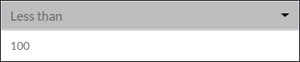
- From the Select Condition list, select a conditional operator to use and then enter the value to test against.
- To include only those records with values equal to a specific value or set of values, select one or more values below the Filter section.
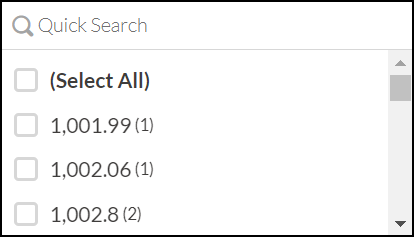
The list displays the first 200 values in sorted order and shows their frequencies in parenthesis. To restrict the list, or to view values beyond the first 200, enter a term in the Quick Search field. The search is progressive and case-insensitive.
Tip
Use the Select All option to select or clear all the values in one click.
- From the Select Condition list, select a conditional operator to use and then enter the value to test against.
- Click Add Filter to add the filter to the panel.
- After finalizing the selection, click Apply Filters.
- OptioneelTo add another filter, click + Add Filter and repeat the steps above.
- OptioneelTo change a filter that you have defined, do any of the following:
- To modify a filter, make your changes and click Apply Filters.
- To temporarily disable a filter, click the toggle
 .
. - To delete a filter, click
 .
.
- To save your changes, click Save and then Save again.
De statistiek configureren
- Om het paneel Statistiek configureren te openen, klikt u in de rechterbovenhoek op
 Configureren.
 - In het Statistiek configureren-paneel selecteert u in de lijst Meetveld de kolom waarop de statistiek is gebaseerd.
Klik op Opmaakopties om de weergave van de statistiekwaarde op te maken en geef een of meer van de volgende opties op:
- getalnotatie
- afrondingsregel
- Voorwaardelijke opmaak
- Vul de volgende velden in en klik vervolgens rechtsboven op de pagina op Opslaan:
Veld Beschrijving Datum/datumtijdbereik Definieert het tijdsbereik van de statistische berekening. Standaard is het veld ingesteld op Gepubliceerd, maar u kunt een alternatief datumveld of datum- en tijdveld opgeven. Periode Vat de statistiek samen in een van de volgende periodes:
- dagelijks
- maandelijks
- Per kwartaal
- Jaarlijks
Functie Definieert de aggregatiefunctie die wordt gebruikt in de berekening van de statistiek. Verschillende functies zijn beschikbaar voor elk gegevenstype, en u kunt selecteren:
- een absolute maatstaf zoals Gemiddelde of Leeg
Tip
Het resultaat van de absolute berekening wordt naast de functienaam weergegeven.
- de functie % van Totaal om het percentage records te meten dat voldoet aan een voorwaarde die u definieert door een operator te selecteren en vervolgens een waarde in te voeren om tegen te testen:
Naam Stelt de naam van de statistiek in. Standaard krijgt de statistiek de naam functionName van measureFieldName, maar u kunt de statistiek een aangepaste naam naar keuze geven. Type Classificeert de statistiek als een van de volgende indicatortypen:
- Kritieke prestatie-indicator
- Kritieke risico-indicator
- Kritieke controle-indicator
- Andere statistiek
Basiskleur Stelt de kleur van de statistiek in wanneer de berekening de drempelwaarde niet overschrijdt.
Een trigger instellen op de statistiek
Zodra u een statistiek configureert, stelt u een of meer triggers in om de prestaties van de statistiek te monitoren en belangrijke belanghebbenden op de hoogte te stellen.
Zie Triggering acties vanuit meetwaarden voor meer informatie.
Bestaande statistiek bewerken
Open de pagina met statistieken, selecteer een bestaande statistiek en wijzig de configuratie.
Selecteer vanaf de startpagina van Launchpad (www.diligentoneplatform.com) de Resultaten-app om deze te openen.
Als u zich reeds in Diligent One bevindt, kunt u het navigatiemenu aan de linkerkant gebruiken om naar de Resultaten-app te switchen.
- Open de verzameling die de tabel bevat waarmee u wilt werken.
- Klik voor de tabel waarvan u statistieken wilt bewerken op het getal in de kolom Statistieken.
- Selecteer uit de lijst met meetwaarden de meetwaarde die u wilt bekijken.
- In het paneel Statistiek configureren bewerkt u de configuratie van de statistiek en klikt u vervolgens op de werkbalk Statistieken op Opslaan. Zie voor meer informatie over het bewerken van de statistiek.
- Wanneer u klaar bent met bewerken, doe dan een van de volgende dingen:
- Om uw wijzigingen op te slaan en de bestaande statistiekconfiguratie te overschrijven, klikt u op Opslaan > Opslaan.
- Om uw wijzigingen als een nieuwe statistiek op te slaan:
- Klik op Opslaan > Opslaan als.
- Voer een nieuwe naam in voor de statistiek en klik op Opslaan.
Een statistiek hernoemen
Open de statistiekenpagina, selecteer een bestaande statistiek en wijzig de naam.
Selecteer vanaf de startpagina van Launchpad (www.diligentoneplatform.com) de Resultaten-app om deze te openen.
Als u zich reeds in Diligent One bevindt, kunt u het navigatiemenu aan de linkerkant gebruiken om naar de Resultaten-app te switchen.
- Open de verzameling die de tabel bevat waarmee u wilt werken.
- Klik voor de tabel waarvan u statistieken wilt bewerken op het getal in de kolom Statistieken.
- Selecteer in de lijst met statistieken de statistiek die u wilt hernoemen.
- Klik op de werkbalk Statistieken op Meer acties
 en selecteer Naam wijzigen. Voer een nieuwe naam in voor de statistiek en klik op Opslaan.
Statistiek verwijderen
Open de pagina met statistieken, selecteer een bestaande statistiek en verwijder deze vervolgens.
Selecteer vanaf de startpagina van Launchpad (www.diligentoneplatform.com) de Resultaten-app om deze te openen.
Als u zich reeds in Diligent One bevindt, kunt u het navigatiemenu aan de linkerkant gebruiken om naar de Resultaten-app te switchen.
- Open de verzameling die de tabel bevat waarmee u wilt werken.
- Klik voor de tabel waaruit u statistieken wilt verwijderen op het getal in de kolom Statistieken.
- Selecteer in de lijst met statistieken de statistiek die u wilt verwijderen.
- Klik op de werkbalk Statistieken op Meer acties en selecteer Verwijderen.
