 Resultaten
Staafdiagram
Een staafdiagram is een grafiek met rechthoekige balken. De lengte van iedere staaf is evenredig aan de waarde die hij vertegenwoordigt. Gebruik staafdiagrammen om twee of drie variabelen te vergelijken met behulp van één waarde.
Wanneer gebruikt u het?
Eenvoudige staafdiagrammen
Staafdiagrammen zijn nuttig voor het vergelijken van categorieën: de x-as vertegenwoordigt de categorie en de y-as vertegenwoordigt de waarde om te vergelijken.
Tip
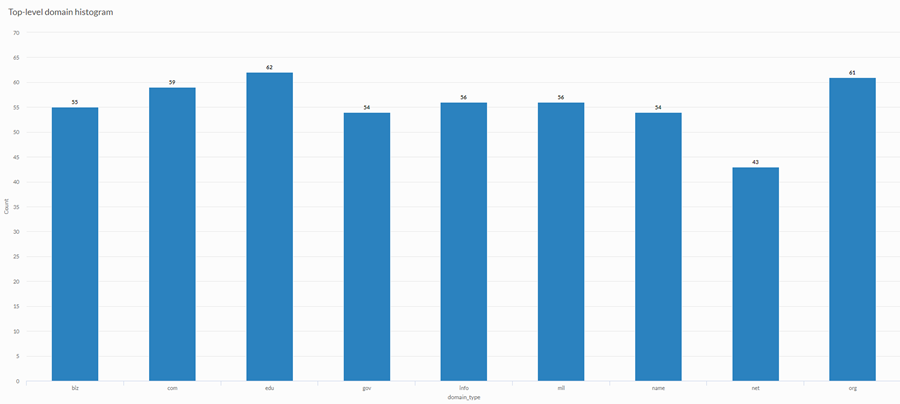
U kunt ook een eenvoudig staafdiagram gebruiken om een histogram te maken dat de verdeling van de x-as gegevens weergeeft. Histogrammen tonen de frequentie van elke unieke waarde in het geselecteerde x-as-veld als een staaf die in verhouding staat tot de waarde.
Complexe staafdiagrammen
Staafdiagrammen kunnen complexere categorieën weergeven met gegroepeerde of gestapelde staven. Gegroepeerde of gestapelde staafdiagrammen gebruiken een derde variabele om de vergelijkingscategorie onder te verdelen:
| Icon | Type | Description |
|---|---|---|

| Grouped | Third dimension values are displayed as adjacent bars or columns within the second dimension value. |

| Stacked | A single second dimension bar or column is divided by the third dimension values. |
| 100% Stacked | A single dimension bar or column is divided by the percentage each third dimension value contributes to the total. |


Voorbeelden
Staafdiagram
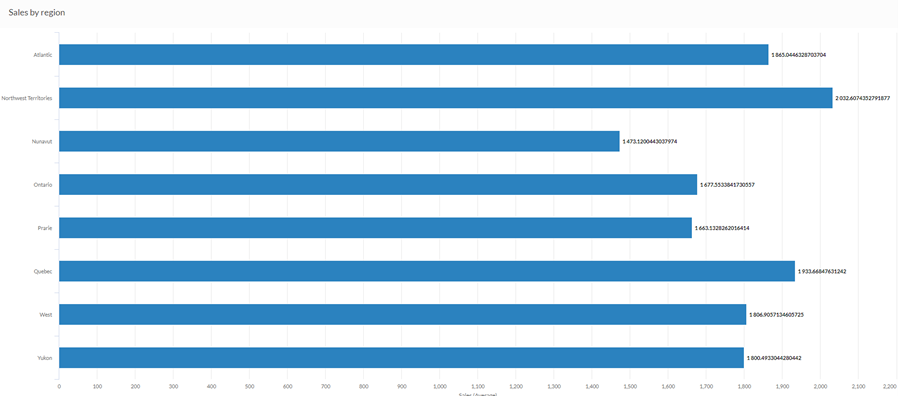
Uw bedrijf houdt verkoopgegevens bij en moet bepalen welke regio's de hoogste verkoopcijfers behalen. U visualiseert de verkoopcijfers met behulp van een staafdiagram en toont duidelijk hoe elke regio presteert:
Gestapeld kolomdiagram
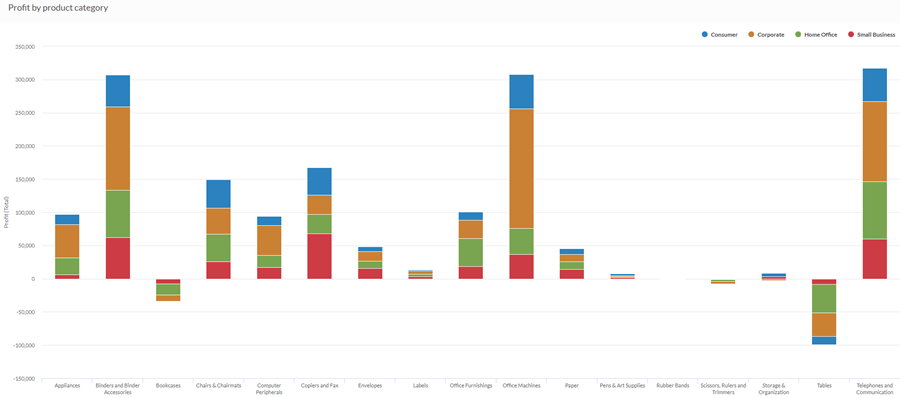
Uw bedrijf houdt verkoopgegevens bij en moet bepalen welke productcategorieën een negatieve winst opleveren.
Door gebruik te maken van een gestapelde kolomgrafiek visualiseert u de verkoopcijfers en toont u duidelijk welke productcategorieën goed presteren en welke niet. Het stapelen van de derde dimensie helpt u ook te bepalen welk segment van elke categorie het meest verantwoordelijk is voor de totale aantallen:
100% gestapeld kolomdiagram
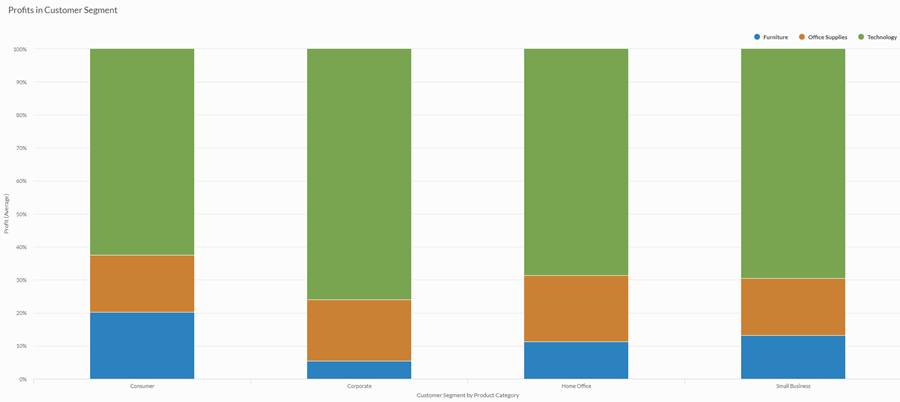
U voert een analyse uit van winsten per klantsegment. U wilt de verhouding van elke productcategorie binnen de gemiddelde winst van elk klantsegment visualiseren.
Om dit te doen, gebruikt u een 100% gestapeld kolomdiagram dat het percentage weergeeft dat elke productcategorie bijdraagt aan de waarde van het klantsegment:
Histogram
U voert een analyse uit van klantwebsites en u wilt de frequentie weergeven van topleveldomeinen die worden gebruikt in de verzameling sites. Om dit te doen, gebruikt u een histogram dat het aantal van elke unieke topniveaudomeinwaarde in uw tabel weergeeft:
Instellingen voor gegevensconfiguratie
Selecteer vanaf de startpagina van Launchpad (www.diligentoneplatform.com) de Resultaten-app om deze te openen.
Als u zich reeds in Diligent One bevindt, kunt u het navigatiemenu aan de linkerkant gebruiken om naar de Resultaten-app te switchen.
- Navigate to the appropriate table.
- On theConfigure
 panel, clickDataand configure the following settings:
| Instelling | Ondersteunde gegevenstypen | Beschrijving |
|---|---|---|
X-as |
| The field to use as the basis for the chart's horizontal scale. One bar is created for each unique value in the field, or each unique combination of values if you also specify a Color by field. |
Y-as | numeriek | The aggregate value represented by the chart's vertical axis. You can select a count of the x-axis field or one of several aggregate values for a different numeric column in the table:
Tip Gebruik de optie Telling om een histogram te maken dat de distributie van gegevens voor de x-as weergeeft. Tip U kunt decimalen en afronding voor numerieke gegevens beheren door de opmaak van dit veld te wijzigen. Voor de aggregatieoptie Gemiddelde zijn Opmaakopties beschikbaar op het tabblad Gegevens van het deelvenster Visualisatie configureren. Voor alle andere aggregatieopties worden opmaakopties ingesteld in de Tabelweergave toegepast. Zie Opties voor gegevensindeling voor hulp bij het uitvoeren van dit proces. |
Kleur per optioneel | teken | Het veld wordt vertegenwoordigd door de derde gegevensdimensie voor de grafiek. Als u een derde gegevensdimensie toevoegt, kunnen de x-ascategorieën worden onderverdeeld. U kunt het veld Kleur per beschouwen als een onderbrekingsveld. |
Opmaakopties | numeriek | Selecteer een optie in dit veld om opmaak zoals decimalen en afronding toe te passen op de Y-aswaarden in de grafiek. Zie Opties voor gegevensindeling voor hulp bij het uitvoeren van dit proces. Opmaakopties zijn alleen beschikbaar voor de aggregatieoptie Gemiddelde. Voor alle andere aggregatieopties worden opmaakopties ingesteld in de Tabelweergave toegepast. |
Instellingen voor diagramweergave
Selecteer vanaf de startpagina van Launchpad (www.diligentoneplatform.com) de Resultaten-app om deze te openen.
Als u zich reeds in Diligent One bevindt, kunt u het navigatiemenu aan de linkerkant gebruiken om naar de Resultaten-app te switchen.
- Navigate to the appropriate table.
- On theConfigurepanel, clickDisplayand configure the following settings:
| Instelling | Beschrijving |
|---|---|
| Opties | |
| Show Legend | Show or hide the legend at the top of the chart. |
| Show Values | Show or hide the data point values. |
| Rotate Horizontal | Display the bar chart with the x-axis on the left-hand side of the chart and the y-axis running horizontally along the bottom of the chart. |
| Show Percentages | Toon of verberg het percentage dat elk deel vertegenwoordigt van het geheel.
|
| Boost performance | Schakelt naar de prestatiemodus wanneer gegevenspunten op het diagram groter worden dan 150 door enkele wisselwerkingen toe te passen. Zie Verbeter de prestaties van grafieken voor meer informatie. |
| Chart Type | De derde dimensie van de grafiek weergeven (Kleur op):
|
| X-Axis | |
| Show Label | Show or hide the label for the x-axis. |
| Y-Axis | |
| Show Label | Show or hide the label for the left y-axis. |
| Min | The minimum value to use for the left y-axis. By default, the chart uses the lowest value of the left y-axis data to determine the minimum. |
| Max | The maximum value to use for the left y-axis. By default, the chart uses the highest value of the left y-axis data to determine the minimum. |
| Other settings | |
| Colors | The colors assigned to each series in theColor bydimension. |
Chart sorting settings
Selecteer vanaf de startpagina van Launchpad (www.diligentoneplatform.com) de Resultaten-app om deze te openen.
Als u zich reeds in Diligent One bevindt, kunt u het navigatiemenu aan de linkerkant gebruiken om naar de Resultaten-app te switchen.
- Navigate to the appropriate table.
- On theConfigurepanel, clickSortand configure the following settings:
Setting Description Options Sorting Sorts the data categories by ascending or descending total value, by default (alphabetically), or in custom order. To apply a custom order, click and drag the values in the Sort tab into the necessary order.
