 Resultaten
Combinatiediagram
Een combinatiediagram is een grafiek die twee soorten diagrammen in één enkele grafiek weergeeft. Twee verschillende gegevenssets die verband houden met een gemeenschappelijk punt kunnen in één enkele grafiek worden weergegeven met behulp van het combinatiediagram. Dit bestaat uit een lijndiagram dat over een kolomdiagram is gelegd. Een combinatiediagram kan twee Y-assen hebben om twee verschillende meetschalen weer te geven. U kunt de dubbele Y-as inschakelen in de grafiekweergave-instellingen.
Wanneer gebruikt u het?
Het combineren van staven en lijnen binnen dezelfde visualisering kan nuttig zijn als u waarden in verschillende categorieën vergelijkt, doordat de combinatie een duidelijke weergave voor vergelijking biedt. Bijvoorbeeld, het gebruik van het combinatiediagram om geprojecteerde verkopen te vergelijken met de daadwerkelijke verkopen voor verschillende tijdsperioden.
Combinatiediagrammen zijn nuttig wanneer u de relatie wilt valideren tussen twee variabelen die verschillende meetschalen hebben, maar gerelateerd zijn aan een gemeenschappelijk punt. Voor dit voorbeeld geldt dat wanneer twee grafieken een gemeenschappelijke categorie X-as delen (bijvoorbeeld Regio) en mogelijk meer dan één kwantitatieve Y-as hebben, die elk een andere schaal van waarden vertegenwoordigen (bijvoorbeeld Omzet en Winst).
Tip
Combinatiediagrammen zijn het nuttigst voor het volgen van trends en het identificeren van afwijkingen in de gegevens die mogelijk verder onderzoek vereisen.
Voorbeelden
Eenvoudig combinatiediagram
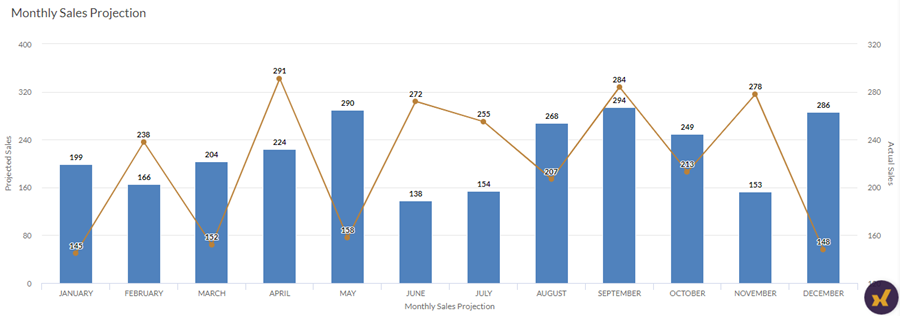
Uw bedrijf volgt verkoopgegevens en moet de trend bepalen van de maandelijkse verwachte verkoopcijfers versus de werkelijke verkoopcijfers. Met behulp van een eenvoudige combinatiediagram met dubbele assen kunt u de verkoopgetallen visualiseren en de trend voor de gegeven periode duidelijk aantonen.
Gegroepeerde combinatiediagram
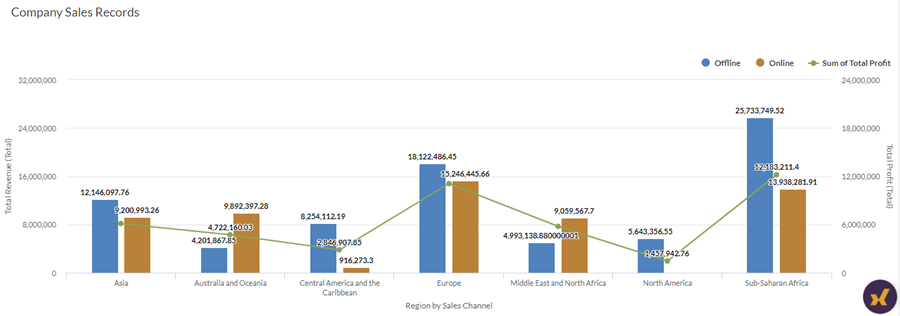
Uw bedrijf houdt verkoopgegevens bij en moet de totale gegenereerde omzet versus de totale winst bepalen voor elke regio, waarbij de regio's gegroepeerd zijn op verkoopkanaal, d.w.z. offline versus online.
Met behulp van een gegroepeerde combinatiediagram met dubbele assen kunt u de totale omzet- en winstcijfers visualiseren en de trendvergelijking over verschillende regio's duidelijk aantonen. Groepering helpt u ook om de gegenereerde inkomsten per verkoopkanaal te bepalen.
Gestapeld combinatiediagram
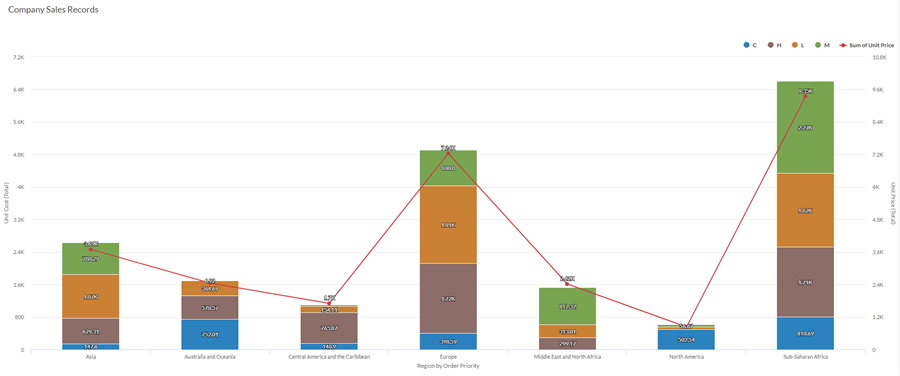
Uw bedrijf volgt verkoopgegevens en moet de kostprijs per eenheid versus de verkoopprijs per eenheid van de artikelen in het magazijn bepalen per regio, waarbij de regio is gestapeld op basis van de orderprioriteit van de artikelen, d.w.z. Kritiek, Hoog, Gemiddeld en Laag.
Met behulp van een gestapeld combinatiediagram met dubbele assen kunt u de stukkosten versus de stukprijs van de artikelen visualiseren en de trendvergelijking over verschillende regio's duidelijk aantonen. Stapelen helpt u ook de eenheidskosten per orderprioriteit te bepalen.
Instellingen voor gegevensconfiguratie
Selecteer vanaf de startpagina van Launchpad (www.diligentoneplatform.com) de Resultaten-app om deze te openen.
Als u zich reeds in Diligent One bevindt, kunt u het navigatiemenu aan de linkerkant gebruiken om naar de Resultaten-app te switchen.
- Ga naar de juiste tabel.
- Klik in het deelvenster Configureren
 op Gegevens en configureer de volgende instellingen:
| Instelling | Ondersteunde gegevenstypen | Beschrijving |
|---|---|---|
X-as |
| The field to use as the basis for the chart's horizontal scale. One bar is created for each unique value in the field, or each unique combination of values if you also specify a Color by field. |
Y-as Kolom | numeriek | The aggregate value represented by the chart's vertical axis. You can select a count of the x-axis field or one of several aggregate values for a different numeric column in the table:
Tip Gebruik de optie Telling om een histogram te maken dat de distributie van gegevens voor de x-as weergeeft. Tip U kunt decimalen en afronding voor numerieke gegevens beheren door de opmaak van dit veld te wijzigen. Voor de aggregatieoptie Gemiddelde zijn Opmaakopties beschikbaar op het tabblad Gegevens van het deelvenster Visualisatie configureren. Voor alle andere aggregatieopties worden opmaakopties ingesteld in de Tabelweergave toegepast. Zie Opties voor gegevensindeling voor hulp bij het uitvoeren van dit proces. |
Y-as Lijn | numeriek | The aggregate value represented by the chart's vertical axis. You can select a count of the x-axis field or one of several aggregate values for a different numeric column in the table:
The position of data points on the vertical scale determines the height of each line. The height of a line is interpolated or gapped if a data point is missing. Tip U kunt decimalen en afronding voor numerieke gegevens beheren door de opmaak van dit veld te wijzigen. Voor de aggregatieoptie Gemiddelde zijn Opmaakopties beschikbaar op het tabblad Gegevens van het deelvenster Visualisatie configureren. Voor alle andere aggregatieopties worden opmaakopties ingesteld in de Tabelweergave toegepast. Zie Opties voor gegevensindeling voor hulp bij het uitvoeren van dit proces. |
Kleur per optioneel | teken | Het veld wordt vertegenwoordigd door de derde gegevensdimensie voor de grafiek. Als u een derde gegevensdimensie toevoegt, kunnen de x-ascategorieën worden onderverdeeld. U kunt het veld Kleur per beschouwen als een onderbrekingsveld. |
Opmaakopties | numeriek | Selecteer een optie in dit veld om opmaak zoals decimalen en afronding toe te passen op de Y-aswaarden in de grafiek. Zie Opties voor gegevensindeling voor hulp bij het uitvoeren van dit proces. Opmaakopties zijn alleen beschikbaar voor de aggregatieoptie Gemiddelde. Voor alle andere aggregatieopties worden opmaakopties ingesteld in de Tabelweergave toegepast. |
Instellingen voor diagramweergave
Selecteer vanaf de startpagina van Launchpad (www.diligentoneplatform.com) de Resultaten-app om deze te openen.
Als u zich reeds in Diligent One bevindt, kunt u het navigatiemenu aan de linkerkant gebruiken om naar de Resultaten-app te switchen.
- Ga naar de juiste tabel.
- Klik in het deelvenster Configureren op Weergeven en configureer de volgende instellingen:
| Instelling | Beschrijving |
|---|---|
| Opties | |
| Show Legend | Show or hide the legend at the top of the chart. |
| Show Values | Show or hide the data point values. |
| Round Edges | Smooths out the transitions between data points to create a curved line chart. |
| Boost performance | Schakelt naar de prestatiemodus wanneer gegevenspunten op het diagram groter worden dan 150 door enkele wisselwerkingen toe te passen. Zie Verbeter de prestaties van grafieken voor meer informatie. |
| Column Type | De derde dimensie van de grafiek weergeven (Kleur op):
|
| X-Axis | |
| Show Label | Show or hide the label for the x-axis. |
| Y-Axis (Left) | |
| Show Label | Show or hide the label for the left y-axis. |
| Min | The minimum value to use for the left y-axis. By default, the chart uses the lowest value of the left y-axis data to determine the minimum. |
| Max | The maximum value to use for the left y-axis. By default, the chart uses the highest value of the left y-axis data to determine the minimum. |
| Show dual Y-Axis | Show or hide the Y-Axis (Right). |
| Y-Axis (Right) | |
| Show Label | Show or hide the label for the right y-axis. |
| Min | The minimum value to use for the right y-axis. By default, the chart uses the lowest value of the right y-axis data to determine the minimum. |
| Max | The maximum value to use for the right y-axis. By default, the chart uses the highest value of the right y-axis data to determine the minimum. |
| Other settings | |
| Colors | The colors assigned to each series in theColor bydimension. |
Instellingen voor diagramsortering
Selecteer vanaf de startpagina van Launchpad (www.diligentoneplatform.com) de Resultaten-app om deze te openen.
Als u zich reeds in Diligent One bevindt, kunt u het navigatiemenu aan de linkerkant gebruiken om naar de Resultaten-app te switchen.
- Ga naar de juiste tabel.
- Klik in het deelvenster Configureren op Sorteren en configureer de volgende instellingen:
Instelling Beschrijving Opties Sorting Sorts the data categories by ascending or descending total value, by default (alphabetically), or in custom order. To apply a custom order, click and drag the values in the Sort tab into the necessary order.
Opmerking
Sorteren wordt toegepast op basis van de kolomwaarden
