 Resultaten
Niveaukaartdiagram
Een niveaukaart is een grafische weergave van gegevens waarbij de afzonderlijke waarden in een matrix worden weergegeven als kleuren. Gegevenspunten worden gedefinieerd door een snijpunt van de x-as en y-as en een derde waarde die de kleur van het gegevenspunt bepaalt.
Wanneer gebruikt u het?
Gebruik niveaukaarten om variabelen te vergelijken tussen een groot aantal categorieën en om complexe gegevens te sorteren op basis van kleurintensiteit.
Hoe werkt het?
Gegevenswaarden
Gegevenswaarden worden weergegeven als blokken op de niveaukaart. De grootte en kleur van elk vak worden bepaald door de gegevens voor dat item:
- groottewordt bepaald door de concentratie van de categorieën op de x- en y-as en is niet configureerbaar
- kleurwordt bepaald op basis van de berekende waarde die is ingesteld bij Kleur per
Kleurovergangen vs. gelaagde kleuren
De laagste waarden zijn standaard groen gekleurd, met geel voor de middelste waarden en rood voor de hoogste. Kleuren zijn volledig aanpasbaar.
Gegevenspunten worden gekleurd volgens een van de volgende kleurenschema's in de weergave-instellingen:
- kleurverloopcontinue verandering van groen, via geel, naar rood volgens individuele gegevenswaarden
- gelaagde kleurenschaalgegevenswaarden gegroepeerd in categorieën met gelijke afstanden en weergegeven met afzonderlijke kleuren
U kunt het aantal lagen dat wordt gebruikt om de gegevenswaarden te groeperen aanpassen in de weergave-instellingen van de grafiek.
Voorbeelden
Niveaukaartgrafiek
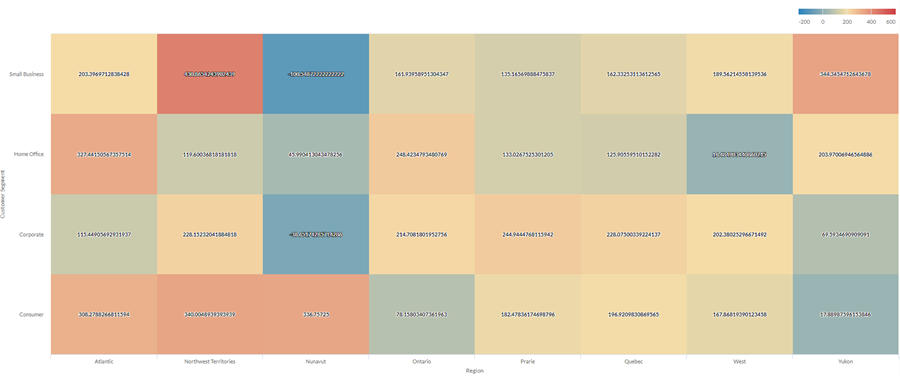
U wilt aan de hand van de verkoopgegevens van uw bedrijf de gemiddelde winst tonen voor een groot aantal categorieën in twee dimensies: regio en klantsegment. Om dit te doen, maakt u een niveaukaartgrafiek. De gemiddelde winstwaarde wordt op kleur gesorteerd van blauw (laag) naar rood (hoog):
Gelaagde niveaukaartgrafiek
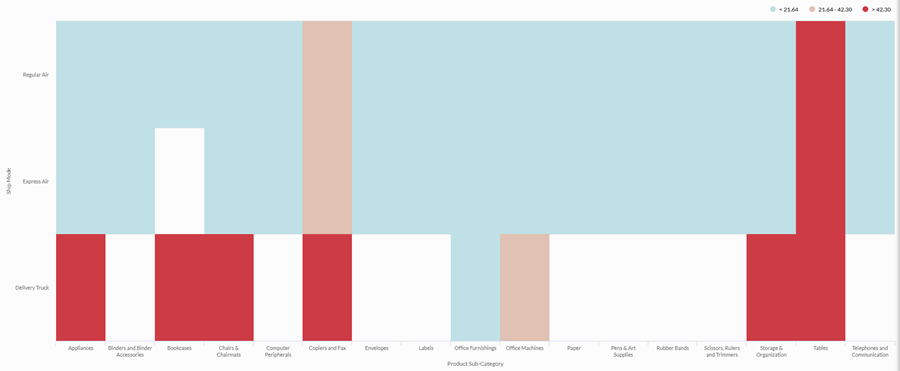
U dient de relatie tussen verzendmethode en productcategorie voor uw bedrijf te onderzoeken. U bent op zoek naar een eenvoudige analyse die de gemiddelde verzendkosten groepeert in drie categorieën: laag, gemiddeld en hoog.
Voor een visualisatie van dit verband kunt u gebruikmaken van een gelaagde niveaukaart met drie lagen. Waarden worden gegroepeerd in de bijbehorende klassen op basis van de laagdrempels:
Instellingen voor gegevensconfiguratie
From the Platform home page (www.diligentoneplatform.com), select the Results app to open it.
If you are already in Diligent One, you can use the left-hand navigation menu to switch to the Results app.
- Navigate to the appropriate table.
- On theConfigure
 panel, clickDataand configure the following settings:
| Instelling | Ondersteunde gegevenstypen | Beschrijving |
|---|---|---|
| X-Axis |
| The field to use as the category on the chart's horizontal scale. |
| Y-Axis |
| The field to use as the category on the chart's vertical scale. |
| Color by | numeric | The field that determines the color of the box at the intersection of the X and Y axis values:
Tip You can control decimals and rounding on numeric data by changing format of this field. For the Average aggregate option, Format options is available in the Data tab of the Configure Visualization panel. For all other aggregate options, format options set in Table View is applied. For help doing this, see Opties voor gegevensindeling. |
Format options | numeric | Select an option in this field to apply formatting such as decimals and rounding to the Y-axis values in the chart. For help doing this, see Opties voor gegevensindeling. Format options is available only for the Average aggregate option. For all other aggregate options, format options set in Table View is applied. |
Instellingen voor diagramweergave
From the Platform home page (www.diligentoneplatform.com), select the Results app to open it.
If you are already in Diligent One, you can use the left-hand navigation menu to switch to the Results app.
- Navigate to the appropriate table.
- On theConfigurepanel, clickDisplayand configure the following settings:
| Instelling | Beschrijving |
|---|---|
| Opties | |
| Show Legend | Show or hide the legend at the top of the chart. |
| Show Values | Show or hide the data point values. |
| Boost performance | Switches into performance mode when data points on the chart go beyond 150 by applying some trade-offs. For more information, see Verbeter de prestaties van grafieken. |
| X-Axis | |
| Show Label | Show or hide the label for the x-axis. |
| Y-Axis | |
| Show Label | Show or hide the label for the left y-axis. |
| Other settings | |
| Color | The starting, middle, and ending values for the heatmap range. You can specify a color and numeric boundary for each place on the scale. |
| Stepped Colors | Display the categories as discrete buckets rather than a constant scale. You can specify between 2 and 20 steps. |
