 Resultaten
Kaartdiagram
U kunt een kaartdiagram gebruiken om gegevens in verschillende geografische locaties weer te geven.
Wanneer gebruikt u het?
Met behulp van een kaartdiagram kunt u visualiseren hoe verschillende locaties wereldwijd presteren op hun respectieve parameters.
Voordat u begint
Voordat u een kaartdiagram maakt, dient uw tabel kolommen te bevatten met ten minste één van de volgende gegevens:
- Continentale namenNamen van de continenten. Voor bijvoorbeeld Noord-Amerika, Azië.
- LandcodesISO-standaard 2- of 3-letterige alfacodes. Bijvoorbeeld VS en USA voor de Verenigde Staten van Amerika.
Kolommen in de tabel moeten of 2-letterige of 3-letterige alfacodes bevatten. Gebruik geen combinatie van 2-letterige en 3-letterige codes in één kolom.
- StaatscodesISO-standaard 2-letterige alfacodes met de 2-letterige landcode als voorvoegsel voor de staatscode. Voor bijvoorbeeld US-CA voor Californië in de Verenigde Staten.
Voor meer informatie over ISO-codes, zie ISO_3166-1 en ISO_3166-2.
- Breedte- en lengtegraadCoördinaten van een regio. Voor de Verenigde Staten kunt u bijvoorbeeld 37.0902 en -95.7129 gebruiken.
Opmerking
- Als een kolom een mix van 2- en 3-letterige landcodes bevat, worden in de kaartgrafiek alleen de 2-letterige codes weergegeven en worden de 3-letterige codes genegeerd.
- Als een kolom enkele ongeldige waarden bevat, wordt de kaartgrafiek alleen met de geldige waarden geplot en worden de ongeldige waarden genegeerd. Als er geen geldige waarden zijn, wordt er een eenvoudige kaartgrafiek weergegeven.
Voorbeelden
Kaartdiagram
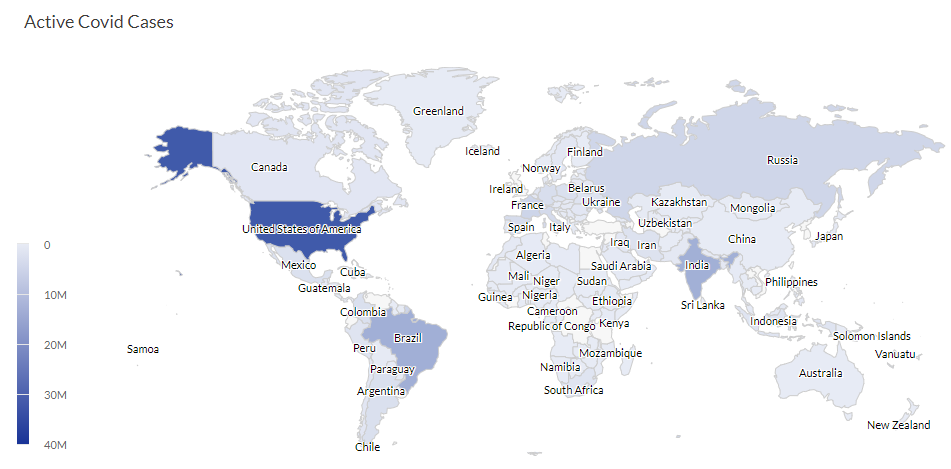
Uw bedrijf volgt actieve Covid-19-gevallen over de hele wereld. U maakt aan de hand van een overzichtelijke wereldkaart inzichtelijk hoeveel actieve Covid-19-besmettingen er in de verschillende regio's zijn.
Instellingen voor gegevensconfiguratie
Selecteer vanaf de startpagina van Launchpad (www.diligentoneplatform.com) de Resultaten-app om deze te openen.
Als u zich reeds in Diligent One bevindt, kunt u het navigatiemenu aan de linkerkant gebruiken om naar de Resultaten-app te switchen.
- Ga naar de juiste tabel.
- Klik in het deelvenster Configureren
 op Gegevens en configureer de volgende instellingen:
| Instelling | Ondersteunde gegevenstypen | Beschrijving |
|---|---|---|
Locatie |
| Selecteer een waarde voor een van de volgende opties:
|
Waarde | numeriek | You can select a count of the Location field or one of several aggregate values for a different numeric column in the table:
Tip U kunt decimalen en afronding voor numerieke gegevens beheren door de opmaak van dit veld te wijzigen. Voor de aggregatieoptie Gemiddelde zijn Opmaakopties beschikbaar op het tabblad Gegevens van het deelvenster Visualisatie configureren. Voor alle andere aggregatieopties worden opmaakopties ingesteld in de Tabelweergave toegepast. Zie Opties voor gegevensindeling voor hulp bij het uitvoeren van dit proces. |
Instellingen voor diagramweergave
Selecteer vanaf de startpagina van Launchpad (www.diligentoneplatform.com) de Resultaten-app om deze te openen.
Als u zich reeds in Diligent One bevindt, kunt u het navigatiemenu aan de linkerkant gebruiken om naar de Resultaten-app te switchen.
- Ga naar de juiste tabel.
- Klik in het deelvenster Configureren op Weergeven en configureer de volgende instellingen:
| Instelling | Beschrijving |
|---|---|
| Opties | |
| Show Values | Show or hide the data point values. |
| Enable double-click zoom | Schakel het zoomen van een gebied van de kaart met dubbelklikken in of uit. U kunt ook de kaart in elke willekeurige richting slepen na het inzoomen. |
| Show zoom button | Show or hide zoom buttons (+and -). |
| Fixed tooltip | Show or hide tooltip in a fixed position. |
| Show gradient scale | Toon of verberg de gradiëntschaal. De optie Gradiëntschaal tonen is momenteel alleen beschikbaar voor de kaartdiagrammen met regio, wanneer u Regio selecteert onder het veld Locatie op het tabblad Gegevens. Deze wordt nog niet ondersteund voor kaarten met coördinaten. |
| Style | |
| Map type | Geeft het type kaart op dat u wilt weergeven:
Note When you plot a map chart using coordinates and select any of the above Map type except Continents and Countries, then you may see a few unrelated data points around the map depending on the coordinates. |
| Theme | Geeft het thema op dat u wilt weergeven:
Standaard is wit. |
| Gradient color | |
| Color stops | Geeft het type overgangskleurstops op dat u wilt weergeven:
Automatisch is de standaardinstelling. De optie Kleurstops is momenteel alleen beschikbaar voor de kaartdiagrammen met regio, wanneer u Regio selecteert onder het veld Locatie op het tabblad Gegevens. Deze wordt nog niet ondersteund voor kaarten met coördinaten. |
| Other settings | |
| Drill-down | Klik op een gedeelte van de kaart om één niveau verder te gaan. Klik bijvoorbeeld op een continent om een drilldown uit te voeren en de bijbehorende landen te bekijken. U kunt ook op een land klikken om een drilldown uit te voeren en de bijbehorende staten te bekijken. Momenteel werkt het uitvoeren van een drilldown van een land naar de bijbehorende staten alleen voor de VS en China. Note A single click drills down one level, whereas a double-click will zoom in the map to get an enlarged view, if you have enabled double-click zoom. |
