 Resultaten
Taartdiagram
In Cirkeldiagrammen worden categorieën weergegeven als een proportie of een percentage van het geheel. Gebruik cirkeldiagrammen om de samenstelling van categorische gegevens weer te geven, waarbij ieder segment proportioneel is voor de hoeveelheid die deze vertegenwoordigt.
Wanneer gebruikt u het?
Taartdiagrammen zijn nuttig als u delen van een geheel gedurende een vaste periode wilt vergelijken. Zij vertonen geen verandering op basis van tijdsverloop.
U kunt overwegen een taartdiagram te gebruiken indien u werkt met:
- eén gegevenssettaartdiagrammen zijn effectief bij het categoriseren en vergelijken van één gegevensset
- positieve waardentaartdiagrammen kunnen geen nulwaarden weergeven en kunnen voor verwarring zorgen als er met negatieve waarden gewerkt wordt
- zeven categorieën of minderhet wordt steeds ingewikkelder om de relatieve omvang van ieder segment waar te nemen als u met meer dan zeven categorieën werkt
Voorbeelden
Standaard cirkeldiagram
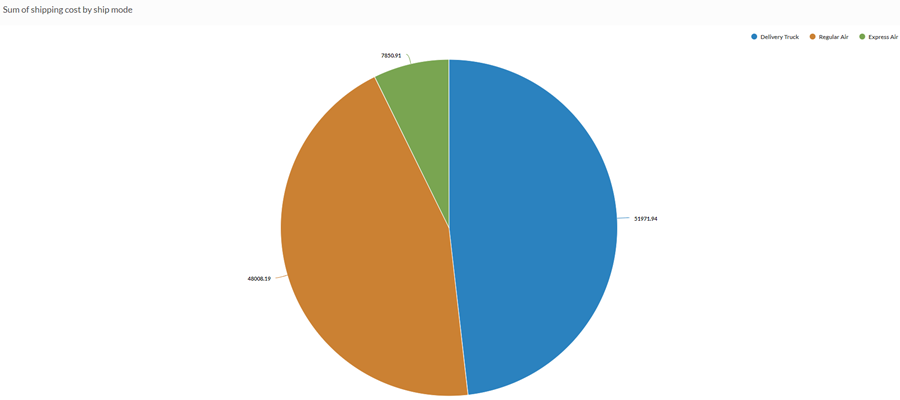
U moet bepalen welke verzendmethoden het grootste deel uitmaken van het totaalbedrag dat uw bedrijf aan verzendkosten betaalt. Bij een cirkeldiagram ziet u welk aandeel van de totale kosten door elke methode wordt bepaald:
Donutdiagram
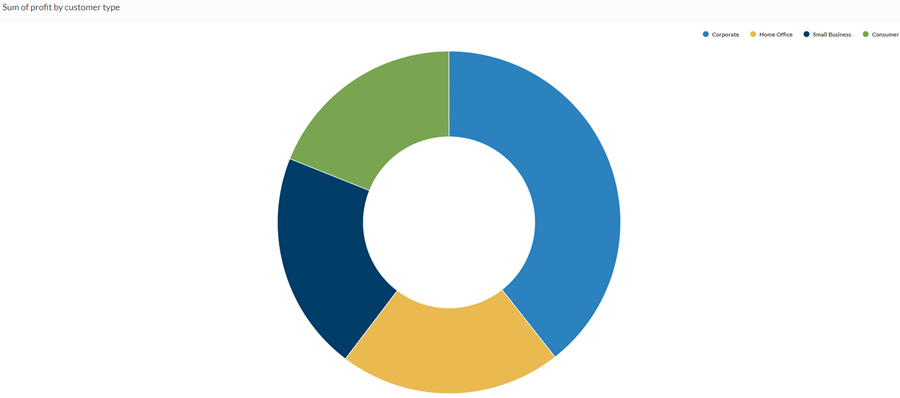
U moet bepalen of er een verband bestaat tussen het soort klant en de winst. Met behulp van het cirkeldiagram toont u de som van de winst voor elke klantencategorie om te laten zien welke klanttypes het belangrijkste segment van uw verkoop vertegenwoordigen:
Instellingen voor gegevensconfiguratie
Selecteer vanaf de startpagina van Launchpad (www.diligentoneplatform.com) de Resultaten-app om deze te openen.
Als u zich reeds in Diligent One bevindt, kunt u het navigatiemenu aan de linkerkant gebruiken om naar de Resultaten-app te switchen.
- Navigate to the appropriate table.
- On theConfigure
 panel, clickDataand configure the following settings:
| Instelling | Ondersteunde gegevenstypen | Beschrijving |
|---|---|---|
| Categories displayed |
| The field represented by pie chart sections. One section is created for each unique value in the field. |
| Value | numeric | The aggregate value that serves as the basis for the chart's values. The total of all values in the field for each category determines the size of the pie chart sections. Tip You can control decimals and rounding on numeric data by changing format of this field. For the Average aggregate option, Format options is available in the Data tab of the Configure Visualization panel. For all other aggregate options, format options set in Table View is applied. For help doing this, see Opties voor gegevensindeling. |
Opmaakopties | numeriek | Selecteer een optie in dit veld om opmaak zoals decimalen en afronding toe te passen op de Y-aswaarden in de grafiek. Zie Opties voor gegevensindeling voor hulp bij het uitvoeren van dit proces. Opmaakopties zijn alleen beschikbaar voor de aggregatieoptie Gemiddelde. Voor alle andere aggregatieopties worden opmaakopties ingesteld in de Tabelweergave toegepast. |
Instellingen voor diagramweergave
Selecteer vanaf de startpagina van Launchpad (www.diligentoneplatform.com) de Resultaten-app om deze te openen.
Als u zich reeds in Diligent One bevindt, kunt u het navigatiemenu aan de linkerkant gebruiken om naar de Resultaten-app te switchen.
- Navigate to the appropriate table.
- On theConfigurepanel, clickDisplayand configure the following settings:
| Instelling | Beschrijving |
|---|---|
| Opties | |
| Show Legend | Show or hide the legend at the top of the chart. |
| Show Values | Show or hide the data point values. |
| Show Percentages | Show or hide the percentage that each proportion represents of the whole. |
| Show Total | Toont het opgetelde totaal van de taartdiagramwaarden. |
| Boost performance | Schakelt naar de prestatiemodus wanneer gegevenspunten op het diagram groter worden dan 150 door enkele wisselwerkingen toe te passen. Zie Verbeter de prestaties van grafieken voor meer informatie. |
| Donut | Display the pie chart as a donut chart rather than a traditional pie chart. |
| Ratio | Beheert het formaat van het donutgat met betrekking tot het diagram als geheel. Geef een grotere waarde op om het gat groter te maken. De maximale waarde is 0,7. |
| Other settings | |
| Colors | The colors assigned to each category. |
