 Resultaten
Vlakdiagram
Vlakdiagrammen worden gebruikt om historische trends of veranderingen weer te geven door de proportie van het totaal weer te geven die iedere categorie op welk willekeurig moment weergeeft. Ze communiceren algemene trends in plaats van individuele waarden bij het vergelijken van meerdere gegevensreeksen.
Wanneer gebruikt u het?
Gebruik vlakdiagrammen om te tonen hoe elke categorie in de loop van de tijd bijdraagt aan een cumulatief totaal.
Weinig diagrammen zijn zo effectief in het weergeven van tijdreeksrelaties als vlakdiagrammen. Het vlakcomponent van het diagram geeft het volume of het aandeel van het geheel weer in de ruimte tussen de as en het datapunt.
Tip
Een tijdreeks is een reeks gegevenspunten die in chronologische volgorde zijn weergegeven, meestal met gelijke tussenpozen.
Beschikbare soorten vlakdiagrammen
De volgende soorten vlakdiagrammen zijn beschikbaar:
| Icon | Type | Description |
|---|---|---|
 | Standard | Shows a quantitative progression over time. |
 | Stacked | Shows the proportion of the total that each category represents at any given point in time. |
| 100% Stacked | Shows how the constituent parts of a whole have changed over time. |

Voorbeelden
Standaard vlakdiagram
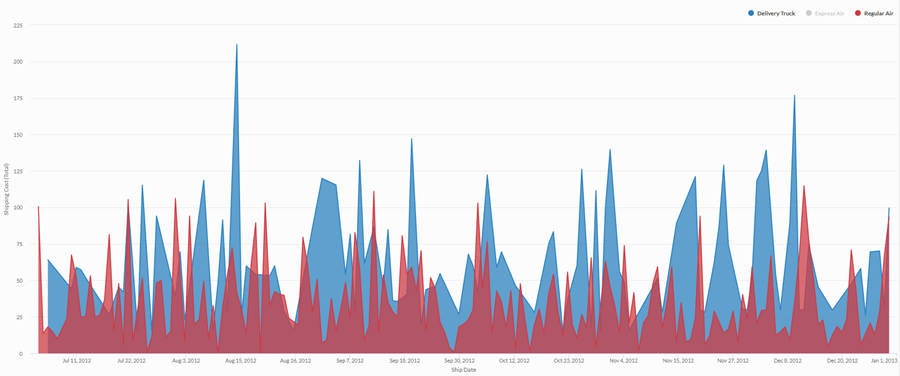
Met behulp van geaggregeerde verkoopgegevens over een periode van vier jaar moet u de trend in verzendkosten voor elke verzendmethode die uw bedrijf gebruikt, communiceren. Om dit te doen, maakt u een standaard vlakdiagram dat de trend in kosten laat zien, uitgesplitst naar verzendmethode, over de periode:
Gestapeld vlakdiagram
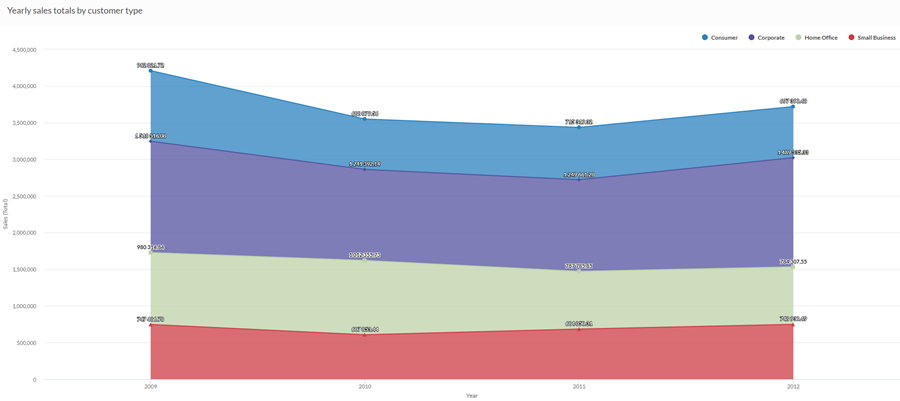
Met behulp van geaggregeerde verkoopgegevens over een periode van vier jaar moet u de proportionele trend in de totale verkoop communiceren, uitgesplitst naar klantsegmenten in de loop van de tijd. Om dit te doen, maakt u een gestapeld vlakdiagram dat de trend over de periode weergeeft:
100 gestapeld vlakdiagram
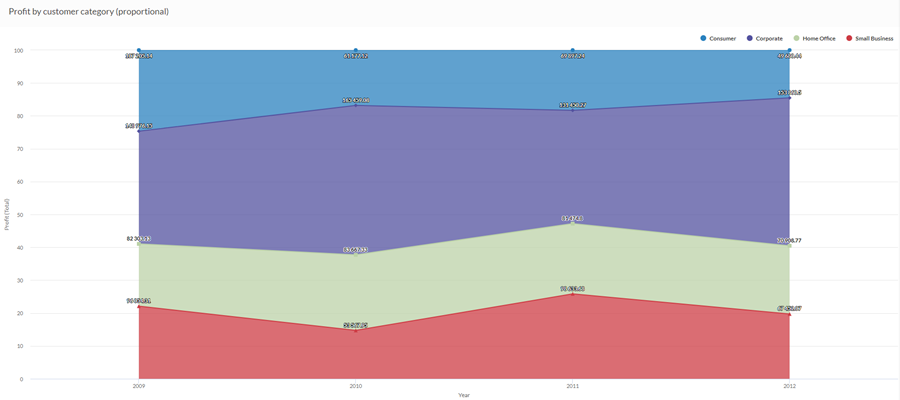
Bij gebruik van geaggregeerde verkoopgegevens over een periode van vier jaar moet u communiceren hoe de verkoop aan verschillende klantsegmenten in de loop van de tijd is veranderd. Om dit te doen, maakt u een 100% gestapeld vlakdiagram dat laat zien hoe elk segment in de loop van de tijd heeft gepresteerd in verhouding tot het totaal:
Instellingen voor gegevensconfiguratie
Selecteer vanaf de startpagina van Launchpad (www.diligentoneplatform.com) de Resultaten-app om deze te openen.
Als u zich reeds in Diligent One bevindt, kunt u het navigatiemenu aan de linkerkant gebruiken om naar de Resultaten-app te switchen.
- Navigate to the appropriate table.
- On theConfigure
 panel, clickDataand configure the following settings:
| Instelling | Ondersteunde gegevenstypen | Beschrijving |
|---|---|---|
| X-Axis |
| The field to use as the basis for the chart's horizontal scale. |
Y-as | numeric | The aggregate value represented by the chart's vertical axis. You can select a count of the x-axis field or one of several aggregate values for a different numeric column in the table:
The position of data points on the vertical scale determines the height of each line. The height of a line is interpolated or gapped if a data point is missing. Tip U kunt decimalen en afronding voor numerieke gegevens beheren door de opmaak van dit veld te wijzigen. Voor de aggregatieoptie Gemiddelde zijn Opmaakopties beschikbaar op het tabblad Gegevens van het deelvenster Visualisatie configureren. Voor alle andere aggregatieopties worden opmaakopties ingesteld in de Tabelweergave toegepast. Zie Opties voor gegevensindeling voor hulp bij het uitvoeren van dit proces. |
Kleur per optioneel | character | Het veld wordt vertegenwoordigd door de derde gegevensdimensie voor de grafiek. Als u een derde gegevensdimensie toevoegt, worden de categorieën gemaakt vertegenwoordigd door gestapelde gebieden. Een afzonderlijk gestapeld gebied wordt gemaakt voor elke unieke waarde in het veld. |
Opmaakopties | numeriek | Selecteer een optie in dit veld om opmaak zoals decimalen en afronding toe te passen op de Y-aswaarden in de grafiek. Zie Opties voor gegevensindeling voor hulp bij het uitvoeren van dit proces. Opmaakopties zijn alleen beschikbaar voor de aggregatieoptie Gemiddelde. Voor alle andere aggregatieopties worden opmaakopties ingesteld in de Tabelweergave toegepast. |
Instellingen voor diagramweergave
Selecteer vanaf de startpagina van Launchpad (www.diligentoneplatform.com) de Resultaten-app om deze te openen.
Als u zich reeds in Diligent One bevindt, kunt u het navigatiemenu aan de linkerkant gebruiken om naar de Resultaten-app te switchen.
- Navigate to the appropriate table.
- On theConfigurepanel, clickDisplayand configure the following settings:
| Instelling | Beschrijving |
|---|---|
| Opties | |
| Show Legend | Show or hide the legend at the top of the chart. |
| Show Values | Show or hide the data point values. |
| Interpolate | Verwerk ontbrekende gegevenspunten door de lijn te verbinden met behulp van de beschikbare gegevenspunten, maar breng het ontbrekende gegevenspunt niet in kaart op de x-as. Indien uitgeschakeld, wordt de lijn niet verbonden in ontbrekende gegevenspunten. |
| Boost performance | Schakelt naar de prestatiemodus wanneer gegevenspunten op het diagram groter worden dan 150 door enkele wisselwerkingen toe te passen. Zie Verbeter de prestaties van grafieken voor meer informatie. |
| Chart Type | Het type gebiedsgrafiek om te gebruiken:
|
| X-Axis | |
| Show Label | Show or hide the label for the x-axis. |
| Y-Axis | |
| Show Label | Show or hide the label for the left y-axis. |
| Min | The minimum value to use for the left y-axis. By default, the chart uses the lowest value of the left y-axis data to determine the minimum. |
| Max | The maximum value to use for the left y-axis. By default, the chart uses the highest value of the left y-axis data to determine the minimum. |
| Other settings | |
| Colors | The colors assigned to each series in theColor bydimension. |
