Resultaten
Samenvattingstabel
Samenvattingstabellen groeperen records op basis van unieke waarden in één of meerdere sleutelvelden en tellen vervolgens het aantal bijbehorende records. U kunt de samenvatting verder uitdiepen door een kolom te selecteren en een kruistabel te maken. Zodra u de samenvatting definieert, kunt u ook numerieke velden selecteren om subtotalen te berekenen.
Tip
Samenvattende tabellen zijn het meest effectief wanneer u een beperkt aantal categorieën vergelijkt.
Wanneer gebruikt u het?
Frequentieoverzichten
Selecteer alleen sleutelvelden van rijen en vat tabellen samen om de frequentie van waarden voor elke unieke combinatie van sleutelvelden te bekijken.
Voorbeeld
| Staat van leverancier | Leverancierscategorie | Aantal |
|---|---|---|
| TX | A | 3 |
| TX | B | 15 |
| CA | A | 47 |
| NY | F | 2 |
Cross-tabulaire samenvattingen
Selecteer rijsleutelvelden en een kolom en maak een kruistabel die de relatie tussen twee categorische variabelen samenvat door het aantal keren weer te geven dat elk van de mogelijke categoriecombinaties in de gegevens voorkwam.
Voorbeeld
| Klasseranglijst | Prestaties | ||
|---|---|---|---|
| <= 60% GPA | 60% tot 79% GPA | >= 80% GPA | |
| Freshman | 32 | 60 | 15 |
| Sophomore | 25 | 70 | 23 |
| Junior | 40 | 60 | 10 |
| Senior | 15 | 45 | 30 |
Subtotalen
Neem waarden op in de samenvatting om de som van een numeriek veld te vinden voor elk van de mogelijke categoriecombinaties in uw gegevens.
Instellingen voor gegevensconfiguratie
| Instelling | Ondersteunde gegevenstypen | Beschrijving |
|---|---|---|
| Kolom | Alle | Het veld dat wordt gebruikt om een tweede categorische variabele op te nemen voor kruistabellaire resultaten. U kunt één kolom toevoegen aan de samenvattingstabel en een kruistabel maken, of het veld leeg laten om een eenvoudige eendimensionale samenvatting uit te voeren. |
| Rijen | Alle | De velden die worden gebruikt om records te groeperen. U kunt tussen 0 en n rijen toevoegen en elk record in de overzichtstabel vertegenwoordigt een unieke combinatie van de waarden uit de geselecteerde velden. Opmerking Sortering van de samenvattingstabel hangt af van de volgorde waarin u rijen selecteert. De eerste rijselectie wordt alfabetisch of numeriek gesorteerd op basis van de waarden in het veld dat u selecteert. Binnen elke volgende selectie wordt de rij gesorteerd binnen de voorgaande rij met behulp van dezelfde logica. |
| Waarden | Numeriek | De berekening die moet worden uitgevoerd op de gegevens van de samenvattingstabel:
U kunt tussen 0 en n waardevelden toevoegen aan de overzichtstabel. |
Instellingen voor diagramweergave
Selecteer vanaf de startpagina van Launchpad (www.diligentoneplatform.com) de Resultaten-app om deze te openen.
Als u zich reeds in Diligent One bevindt, kunt u het navigatiemenu aan de linkerkant gebruiken om naar de Resultaten-app te switchen.
- Ga naar de juiste tabel.
- Klik op het paneelConfigureren
 opWeergevenen configureer de volgende instellingen:
| Instelling | Beschrijving |
|---|---|
| Opties | |
| Show Totals | Show or hide the totals. |
Voorbeeld
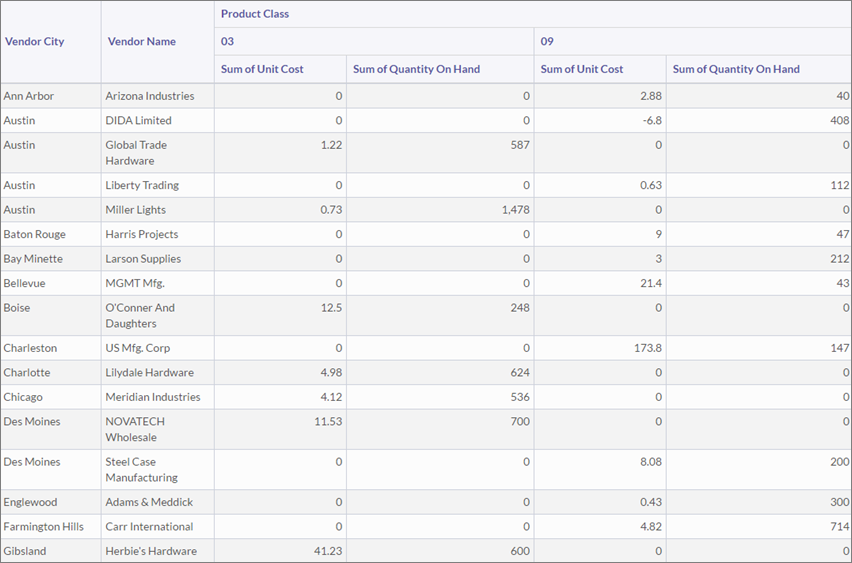
U voert een analyse uit van voorraadgegevens en u moet informatie bekijken over eenheidskosten en hoeveelheden voor verschillende leveranciers in uw leverancierslijst. U bent ook geïnteresseerd in hoe deze cijfers zijn verdeeld over productklasse en leveranciersstad.
Om deze informatie in één overzicht vast te leggen, maakt u een samenvattende tabel met de volgende instellingen:
- KolomProductklasse
- RijenLeveranciersstad en Leveranciersnaam
- WaardenKostprijs per eenheid en Voorraadaantal
De tabel vat de leveranciersgegevens samen in de door u gedefinieerde kruistabel en voert somberekeningen uit voor eenheidskosten en hoeveelheidswaarden. Rijen worden eerst gesorteerd op Leveranciersstad en vervolgens op Leveranciersnaam binnen elke stad: