 Resultaten
Boomkaartdiagram
Boomkaarten tonen hiërarchische, boomgestructureerde gegevens als een reeks geneste rechthoeken. Elke groep krijgt een rechthoek toegewezen, die vervolgens wordt betegeld met kleinere rechthoeken die subgroepen vertegenwoordigen. Grootte en kleur worden gebruikt om afzonderlijke numerieke dimensies van de gegevens weer te geven.
Wanneer gebruikt u het?
Gebruik boomkaarten bij het werken met grote hoeveelheden hiërarchisch gestructureerde gegevens. Als kleur en grootte gecorreleerd zijn, kunnen boomkaarten helpen bij het identificeren van patronen die anders moeilijk te zien zouden zijn.
Boomkaarten zijn ook effectief in het leesbaar weergeven van grote hoeveelheden informatie op één scherm. Gebruikers kunnen vervolgens inzoomen op een specifieke categorie om deze verder te verkennen.
Opmerking
Boomkaarten ondersteunen op dit moment maximaal twee niveaus van groepering.
Voorbeelden
Automerken en -modellen
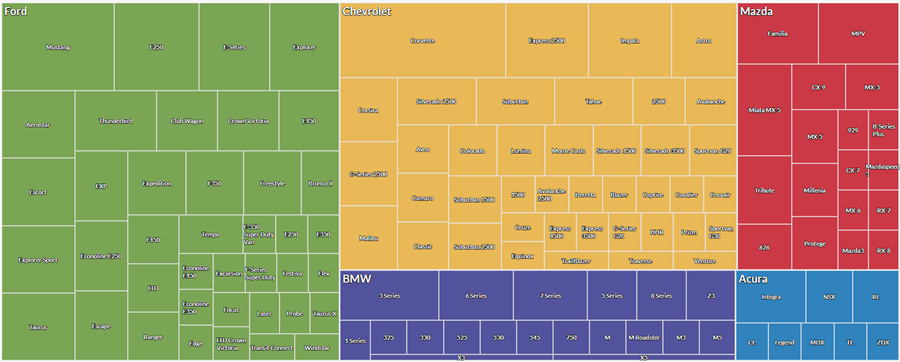
U hebt een tabel die een inventaris van auto's bevat. U wilt het aantal automodellen binnen elk merk visualiseren om een overzicht van de voorraad te krijgen.
Om deze gegevens te visualiseren, gebruikt u een boomkaart en:
- groepeer de gegevens op merk en vervolgens op model
- stel Grootte op basis van in op het aantal voertuigen
Op basis van de resultaten kunt u zien hoe de voorraad is verdeeld over merken en modellen:
Transactietotalen per staat en stad
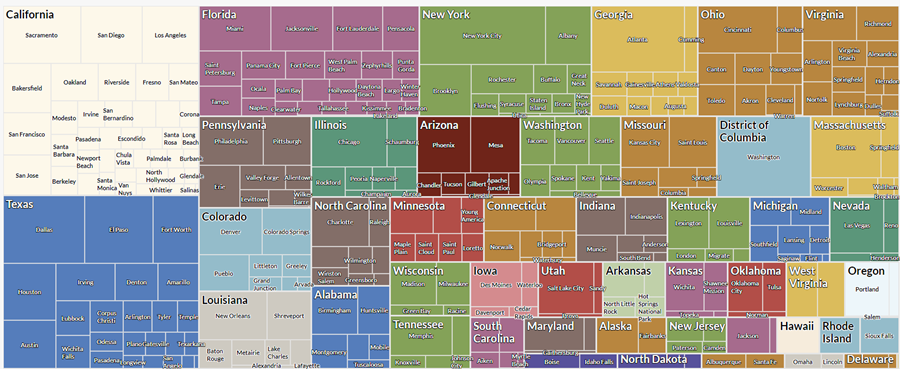
U hebt een tabel met transacties uit meerdere staten en steden in de Verenigde Staten van Amerika. Als onderdeel van uw analyse wilt u het totale transactiebedrag per staat en per stad binnen elke staat visualiseren.
Om deze gegevens te visualiseren, gebruikt u een boomkaart en:
- groepeer de gegevens per staat, en vervolgens per stad
- stel Grootte op basis van in op de som van transacties
Op basis van de resultaten ziet u een patroon ontstaan voor het totale transactiebedrag binnen deze groepen:
Transactieaantallen en -totalen per staat en stad
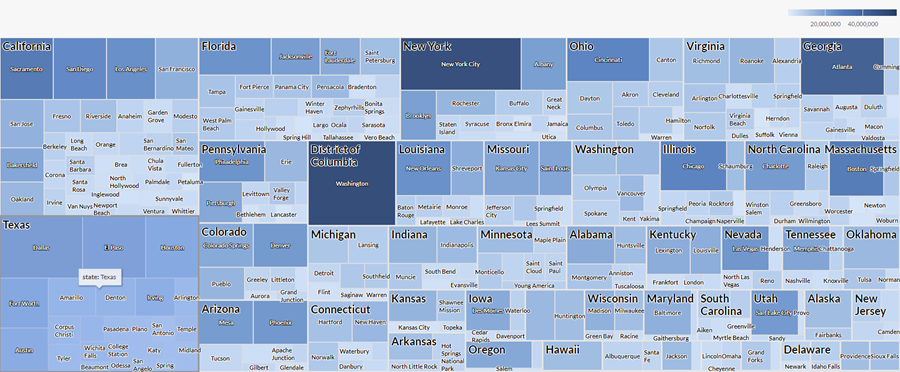
U hebt een tabel met transacties uit meerdere staten en steden in de Verenigde Staten van Amerika. Als onderdeel van uw analyse wilt u de telling van transacties en het totale transactiebedrag visualiseren per staat en per stad binnen elke staat.
Om deze gegevens te visualiseren, gebruikt u een boomkaart. U groepeert de gegevens per staat en vervolgens per stad. U gebruikt ook de volgende aanvullende instellingen:
- Grootte perTelling voor
- Kleur persom van transacties
Op basis van de resultaten kunt u bepalen hoe transacties zijn verdeeld over verschillende combinaties van steden en staten, en ziet u een patroon ontstaan voor het totale transactiebedrag binnen deze groepen:
Instellingen voor gegevensconfiguratie
From the Platform home page (www.diligentoneplatform.com), select the Results app to open it.
If you are already in Diligent One, you can use the left-hand navigation menu to switch to the Results app.
- Navigate to the appropriate table.
- On theConfigure
 panel, clickDataand configure the following settings:
| Instelling | Ondersteunde gegevenstypen | Beschrijving |
|---|---|---|
| Group |
| The fields to use as categories. The second group you select is nested within the first group. Groups are displayed as rectangles. You can select a maximum of two groups. |
| Size by | numeric | The aggregate value that determines the size of each group. You can select a count of records or one of several aggregate values for a numeric column in the table:
Tip You can control decimals and rounding on numeric data by changing format of this field. For the Average aggregate option, Format options is available in the Data tab of the Configure Visualization panel. For all other aggregate options, format options set in Table View is applied. For help doing this, see Opties voor gegevensindeling. |
Color by optional | numeric | The aggregate value that determines the color intensity, or scale, of each group. You can select a count of records or one of several aggregate values for a numeric column in the table:
Tip You can control decimals and rounding on numeric data by changing format of this field. For the Average aggregate option, Format options is available in the Data tab of the Configure Visualization panel. For all other aggregate options, format options set in Table View is applied. For help doing this, see Opties voor gegevensindeling. |
Format options | numeric | Select an option in this field to apply formatting such as decimals and rounding to the Y-axis values in the chart. For help doing this, see Opties voor gegevensindeling. Format options is available only for the Average aggregate option. For all other aggregate options, format options set in Table View is applied. |
Instellingen voor diagramweergave
From the Platform home page (www.diligentoneplatform.com), select the Results app to open it.
If you are already in Diligent One, you can use the left-hand navigation menu to switch to the Results app.
- Navigate to the appropriate table.
- On theConfigurepanel, clickDisplayand configure the following settings:
| Instelling | Beschrijving |
|---|---|
| Opties | |
| Show Legend | Show or hide the legend at the top of the chart. |
| Boost performance | Switches into performance mode when data points on the chart go beyond 150 by applying some trade-offs. For more information, see Verbeter de prestaties van grafieken. |
| Group Labels | |
| Show First Group | Include labels for values in the first group. |
| Show Second Group | Include labels for values in the second group. |
| Other settings | |
| Colors | The colors assigned to:
|
