 Beheer
Machtigingen Robots-app
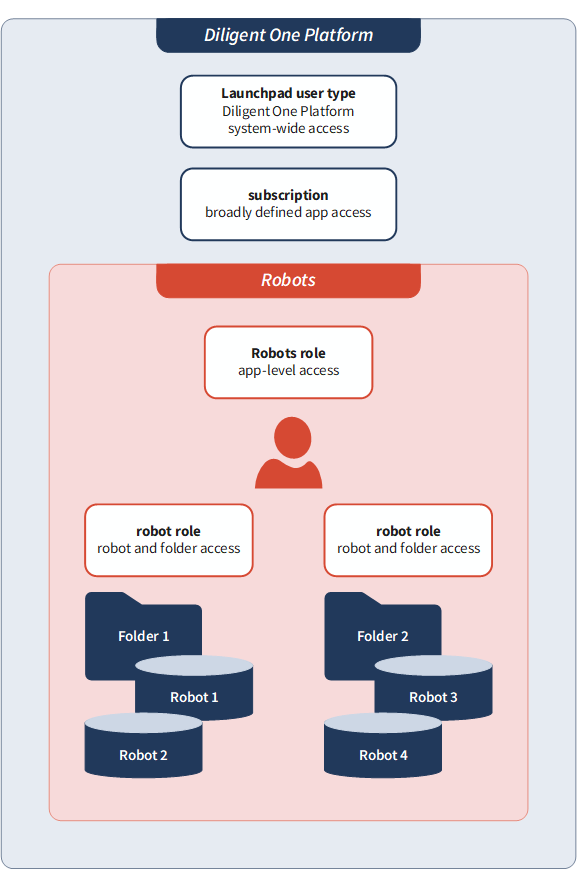
Een combinatie van vier elementen regelt de gebruikerstoegang tot de Robots-app en de mogelijkheid om verschillende taken in de app uit te voeren (machtigingen):
Diligent One-systeemwijd gebruikerstype (gebruikerstype Diligent One-platform)
abonnement
Robots-app-rol
robotrol
Bovendien worden bepaalde machtigingen globaal beheerd, zodat ze voor alle gebruikers gelden.
| Element | Opties voor type/rol | Controles |
|---|---|---|
Diligent One-systeemwijd gebruikerstype (Gebruikerstype Diligent One-platform) |
| Diligent One-systeemwijde toegang Zie voor gedetailleerde informatie Systeembrede gebruikerstypen en groepsrollen |
| abonnement |
| Breed gedefinieerde toegang tot de Diligent One-app Zie Licenties en abonnementsmachtigingen beheren voor meer informatie |
| Robots-app-rol |
| Robots app-toegang |
| robotrol |
|
|
| globale machtigingen |
|
|
Machtigingen vanuit gebruikersperspectief
Een gebruikerstype en abonnement van een gebruiker op het Diligent One-platform bepalen in grote lijnen wat hij of zij kan doen in Diligent One en tot welke apps hij of zij toegang heeft.
Voor app-brede toegang tot Robots kent u één Robots-rol toe aan een gebruiker: Gebruiker of Robots-beheerder. Robotbeheerders beschikken automatisch over de meest uitgebreide toegangsrechten voor alle robots en mappen in Robots.
Gebruikers met de app-brede gebruikersrol kunnen meerdere robot- of map-specifieke rollen hebben, waarbij elke rol afzonderlijk wordt toegewezen op basis van individuele robots of mappen. Deze gedetailleerde machtigingsstructuur betekent dat:
Een gebruiker kan toegang krijgen tot bepaalde robots en mappen, maar niet tot andere.
De mate van toegang voor een gebruiker kan verschillen per robot of per map.
Naast de rol van een gebruiker op app-niveau in Robots, heeft het abonnementstype van een gebruiker gevolgen voor welke rollen op robot- of mapniveau aan hem kunnen worden toegewezen.
Opmerking
Voor organisaties die een Robots Agent ter plaatse gebruiken, regelt de app-specifieke Robots-rol geen toegang voor Analytics-gebruikers tot tabellen op de Robots Agent-server. Zie voor meer informatie Beveiliging van Robots Agent ter plaatse.
Robots app-toegang
De toegang op app-niveau in Robots bepaalt welke algemene activiteiten een gebruiker kan uitvoeren in Robots. Toegang op app-niveau wordt bepaald door de combinatie van:
Gebruikerstype Diligent One-platform
abonnement
Robots-app-rol
Opmerking
Voor organisaties die Robots gebruiken, beschikken alle gebruikers met een Professional- of Oversight-abonnement automatisch over basistoegang op appniveau. Gebruikers met een Contributor-abonnement hebben geen toegang tot Robots.
| Gebruikerstype startpagina van Platform | Systeembeheer startpagina van Platform | Gebruiker startpagina van Platform | |||
|---|---|---|---|---|---|
| Abonnement | Professioneel | Supervisie | Professioneel | Supervisie | |
| Robots-app-rol | Robotbeheerder* | Gebruiker | Robotbeheerder | Gebruiker | Gebruiker |
| Basistoegang tot de app |  | | | | |
| Toegang tot ACL-robots |
| | | | |
| Toegang tot HighBond-robots | | | | | |
| Toegang tot Workflow-robots | |  | | | |
| Kan een Eigenaar zijn in een robot | | | | | |
| Kan een Editor zijn in een robot | | | | | |
| Kan een Beoordelaar zijn in een robot | | | | | |
| Kan een ontwikkelaar zijn in een robot | | | | | |
| Kan een alleen-lezen-gebruiker in een robot zijn | | | | | |
| Automatisch een Eigenaar van alle robots | | | | | |
| Robots maken | | | | | |
| Robotmappen maken | | | | | |
| Werken met robots en robotmappen (Specifieke machtigingen zijn afhankelijk van de toegewezen robotrol) | | | | | |
| Toegang tot taaksequenties | | | | | |
| Ga naar het algemeen overzicht van Gekoppelde tabellen | | | | | |
| Robotbeheerderrol toekennen aan andere gebruikers | | | | | |
| Robots Agent beheren (Pagina Instellingen) | | Afhankelijk van de instelling Agent beheren? van de gebruiker | |||
| Gebruikers beheren (Pagina Instellingen) | | | | | |
| AI Script Assistant inschakelen (Pagina Instellingen) | | | | | |
| Machtiging voor het maken van robots configureren (Pagina Instellingen) | | | | | |
| * Een Systeembeheerder van het Diligent One-platform met een Professional-abonnement is automatisch een Robots-beheerder met de machtiging Agent beheren. Deze automatische toewijzing kan niet worden gewijzigd in Robots. | |||||
Robots-app-rollen toewijzen
Opmerking
U moet een robotbeheerder zijn om app-rollen toe te wijzen.
Selecteer vanaf de startpagina van Platform (www.diligentoneplatform.com) de Robots-app om deze te openen.
Als u zich reeds in Diligent One bevindt, kunt u het navigatiemenu aan de linkerkant gebruiken om naar de Robots-app te switchen.
- Klik in de rechterbovenhoek van het dashboard op Instellingen.
- Klik onder Globale instellingen op Gebruikersbeheer.
Alle gebruikers met Professional- of Supervisie-abonnementen verschijnen in de gebruikerslijst.
Tip
Gebruik de zoekbalk om de namen in de lijst te filteren.
- Selecteer naast de betreffende gebruiker een rol om toe te wijzen.
Standaard wordt de gebruikersrol toegewezen.
Als de rol van Robots-beheerder is toegewezen en niet kan worden gewijzigd, is de gebruiker een Systeembeheerder van het Diligent One-platform met een Professional-abonnement. De rol van robotbeheerder wordt automatisch toegewezen aan deze gebruikers en kan niet worden gewijzigd in Robots.
Toegang tot robots en robotmappen
De toegang van een gebruiker tot een robot of een robotmap wordt bepaald door de robotrol die aan de gebruiker is toegewezen voor de specifieke robot of map:
Eigenaarsrol (meeste machtigingen)
Editorrol
Beoordelaarsrol
Ontwikkelaarsrol
Alleen-lezen-rol (minste rechten)
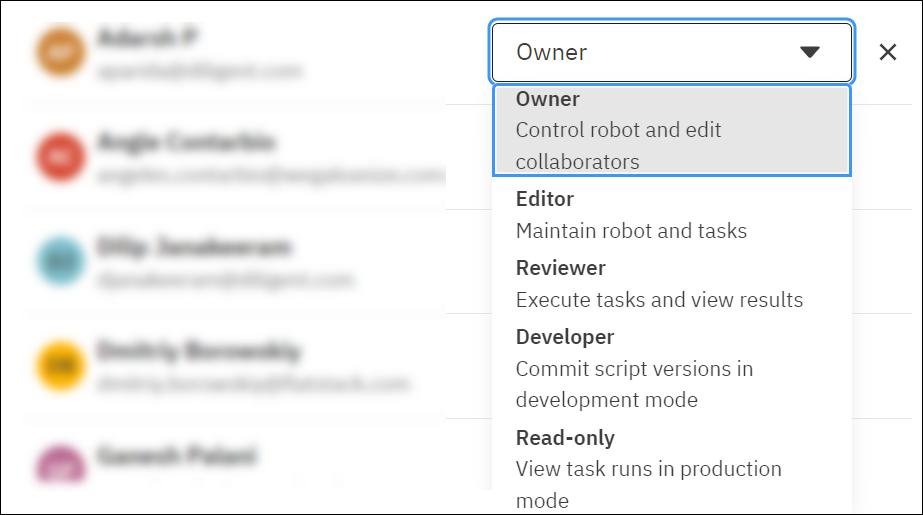
Op het niveau van de robot en op het niveau van de robotmap worden gebruikers medewerkers genoemd. Als een gebruiker niet als medewerker aan een robot of map is toegevoegd met een van de vijf robotrollen, is de robot of map voor hen onzichtbaar.
Toegang tot robots en robotmappen is vergelijkbaar. De ene wordt toegepast op robotniveau en de andere op het niveau van de robotmap.
Robottoegang
Robottoegang bepaalt de specifieke activiteiten op gedetailleerd niveau die een gebruiker in een individuele robot kan uitvoeren. De toegang tot robots wordt per robot geregeld via de robotrol die aan een gebruiker is toegewezen.
U wijst de robotrol toe op robotniveau als de robot zich niet in een map bevindt. Als de robot zich in een map bevindt, kent u de rol toe op mapniveau.
Robot-maptoegangen
Toegang tot robotmappen bepaalt de specifieke, gedetailleerde activiteiten die een gebruiker kan uitvoeren in een individuele map en in alle robots die zich in die map bevinden. De toegang tot robotmappen wordt per map geregeld op basis van de robotrol die aan een gebruiker is toegewezen.
De rol die op mapniveau wordt toegewezen, wordt automatisch doorgegeven aan alle robots in de map en bepaalt de toegang tot de afzonderlijke robots.
Robotbeheerders hebben toegang tot elke robot en map
Robotbeheerders zijn automatisch een medewerker voor elke robot en map, met de rol van eigenaar. Deze automatische toewijzing zorgt ervoor dat:
- Ten minste één gebruiker heeft een globaal overzicht en onderhoudsmogelijkheden voor alle robots en mappen
- Geen robot of map blijft zonder medewerkers achter en wordt onzichtbaar
Als extra veiligheidsmaatregel wordt een Systeembeheerder van het Diligent One-platform met een Professional-abonnement automatisch een Robots-beheerder. Deze automatische toewijzing kan niet worden gewijzigd in Robots.
Robotrollen
De robot- en maprechten die bij elke robotrol horen, worden hieronder samengevat. Gedetailleerde informatie is te vinden in de volgende secties.
| Robotrol | Machtigingen voor de robot of map | Vereiste licentie |
|---|---|---|
| Eigenaar |
| Professioneel |
| Editor |
| Professioneel |
| Beoordelaar |
| Professioneel of Supervisie |
| Ontwikkelaar |
| Professioneel |
| Alleen-lezen |
| Professioneel of Supervisie |
Permissies voor Workflow-robots worden anders behandeld
Om toegang te krijgen tot Workflow-robots moet u zijn toegewezen aan het gebruikerstype Systeembeheerder met een Professional-abonnement. Deze combinatie van gebruikerstype en abonnement biedt de meest uitgebreide toegangsrechten in Diligent One en volledige machtigingen voor alle handelingen met Workflow-robots.
Voor elke andere combinatie van gebruikerstype en abonnement zijn Workflow-robots niet toegankelijk of zelfs maar zichtbaar.
Opmerking
Het doel is dat een systeembeheerder met een Professional-abonnement taken kan configureren in Workflow-robots die worden geactiveerd door evenementen in Diligent One. Deze functionaliteit wordt nog ontwikkeld en is nog niet beschikbaar.
Gedetailleerde robotmachtigingen
De rol van een medewerker voor een specifieke robot bepaalt welke activiteiten de medewerker in de robot kan uitvoeren. Als een gebruiker niet als medewerker aan een robot is toegevoegd, is de robot onzichtbaar voor de gebruiker.
Het vermogen om een robot te maken wordt bepaald door de toegangsrechten van een gebruiker op applicatieniveau. Zie voor meer informatie.
Opmerking
Als een robot zich in een map bevindt, wordt de robotrol op mapniveau gespecificeerd en automatisch doorgegeven aan de robot.
| Gebied | Machtiging | Robotrol | ||||
|---|---|---|---|---|---|---|
| Eigenaar | Editor | Beoordelaar | Ontwikkelaar | Alleen-lezen | ||
| Modus | toegang tot ontwikkelingsmodus | | | | | |
| toegang tot productiemodus | | | | | | |
| Robot | de robots bekijken op het Robots-dashboard (robots die niet in een map zijn opgenomen) | | | | | |
| robotdetails bewerken | | | | | | |
| Scripts uploaden/toepassen op robot | | | | | | |
| robotmedewerkers bekijken | | | | | | |
| robots-medewerkers toevoegen/bijwerken/verwijderen | | | | | | |
| robot verwijderen | | | | | | |
| Taak | taken aanmaken | | | | | |
| taak ad hoc uitvoeren | | | | | | |
| taken inschakelen | | | | | | |
| taak uitschakelen | | | | | | |
| taak bewerken | | | | | | |
| taak verwijderen | | | | | | |
| taakuitvoeringsdetails bekijken | | | | | | |
| uitvoeren van taak verwijderen | | | | | | |
| Scripts | Scriptversies activeren voor productiemodus | | | | | |
Werkgegevens Invoer/Uitvoer-tabblad of Werkgegevens-gebied | lijst van opgeslagen tabellen en bestanden weergeven | | | | | |
| bestanden uploaden/exporteren naar tabblad of gebied | | | | | | |
| tabellen of bestanden verwijderen | | | | | | |
deel Analytics-gegevenstabellen (ACL-robots) | | | | | | |
link naar gedeelde Analytics-gegevenstabellen (ACL-robots) | | | | | | |
Resultaten-gegevens Tabblad Taakuitvoeringen | Analytics-resultaattabellen bekijken | | | | | |
taakuitvoering inclusief resultatentabellen en bestanden verwijderen | | | | | | |
| Downloads | resultatenpakket downloaden | | | | | |
| mislukt-pakket downloaden | | | | | | |
| scripts downloaden (inbegrepen in een pakket) | | | | | | |
| scriptvarianten downloaden (ontwikkelmodus) | | | | | | |
| robot downloaden | | | | | | |
Gedetailleerde robotmapmachtigingen
De rol van een medewerker voor een specifieke robotmap bepaalt welke activiteiten de medewerker kan uitvoeren in de map en in alle robots die zich in de map bevinden. Als een gebruiker niet als medewerker aan een map is toegevoegd, zijn de map en alle robots die deze bevat onzichtbaar voor de gebruiker.
Het vermogen om een map te maken wordt bepaald door de toegangsrechten van een gebruiker op applicatieniveau. Zie voor meer informatie.
Zie voor gedetailleerde informatie over robotmachtigingen.
| Gebied | Machtiging | Robotrol | ||||
|---|---|---|---|---|---|---|
| Eigenaar | Editor | Beoordelaar | Ontwikkelaar | Alleen-lezen | ||
| Modus | toegang tot ontwikkelingsmodus | | | | | |
| toegang tot productiemodus | | | | | | |
| Robotmap | robots in een map bekijken | | | | | |
| robot-mapdetails bewerken | | | | | | |
| robot naar een map verplaatsen | moet ook een eigenaar van de robot zijn | | | | | |
| robot uit een map verplaatsen | | | | | | |
| robots en mappenbeheerders weergeven | | | | | | |
| robots/robotmappen medewerkers toevoegen/bijwerken/verwijderen | | | | | | |
| robot-map verwijderen | | | | | | |
Robotrollen aan medewerkers toewijzen
Opmerking
Om robotrollen toe te wijzen aan medewerkers, moet u de eigenaar zijn van de robot of de robotmap.
Robotbeheerders zijn automatisch een medewerker voor elke robot en map, met de rol van eigenaar. Deze automatische toewijzing kan niet vanuit een robot of map worden gewijzigd.
Als een robot zich niet in een map bevindt, kent u robotrollen toe op robotniveau. Voor robots die zich in een map bevinden, wijst u robotrollen toe op mapniveau. De roltoewijzing loopt automatisch door naar elke robot in de map.
Robotrollen toewijzen op robotniveau
Opmerking
U kunt geen rollen toewijzen op robotniveau als de robot zich in een map bevindt.
Selecteer vanaf de startpagina van Platform (www.diligentoneplatform.com) de Robots-app om deze te openen.
Als u zich reeds in Diligent One bevindt, kunt u het navigatiemenu aan de linkerkant gebruiken om naar de Robots-app te switchen.
- Selecteer vanuit het dashboard in Robots het tabblad voor het juiste robottype.
- Navigeer naar de robot waarvoor u samenwerkers wilt beheren en selecteer de robot om deze te openen.
- Klik in het zijpaneel onder Robotdetails op Samenwerkers toevoegen of Beheren.
Het zijpaneel Samenwerkers wordt geopend.
- Voer een van de volgende acties uit om de samenwerkers te beheren:
- Toevoegenvoor het toevoegen van een gebruiker aan de robot klikt u op Samenwerkers toevoegen en selecteert u de gebruiker.
De gebruiker wordt standaard als Beoordelaar toegevoegd. Indien nodig werkt u de rol van de gebruiker bij.
- Bijwerkenals u de rol van een gebruiker wilt wijzigen, selecteert u een nieuwe rol uit de vervolgkeuzelijst naast de naam van de gebruiker.
- Verwijderenals u een gebruiker wilt verwijderen, klikt u op de X naast de vervolgkeuzelijst.
Tip
Gebruik de zoekbalk om de namen in de lijst te filteren.
- Toevoegenvoor het toevoegen van een gebruiker aan de robot klikt u op Samenwerkers toevoegen en selecteert u de gebruiker.
- Als u klaar bent, klikt u op de X in de rechterbovenhoek van het zijpaneel Samenwerkers.
Robotrollen toewijzen op mapniveau
Selecteer vanaf de startpagina van Platform (www.diligentoneplatform.com) de Robots-app om deze te openen.
Als u zich reeds in Diligent One bevindt, kunt u het navigatiemenu aan de linkerkant gebruiken om naar de Robots-app te switchen.
- Selecteer vanuit het dashboard in Robots het tabblad voor het juiste robottype.
- Klik op de robotmap waarvoor u samenwerkers wilt beheren.
- Klik in het zijpaneel onder Mapdetails op Samenwerkers toevoegen of Beheren.
Het zijpaneel Samenwerkers wordt geopend.
- Voer een van de volgende acties uit om de samenwerkers te beheren:
- Toevoegenvoor het toevoegen van een gebruiker aan de map klikt u op Samenwerkers toevoegen en selecteert u de gebruiker.
De gebruiker wordt standaard als Beoordelaar toegevoegd. Indien nodig werkt u de rol van de gebruiker bij.
- Bijwerkenals u de rol van een gebruiker wilt wijzigen, selecteert u een nieuwe rol uit de vervolgkeuzelijst naast de naam van de gebruiker.
- Verwijderenals u een gebruiker wilt verwijderen, klikt u op de X naast de vervolgkeuzelijst.
Tip
Gebruik de zoekbalk om de namen in de lijst te filteren.
- Toevoegenvoor het toevoegen van een gebruiker aan de map klikt u op Samenwerkers toevoegen en selecteert u de gebruiker.
- Als u klaar bent, klikt u op de X in de rechterbovenhoek van het zijpaneel Samenwerkers.
Robots-agentbeheer
Elke gebruiker met basistoegang tot Robots kan de toestemming krijgen om de Robots Agent te beheren. De machtiging staat los van elke roltoewijzing of abonnement, met uitzondering van Systeembeheerders van het Diligent One-platform met een Professional-abonnement, die de machtiging standaard krijgen toegewezen.
Functiescheiding
Als dat nodig is, kunnen IT-medewerkers toestemming krijgen om de Robots Agent te beheren, terwijl ze geen toegang hebben tot gegevens in Robots. Bijvoorbeeld: een IT-medewerker zou dit beveiligingsprofiel voor Robots kunnen hebben:
Gebruikerstype Diligent One-platformGebruiker
abonnementSupervisie
RobotrolGebruiker
Machtiging Agent beherenop
robot- en mapniveau-toeganggeen
Reikwijdte van de machtiging Agent beheren
De machtiging Agent beheren is alleen van toepassing op de taken voor agent-beheer die worden uitgevoerd in Robots. De toestemming staat toegang tot de pagina Agentbeheer in Robots toe of verbiedt deze.
Taken zoals het installeren van een Robots Agent ter plaatse worden niet beïnvloed door de machtiging Agent beheren.
Agent beheren-machtiging in detail
De volgende taken zijn toegestaan voor gebruikers met de machtiging Agent beheren.
| ACL Robotics-editie | Agent-type | Toegestane agenttaken |
|---|---|---|
| Enterprise Edition | Robots Agent ter plaatse |
|
| Enterprise Edition | cloudgebaseerde Robots-agent |
|
| Professional Edition | cloudgebaseerde Robots-agent |
|
De machtiging 'Agent beheren' toewijzen
Opmerking
U moet een robotbeheerder zijn om de machtiging Agent beheren toe te wijzen.
Selecteer vanaf de startpagina van Platform (www.diligentoneplatform.com) de Robots-app om deze te openen.
Als u zich reeds in Diligent One bevindt, kunt u het navigatiemenu aan de linkerkant gebruiken om naar de Robots-app te switchen.
Klik in de rechterbovenhoek van het dashboard op Instellingen.
Klik onder Globale instellingen op Gebruikersbeheer.
Alle gebruikers met Professional- of Supervisie-abonnementen verschijnen in de gebruikerslijst.
Tip
Gebruik de zoekbalk om de namen in de lijst te filteren.
Selecteer naast de betreffende gebruiker de schakelaar Agent beheren? om die in te schakelen (
 = ingeschakeld).
Standaard is de schakelaar Agent beheren? uitgeschakeld.
Als de schakelaar Agent beheren? is ingeschakeld en niet kan worden gewijzigd, is de gebruiker een Systeembeheerder van het Diligent One-platform met een Professional-abonnement. De machtiging voor Agent beheren wordt automatisch toegewezen aan deze gebruikers en kan niet worden gewijzigd in Robots.
AI Script Assistant inschakelen
Opmerking
U moet een robotbeheerder zijn om de AI-scriptassistent in of uit te schakelen.
Om de AI-scriptassistent beschikbaar te maken in de Robots-scripteditor, moet u deze eerst inschakelen op de pagina Instellingen.
Selecteer vanaf de startpagina van Platform (www.diligentoneplatform.com) de Robots-app om deze te openen.
Als u zich reeds in Diligent One bevindt, kunt u het navigatiemenu aan de linkerkant gebruiken om naar de Robots-app te switchen.
Klik in de rechterbovenhoek van het dashboard op Instellingen.
Klik onder Globale instellingen op AI-oplossingen beheren.
Selecteer de schakelaar AI Script Assistant om de AI Script Assistant voor alle Robots-gebruikers in te schakelen (
= ingeschakeld).
De machtiging voor het maken van robots configureren
Opmerking
U moet een Systeembeheerder van het Diligent One-platform met een Professional-abonnement zijn om de machtiging voor het maken van robots te kunnen configureren.
Standaard kan elke Robots-gebruiker met een Professional-abonnement robots maken. Als u strengere beveiliging wilt bij het maken van robots, kunt u ervoor kiezen om alleen Robotbeheerders robots te laten maken.
Selecteer vanaf de startpagina van Platform (www.diligentoneplatform.com) de Robots-app om deze te openen.
Als u zich reeds in Diligent One bevindt, kunt u het navigatiemenu aan de linkerkant gebruiken om naar de Robots-app te switchen.
Klik in de rechterbovenhoek van het dashboard op Instellingen.
Selecteer onder Globale instellingen de optie Beheeropties.
Schakel de schakelaar Robots 'Gebruiker'-rol kan geen robots maken in om het maken van robots te beperken tot alleen Robots-beheerders (
= ingeschakeld).
