
Gráfico de mapa de gravidade
Um mapa de gravidade é uma representação gráfica de dados em que os valores individuais contidos em uma matriz são representados como cores. Os pontos de dados são definidos por uma interseção de eixos X e Y e um terceiro valor que determina a cor do ponto de dados.
Quando usar?
Use mapas de gravidade para comparar variáveis entre um grande número de categorias e para ordenar dados por intensidade de cores.
Como funciona?
Valores de dados
Os valores dos dados são exibidos como caixas no mapa de gravidade. O tamanho e a cor de cada caixa são determinados pelos dados desse item:
- tamanhodeterminado pela concentração de categorias nos eixos X e Y e não configurável
- cordeterminada pelo valor calculado especificado na configuração Colorir por
Gradientes x cores incrementais
Por padrão, os valores mais baixos são verdes, os valores intermediários são amarelos e os valores mais altos são vermelhos. As cores são totalmente personalizáveis.
Os pontos de dados são coloridos usando um dos esquemas de coloração de configuração de exibição a seguir:
- gradiente de coralteração contínua de verde até vermelho, passando pelo amarelo, de acordo com valores de dados individuais
- escala de cores escalonadavalores de dados agrupados em categorias equidistantes e exibidas usando cores discretas
Você pode personalizar o número de etapas usadas para agrupar os valores de dados nas configurações de exibição do gráfico.
Exemplos
Gráfico de Mapa de gravidade
Usando os dados de vendas da sua empresa, você quer mostrar o lucro médio em um grande número de categorias em duas dimensões: região e segmento de clientes. Para isso, você cria um gráfico de mapa de gravidade. O valor médio de lucro é ordenado por cor, de azul (baixo) a vermelho (alto):
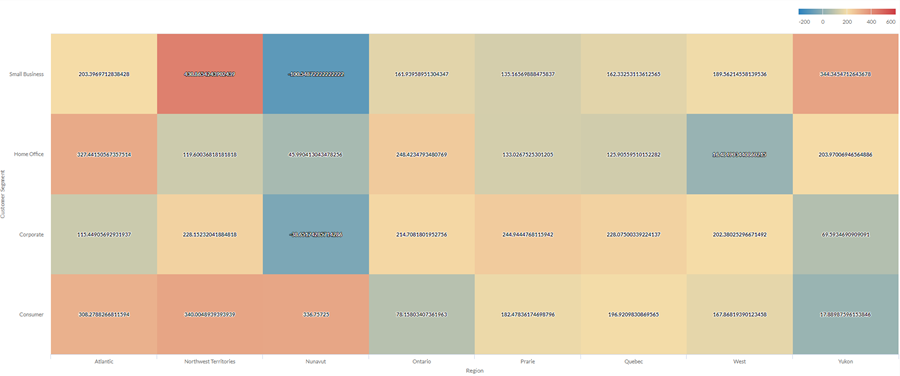
Gráfico de mapa de gravidade incremental
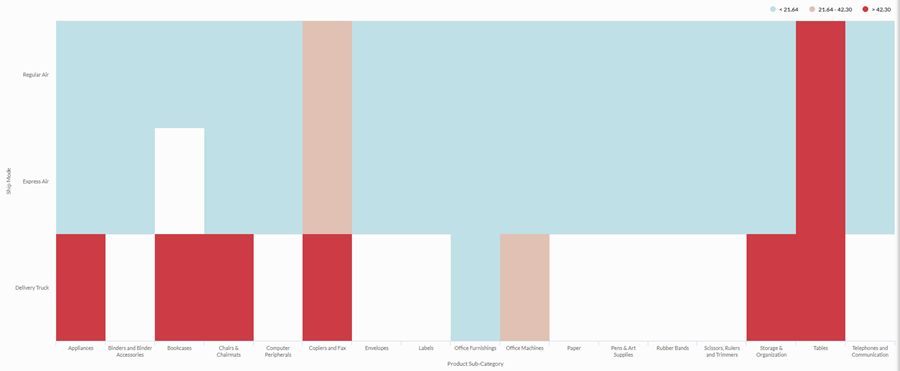
Você precisa examinar a relação entre o método de envio e a categoria do produto para sua empresa. Você está procurando uma análise simples que agrupe o custo médio de frete em três níveis: baixo, médio e alto.
Para visualizar essa relação, você cria um mapa de gravidade incremental com três etapas. Os valores são agrupados nos níveis correspondentes com base nos limites da etapa:
Definições de configuração de dados
Na página Página inicial da plataforma (www.diligentoneplatform.com), selecione o aplicativo Resultados para abri-lo.
Se já tiver entrado no Diligent One, você pode usar o menu de navegação à esquerda para mudar para o aplicativo Resultados.
- Vá até a tabela apropriada.
- DiaConfigurar
 , clique emDadose configure as seguintes configurações:
| Configuração | Tipos de dados compatíveis | Descrição |
|---|---|---|
| Eixo X |
| O campo a usar como categoria na escala horizontal do gráfico. |
| Eixo Y |
| O campo a usar como categoria na escala vertical do gráfico. |
| Colorir por | numérico | O campo que determina a cor da caixa na interseção dos valores dos eixos X e Y:
Dica Você pode controlar decimais e arredondamentos em dados numéricos alterando o formato desse campo. Para a opção agregada Média, as opções de Formatação estão disponíveis na guia Dados do painel Configurar Visualização. Para todas as outras opções de agregação, aplicam-se as opções de formatação definidas na Exibição de Tabela. Para obter ajuda para fazer isso, consulte Opções de formatação de dados. |
Opções de formatação | numérico | Selecione uma opção nesse campo para aplicar a formatação, como decimais e arredondamento, aos valores do eixo Y no gráfico. Para obter ajuda para fazer isso, consulte Opções de formatação de dados. As opções de formatação estão disponíveis apenas para a opção agregada Média. Para todas as outras opções de agregação, aplicam-se as opções de formatação definidas na Exibição de Tabela. |
Configurações de exibição de gráfico
Na página Página inicial da plataforma (www.diligentoneplatform.com), selecione o aplicativo Resultados para abri-lo.
Se já tiver entrado no Diligent One, você pode usar o menu de navegação à esquerda para mudar para o aplicativo Resultados.
- Vá até a tabela apropriada.
- DiaConfigurar, clique emExibire configure as seguintes configurações:
| Configuração | Descrição |
|---|---|
| Opções | |
| Mostrar legenda | Exiba ou oculte a legenda na parte superior do gráfico. |
| Exibir valores | Exiba ou oculte os valores de ponto de dados. |
| Aumentar desempenho | Muda para o modo de desempenho quando os pontos de dados no gráfico vão além de 150 aplicando algumas compensações. Para obter mais informações, consulte Aumente o desempenho dos gráficos. |
| Eixo X | |
| Mostrar rótulo | Exiba ou oculte o rótulo para o eixo X. |
| Eixo Y | |
| Mostrar rótulo | Exiba ou oculte o rótulo para o eixo esquerdo Y. |
| Outras configurações | |
| Cor | Os valores inicial, intermediário e final para o intervalo do mapa de gravidade. Você pode especificar uma cor e um limite numérico para cada local na escala. |
| Cores escalonadas | Exiba as categorias como contêineres discretos em vez de uma escala constante. Você pode especificar entre 2 e 20 etapas. |
