
Gráfico de mapa
Você pode usar um gráfico de mapa para apresentar dados entre diferentes regiões geográficas.
Quando usar?
Usando um gráfico de mapa, você pode visualizar como está o desempenho dos parâmetros de localizações diferentes em todo o mundo.
Antes de começar
Antes de plotar um gráfico de mapa, você precisa garantir que a tabela contenha colunas com pelo menos um dos seguintes dados:
- Nomes de continentesNomes dos continentes. Por exemplo, América do Norte, Ásia.
- Códigos de paíscódigos alfabéticos de 2 ou 3 letras da norma ISO. Por exemplo, US e USA para Estados Unidos da América.
As colunas da tabela devem conter códigos alfabéticos de 2 ou 3 letras. Não misture códigos de 2 e 3 letras em uma única coluna.
- Códigos de estadoCódigos alfabéticos de 2 letras da norma ISO, com o código de país de 2 letras prefixado pelo código do estado. Por exemplo, US-CA para Califórnia nos Estados Unidos.
Para obter mais informações sobre os códigos ISO, consulte ISO_3166-1 e ISO_3166-2.
- Latitude e longitudeCoordenadas de uma região. Por exemplo, 37,0902 e -95,7129 para os Estados Unidos.
Observação
- Se uma coluna contém uma combinação de códigos de país de 2 e 3 letras, o gráfico de mapa plota usando os códigos de 2 letras. Os códigos de 3 letras são ignorados.
- Se uma coluna contém alguns valores inválidos, o gráfico de mapa plota usando apenas os valores válidos. Os valores inválidos são ignorados. Se não houver valores válidos, será plotado um gráfico de mapa simples.
Exemplos
Gráfico de mapa
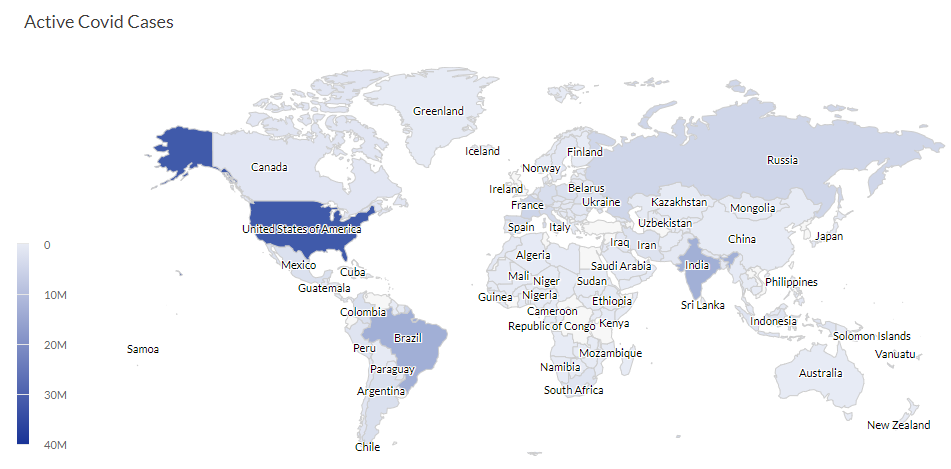
Sua empresa está rastreando os casos ativos da COVID-19 em todo o mundo. Usando um gráfico de mapa, você visualiza e demonstra claramente os casos de COVID-19 ativos em cada região de todo o mundo.
Definições de configuração de dados
Na página Página inicial da plataforma (www.diligentoneplatform.com), selecione o aplicativo Resultados para abri-lo.
Se já tiver entrado no Diligent One, você pode usar o menu de navegação à esquerda para mudar para o aplicativo Resultados.
- Vá até a tabela apropriada.
- No painel Configurar
 , clique em Dados e defina as seguintes configurações:
| Configuração | Tipos de dados compatíveis | Descrição |
|---|---|---|
Local |
| Selecione um valor para qualquer um dos seguintes:
|
Valor | numérico | Você pode selecionar uma contagem do campo Localização ou um de vários valores agregados para uma coluna numérica diferente na tabela:
Dica Você pode controlar decimais e arredondamentos em dados numéricos alterando o formato desse campo. Para a opção agregada Média, as opções de Formatação estão disponíveis na guia Dados do painel Configurar Visualização. Para todas as outras opções de agregação, aplicam-se as opções de formatação definidas na Exibição de Tabela. Para obter ajuda para fazer isso, consulte Opções de formatação de dados. |
Configurações de exibição de gráfico
Na página Página inicial da plataforma (www.diligentoneplatform.com), selecione o aplicativo Resultados para abri-lo.
Se já tiver entrado no Diligent One, você pode usar o menu de navegação à esquerda para mudar para o aplicativo Resultados.
- Vá até a tabela apropriada.
- No painel Configurar , clique em Exibir e defina as seguintes configurações:
| Configuração | Descrição |
|---|---|
| Opções | |
| Exibir valores | Exiba ou oculte os valores de ponto de dados. |
| Ativar zoom com dois cliques | Ative ou desative o zoom em qualquer área do mapa com um clique duplo. Após aumentar o zoom, você também pode arrastar o mapa em qualquer direção. |
| Mostrar botão do zoom | Mostrar ou ocultar os botões de zoom (+ e -) |
| Dica de ferramenta fixa | Mostrar ou ocultar a dica de ferramenta em uma posição fixa. |
| Mostrar escala de gradiente | Mostrar ou ocultar a escala do gradiente. A opção Mostrar escala de gradiente somente está disponível para gráficos de mapa com região, ou seja, quando você seleciona Região no campo Localização na guia Dados. Essa opção ainda não é oferecida em mapas com coordenadas. |
| Estilo | |
| Tipo de mapa | Especifica o tipo de mapa que você deseja exibir:
Observação Quando você plota um gráfico de mapa usando coordenadas e seleciona um dos tipos de mapa acima, exceto Continentes e Países, alguns pontos de dados não relacionados podem ser exibidos, dependendo das coordenadas. |
| Tema | Especifica o tema que você deseja exibir.
O padrão é branco. |
| Cor do gradiente | |
| Intervalos de cores | Especifica os intervalos de cores de gradiente que você deseja exibir:
O padrão é automático. A opção Intervalos de cores somente está disponível para gráficos de mapa com região, ou seja, quando você seleciona Região no campo Localização na guia Dados. Essa opção ainda não é oferecida em mapas com coordenadas. |
| Outras configurações | |
| Exploração | Clique em qualquer parte do mapa para descer um nível. Por exemplo, clique em qualquer continente para detalhar seus países. Da mesma forma, clique em qualquer país para detalhar seus estados. No momento, o detalhamento dos estados de um país funciona apenas nos EUA e na China. Observação Um clique único desce um nível. Um clique duplo aumenta o zoom do mapa para obter uma exibição ampliada (se você ativou o zoom com clique duplo). |
