
Gráfico de pizza
Os gráficos de pizza mostram categorias como uma proporção ou porcentagem do total. Use gráficos de pizza para mostrar a composição de dados categóricos com cada segmento proporcional à quantidade que representa.
Quando usar?
Gráficos de pizza são eficientes ao comparar partes de um todo por um período estático. Eles não mostram mudança ao longo do tempo.
Considere o uso de um gráfico de pizza se estiver trabalhando com:
- um conjunto de dadosgráficos de pizza são eficientes para categorizar e comparar um conjunto de dados
- valores positivosgráficos de pizza não podem exibir zeros e podem ser confusos ao trabalhar com valores negativos
- sete ou menos categoriasfica cada vez mais difícil perceber o tamanho relativo de cada segmento ao trabalhar com mais de sete categorias
Exemplos
Gráfico de pizza padrão
Você precisa determinar quais métodos de envio representam a maior proporção total do valor total que sua empresa paga em custos de envio. Usando um gráfico de pizza, você demonstra a porcentagem de custo total que cada método representa:
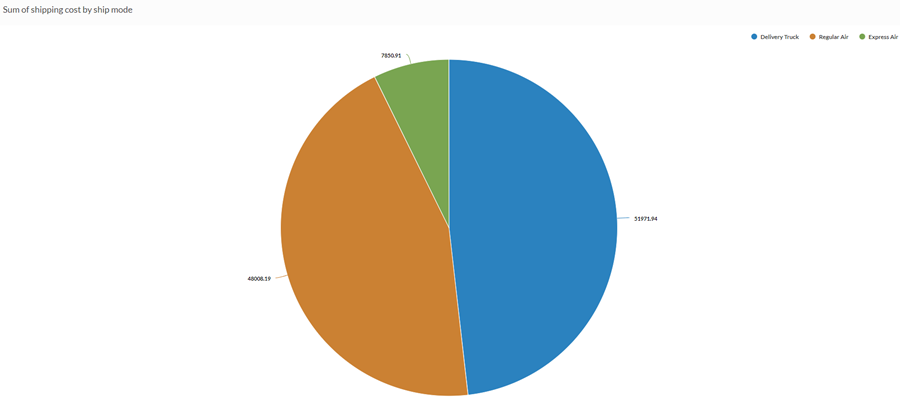
Gráfico de rosca
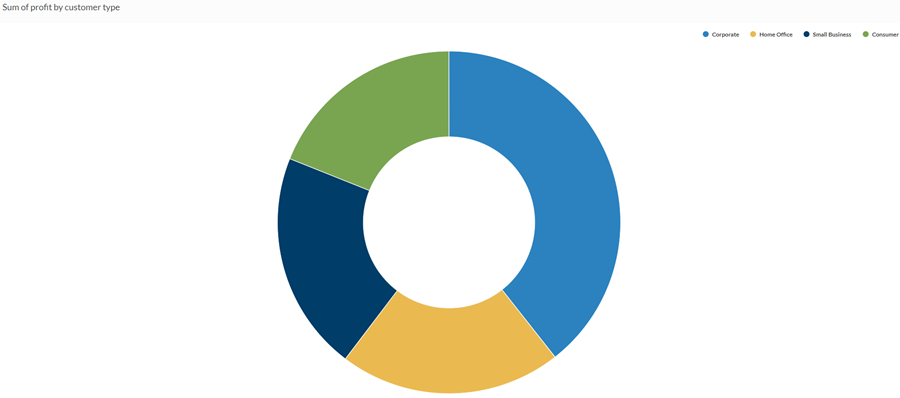
Você precisa determinar se há uma relação entre o tipo de cliente e o lucro. Usando o gráfico de pizza, você exibe a soma de lucro para cada categoria de cliente para mostrar quais tipos de clientes representam o segmento mais importantes de suas vendas:
Definições de configuração de dados
Na página Página inicial da plataforma (www.diligentoneplatform.com), selecione o aplicativo Resultados para abri-lo.
Se já tiver entrado no Diligent One, você pode usar o menu de navegação à esquerda para mudar para o aplicativo Resultados.
- Vá até a tabela apropriada.
- No painel Configurar
 , clique em Dados e defina as seguintes configurações:
| Configuração | Tipos de dados compatíveis | Descrição |
|---|---|---|
| Categorias exibidas |
| O campo representado pelas seções do gráfico de pizza. É criada uma seção para cada valor único no campo. |
| Valor | numérico | O valor agregado que serve como base para os valores do gráfico. O total de todos os valores no campo de cada categoria determina o tamanho das seções do gráfico de pizza. Dica Você pode controlar decimais e arredondamentos em dados numéricos alterando o formato desse campo. Para a opção agregada Média, as opções de Formatação estão disponíveis na guia Dados do painel Configurar Visualização. Para todas as outras opções de agregação, aplicam-se as opções de formatação definidas na Exibição de Tabela. Para obter ajuda para fazer isso, consulte Opções de formatação de dados. |
Opções de formatação | numérico | Selecione uma opção nesse campo para aplicar a formatação, como decimais e arredondamento, aos valores do eixo Y no gráfico. Para obter ajuda para fazer isso, consulte Opções de formatação de dados. As opções de formatação estão disponíveis apenas para a opção agregada Média. Para todas as outras opções de agregação, aplicam-se as opções de formatação definidas na Exibição de Tabela. |
Configurações de exibição de gráfico
Na página Página inicial da plataforma (www.diligentoneplatform.com), selecione o aplicativo Resultados para abri-lo.
Se já tiver entrado no Diligent One, você pode usar o menu de navegação à esquerda para mudar para o aplicativo Resultados.
- Vá até a tabela apropriada.
- No painel Configurar , clique em Exibir e defina as seguintes configurações:
| Configuração | Descrição |
|---|---|
| Opções | |
| Mostrar legenda | Exiba ou oculte a legenda na parte superior do gráfico. |
| Exibir valores | Exiba ou oculte os valores de ponto de dados. |
| Mostrar porcentagens | Exiba ou oculte a porcentagem que cada proporção representa do todo. |
| Mostrar total | Mostra a soma total dos valores do gráfico de pizza. |
| Aumentar desempenho | Muda para o modo de desempenho quando os pontos de dados no gráfico vão além de 150 aplicando algumas compensações. Para obter mais informações, consulte Aumente o desempenho dos gráficos. |
| Rosca | Exiba o gráfico de pizza como gráfico de rosca em vez do gráfico de pizza tradicional. |
| Razão | Controla o tamanho do furo da rosca em relação ao gráfico como um todo. Especifique um valor maior para aumentar o tamanho do furo. O valor máximo é 0,7. |
| Outras configurações | |
| Cores | As cores atribuídas a cada categoria. |
