
Gráfico Treemap
Os treemaps exibem dados hierárquicos e estruturados em árvore como um conjunto de retângulos aninhados. Cada grupo recebe um retângulo, que é organizado lado a lado com pequenos retângulos que representam subgrupos. O tamanho e a cor são usados para mostrar dimensões numéricas separadas dos dados.
Quando usar?
Use treemaps para trabalhar com grandes quantidades de dados estruturados hierarquicamente. Quando cor e tamanho são correlacionados, os treemaps podem ajudar a identificar padrões que seria difícil visualizar de outra forma.
Os treemaps também são eficazes na exibição clara de grandes volumes de informação em uma única tela. Os visualizadores podem detalhar uma categoria específica para explorá-la mais cuidadosamente.
Observação
No momento, os treemaps permitem até dois níveis de agrupamento.
Exemplos
Marcas e modelos de carros
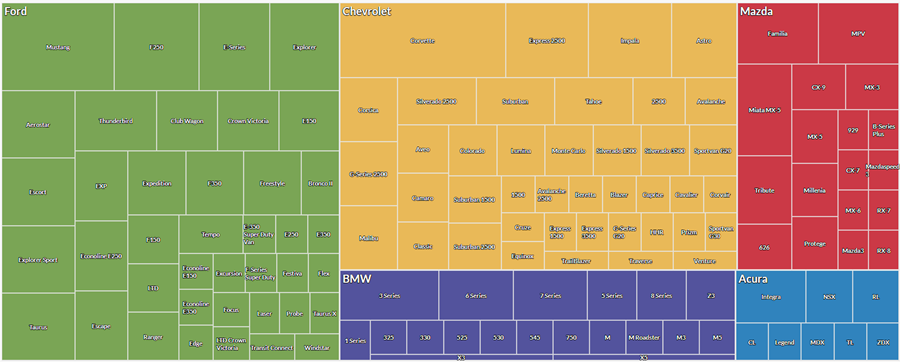
Você tem uma tabela que contém um inventário de carros. Você quer visualizar o número de modelos de carro dentro de cada marca para obter uma visão geral do inventário.
Para visualizar esses dados, você usa um treemap e:
- agrupa os dados por marca, e depois por modelo
- define Dimensionar por como o número de veículos
Com base nos resultados, você pode ver como o inventário está distribuído entre marcas e modelos:
Totais de transações por estado e cidade
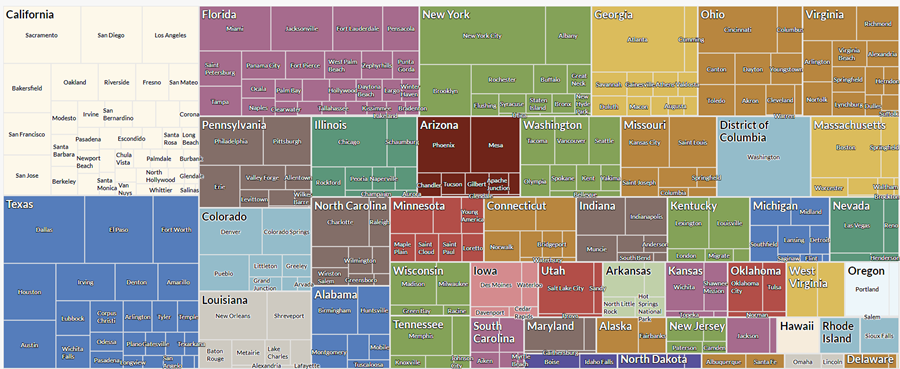
Você tem uma tabela que contém transações em diversos estados e cidades nos Estados Unidos da América. Como parte da análise, você quer visualizar o valor total das transações por estado e por cidade dentro de cada estado.
Para visualizar esses dados, você usa um treemap e:
- agrupa os dados por estado, e depois por cidade
- define Dimensionar por como a soma das transações
Com base nos resultados, você pode ver um padrão que começa a ficar evidente nos valores agregados de transações nestes grupos:
Totais e quantidades de transações por estado e cidade
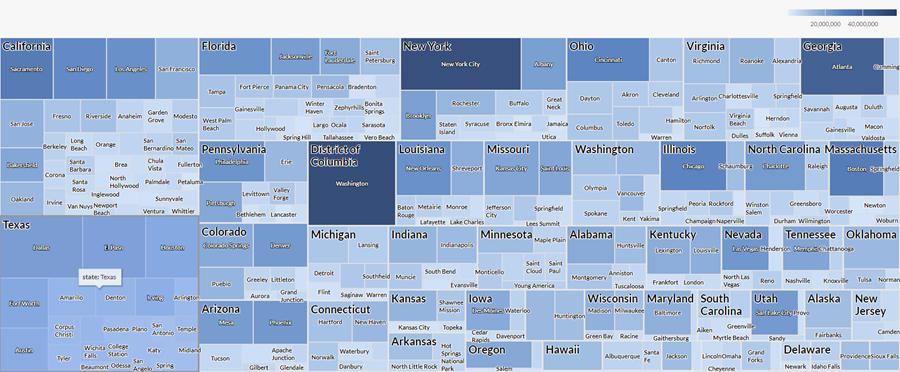
Você tem uma tabela que contém transações em diversos estados e cidades nos Estados Unidos da América. Como parte da análise, você quer visualizar a quantidade de transações e o valor total das transações por estado e por cidade dentro de cada estado.
Para visualizar esses dados, você usa um treemap. Você agrupa os dados por estado, e depois por cidade. Você também usa as seguintes configurações adicionais:
- Dimensionar porContagem de
- Colorir porsoma de transações
Com base nos resultados, você pode determinar como as transações estão distribuídas entre diferentes combinações de cidades e estados, além de ver um padrão que começa a ficar evidente nos valores agregados de transações nestes grupos:
Definições de configuração de dados
Na página Página inicial da plataforma (www.diligentoneplatform.com), selecione o aplicativo Resultados para abri-lo.
Se já tiver entrado no Diligent One, você pode usar o menu de navegação à esquerda para mudar para o aplicativo Resultados.
- Vá até a tabela apropriada.
- DiaConfigurar
 , clique emDadose configure as seguintes configurações:
| Configuração | Tipos de dados compatíveis | Descrição |
|---|---|---|
| Grupo |
| Os campos a serem usados como categorias. O segundo grupo selecionado é aninhado no primeiro grupo. Os grupos são exibidos como retângulos. Você pode selecionar no máximo dois grupos. |
| Dimensionar por | numérico | O valor agregado que determina o tamanho de cada Grupo. Você pode selecionar uma contagem de registros ou um dos vários valores agregados para uma coluna numérica na tabela:
Dica Você pode controlar decimais e arredondamentos em dados numéricos alterando o formato desse campo. Para a opção agregada Média, as opções de Formatação estão disponíveis na guia Dados do painel Configurar Visualização. Para todas as outras opções de agregação, aplicam-se as opções de formatação definidas na Exibição de Tabela. Para obter ajuda para fazer isso, consulte Opções de formatação de dados. |
Colorir por opcional | numérico | O valor agregado que determina a intensidade da cor ou a escala de cada grupo. Você pode selecionar uma contagem de registros ou um dos vários valores agregados para uma coluna numérica na tabela:
Dica Você pode controlar decimais e arredondamentos em dados numéricos alterando o formato desse campo. Para a opção agregada Média, as opções de Formatação estão disponíveis na guia Dados do painel Configurar Visualização. Para todas as outras opções de agregação, aplicam-se as opções de formatação definidas na Exibição de Tabela. Para obter ajuda para fazer isso, consulte Opções de formatação de dados. |
Opções de formatação | numérico | Selecione uma opção nesse campo para aplicar a formatação, como decimais e arredondamento, aos valores do eixo Y no gráfico. Para obter ajuda para fazer isso, consulte Opções de formatação de dados. As opções de formatação estão disponíveis apenas para a opção agregada Média. Para todas as outras opções de agregação, aplicam-se as opções de formatação definidas na Exibição de Tabela. |
Configurações de exibição de gráfico
Na página Página inicial da plataforma (www.diligentoneplatform.com), selecione o aplicativo Resultados para abri-lo.
Se já tiver entrado no Diligent One, você pode usar o menu de navegação à esquerda para mudar para o aplicativo Resultados.
- Vá até a tabela apropriada.
- DiaConfigurar, clique emExibire configure as seguintes configurações:
| Configuração | Descrição |
|---|---|
| Opções | |
| Mostrar legenda | Exiba ou oculte a legenda na parte superior do gráfico. |
| Aumentar desempenho | Muda para o modo de desempenho quando os pontos de dados no gráfico vão além de 150 aplicando algumas compensações. Para obter mais informações, consulte Aumente o desempenho dos gráficos. |
| Agrupar rótulos | |
| Mostrar o primeiro grupo | Inclua rótulos para valores no primeiro grupo. |
| Mostrar o segundo grupo | Inclua rótulos para valores no segundo grupo. |
| Outras configurações | |
| Cores | As cores atribuídas para:
|
