
Mapas de risco no Gerenciador de riscos
Os mapas de risco fornecem uma visão visual dos riscos em intervalos de pontuação e níveis de gravidade. Use mapas de risco para entender como os riscos são distribuídos, identificar grupos de riscos de alta gravidade e priorizar as atividades de revisão e mitigação.
Além de mapas de risco pré-definidos ( como riscos Inerentes e Residuais), as organizações podem criar mapas de risco personalizados com base nos seus contextos e requisitos específicos de pontuação.
Use a página Visualização de dados no Gerenciador de riscos para definir o resultado do mapa de risco e as seleções de eixos, visualizar a matriz e ativar a visualização para uso em módulos e painéis.
Mapas de risco baseados em fórmulas
Agora você pode criar mapas de risco usando suas fórmulas de pontuação configuradas na página de configuração de pontuação. Isso permite que o mapa de risco se adapte aos campos de fórmula e cores de pontuação, proporcionando uma visualização dinâmica que reflete a lógica de pontuação de risco da sua organização.
Criar e gerenciar mapas de risco personalizados
Você pode criar e gerenciar mapas de risco personalizados a partir da opção de menuVisualização de dados.
Para acessar a Visualização de dados:
Em Gerenciador de riscos, selecione Configurações.
Selecione Visualização de dados.
Nesta página, você pode criar, editar e gerenciar mapas de risco que estão disponíveis em módulos e painéis.
Criar um mapa de risco personalizado
Vá para Configurações > Visualização de dados.
Selecione Adicionar mapa de risco.
Insira um nome para o mapa de riscos.
Selecione o Resultado do mapa de risco.
Observação
Cores de mapa de risco e Nomes de legenda são derivados do campo do Resultados de mapa de risco que está selecionado.
Selecione atributos para o eixo X e o eixo Y. Escolha os atributos que melhor reflitam as dimensões de risco que deseja comparar.
Revise a Pré-visualização para confirmar as suas seleções antes de guardar.
Ative o mapa de risco para que esteja disponível em painéis e módulos.
Salve o mapa de risco.
Depois de guardar, o mapa de risco aparece na lista de mapa de risco.
Depois de salvar um mapa de risco personalizado, ative-o para torná-lo disponível no seu painel Gerenciador de riscos, módulos e exibições de risco filtradas.
Estado do mapa de risco
Mapas de risco podem ter os seguintes status:
RascunhoO mapa de risco foi criado mas ainda não foi guardado como uma entidade válida. O botão de ativação está desativado.
CriadoO mapa de risco é guardado e existe como uma entidade selecionável. O botão de ativação está disponível.
Ativado O mapa de risco está ativo e visível nos módulos e painéis relevantes. Você pode desativar a qualquer momento.
Mapas de risco - Inerentes vs. Residuais
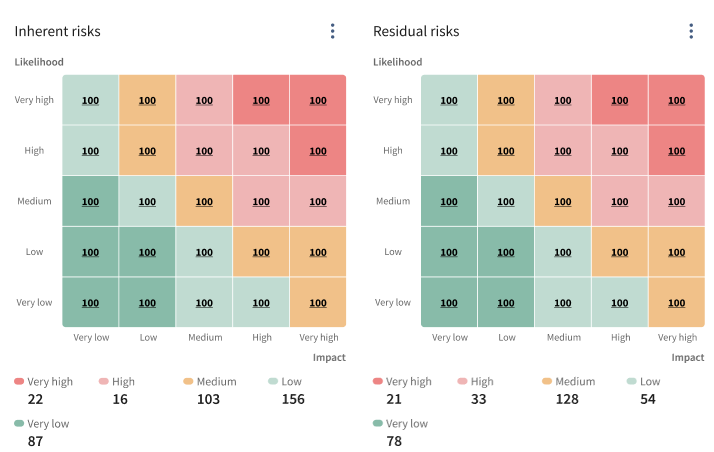
Os mapas de risco são exibidos como widgets de painel, dependendo da configuração da sua organização.
Riscos inerentes e residuais Os mapas de risco podem mostrar diferentes contextos de pontuação:
O Risco inerente é o nível de risco antes de serem considerados os controles ou mitigações.
Risco residual é o nível de risco que permanece depois que os controles ou mitigações são considerados.
Usar
Riscos inerentes para compreender a exposição inicial.
Riscos residuais para compreender a exposição restante após os controles.
Compreendendo a matriz do mapa de risco
Os mapas de risco são exibidos como uma matriz.
Cada célula representa riscos agrupados dentro de uma faixa de gravidade e pontuação.
A colocação de um risco depende dos valores de gravidade e da configuração de pontuação usados pela sua organização.
A matriz pode ser exibida em diferentes tamanhos (por exemplo, 3 x 3, 4 x 4 ou 5 x 5), dependendo da configuração.
Por exemplo, quando os campos Probabilidade e Impacto incluem 5 opções (Muito baixo, Baixo, Médio, Alto e Muito alto), uma matriz de 5 x 5 será gerada.
Níveis de gravidade e cores
As cores do mapa de risco ajudam a indicar os níveis de gravidade para que os usuários possam identificar rapidamente áreas de maior risco. Os níveis de gravidade podem incluir:
Muito alta
Alto
Média
Baixo
Muito baixa
Os níveis de gravidade disponíveis e os limites usados podem variar com base na configuração da sua organização.
Contagem de riscos no mapa
Cada célula do mapa de risco apresenta uma contagem de riscos que se encontram dentro desse intervalo de pontuação. Isto ajuda você a compreender a distribuição dos riscos entre os níveis de gravidade.
Para calcular o número total de riscos para uma categoria, o mapa adiciona o número de riscos em todas as células com a cor correspondente. Por exemplo, todos os riscos em células de cor âmbar são somados para mostrar o número total de riscos médios.
Determinar o nível de risco
O nível de risco é calculado com base nos valores de probabilidade e impacto.
A tabela a seguir mostra o nível de risco para diferentes opções de probabilidade e impacto em uma matriz 3 x 3.
| Probabilidade | Impacto | Nível de risco |
|---|---|---|
| Alto | Baixo | Baixo |
| Alto | Média | Média |
| Alto | Alto | Alto |
| Média | Baixo | Baixo |
| Média | Média | Média |
| Média | Alto | Média |
| Baixo | Baixo | Baixo |
| Baixo | Média | Baixo |
| Baixo | Alto | Baixo |
Visualizando os riscos do mapa de risco
Use o mapa de risco para abrir e rever os riscos com base na sua colocação na matriz. Para ver os riscos numa célula de mapa de risco:
No painel de instrumentos, abra um widget de mapa de risco (por exemplo, Riscos inerentes ou Riscos residuais).
Selecione uma célula no mapa de risco.
Revise a lista filtrada de riscos associados à célula selecionada.
Esta ação suporta a filtragem contextual do mapa de risco para a lista de riscos.
Filtros de mapa de risco
Os mapas de risco podem incluir controles de filtragem que permitem restringir resultados e concentrar-se em subconjuntos específicos de riscos. Por exemplo, os filtros podem incluir:
Tipo de objeto
Departamento
Categoria
Severidade
Quando aplica filtros, o mapa de risco é atualizado para refletir apenas os riscos correspondentes.
