
集成数据以监控风险
战略 是 Diligent One 中的一个应用程序。通过本快速入门,您可以学习如何将其他 战略 应用程序的数据集成到战略应用程序,以进行监控以及自动执行战略风险评估。
开始之前
您应该熟练掌握其他 Diligent One 应用程序和相关领域的知识,并且之前已经完成下列快速入门:
此外,您必须在开始本快速入门之前完成以下任务:
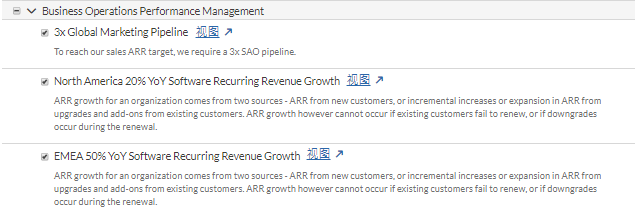
- 在 结果 中创建度量
- 在 项目 中创建 目标 并启用保障
工作流
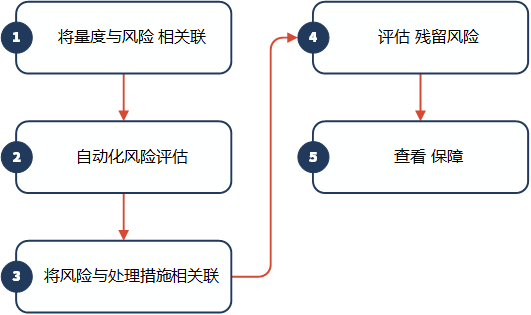
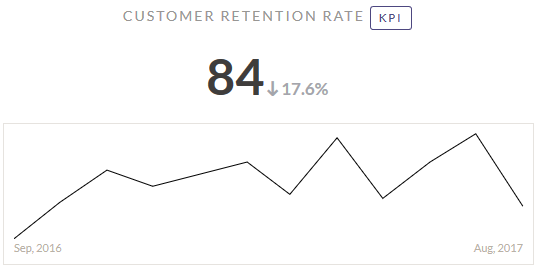
1.将度量与风险相关联
在 平台主页 页面 (www.diligentoneplatform.com) 中,选择 战略 应用程序以将其打开。
如果您已经进入 Diligent One,可以使用左侧导航菜单切换到战略应用程序。
- 单击适当的风险名称。
- 单击度量选项卡。
- 单击关联度量。
- 可选。通过在搜索框中输入关键字或短语搜索度量。
- 选择相应的度量。
- 单击保存。
- 单击完成。
2.自动化风险评价/评估
- 单击适当的风险名称。
- 单击风险评分因素和营运部门相交的相应输入区域。
- 单击自动化。
- 单击选择度量…下拉列表,指定将要用于填充固有风险评分的度量。
- 选择适当的运算符(小于或大于),并定义风险评价/评估所需满足的条件,以自动更新到指定分数。提示
您可以使用 Tab 键快速垂直向右移动右栏。
- 可选。如果您不想立即自动执行风险评价/评估,请禁用评估推动器
 。
- 单击保存。
3.将风险与处理措施相关联
- 单击处理选项卡。
- 单击链接处理。
- 可选。按名称搜索 项目 或 框架。
- 从每个 项目 和/或 框架 中,选择相应的 目标:
- 单击侧箭头
 以显示 项目 或 框架 中的 目标 列表。
- 选择您想要链接至战略风险的 目标,或者选择 项目 或 框架 以链接所有 目标。
- 可选。若要在 项目 中查看 目标,请单击相应 目标 旁边的查看。
- 单击侧箭头
- 单击保存。
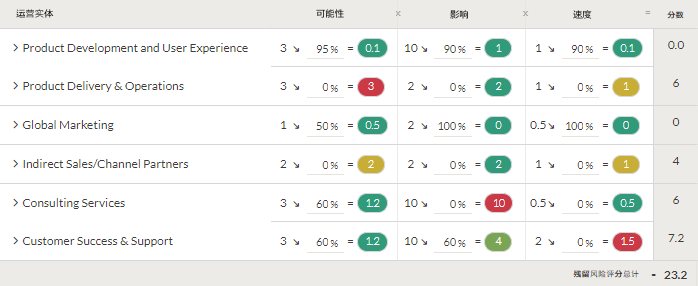
4.评估残留风险
- 在处理选项卡中,单击运营部门名称将其展开。
- 在相关风险处理旁边,单击风险评分因素下的 % 输入。
- 指定风险处理百分比来定义风险处理措施降低了多少风险。提示
您可以在处理选项卡上使用以下键盘快捷键:
- 向前导航选项卡
- 向后导航Shift +Tab
- 退出处理选项卡退出
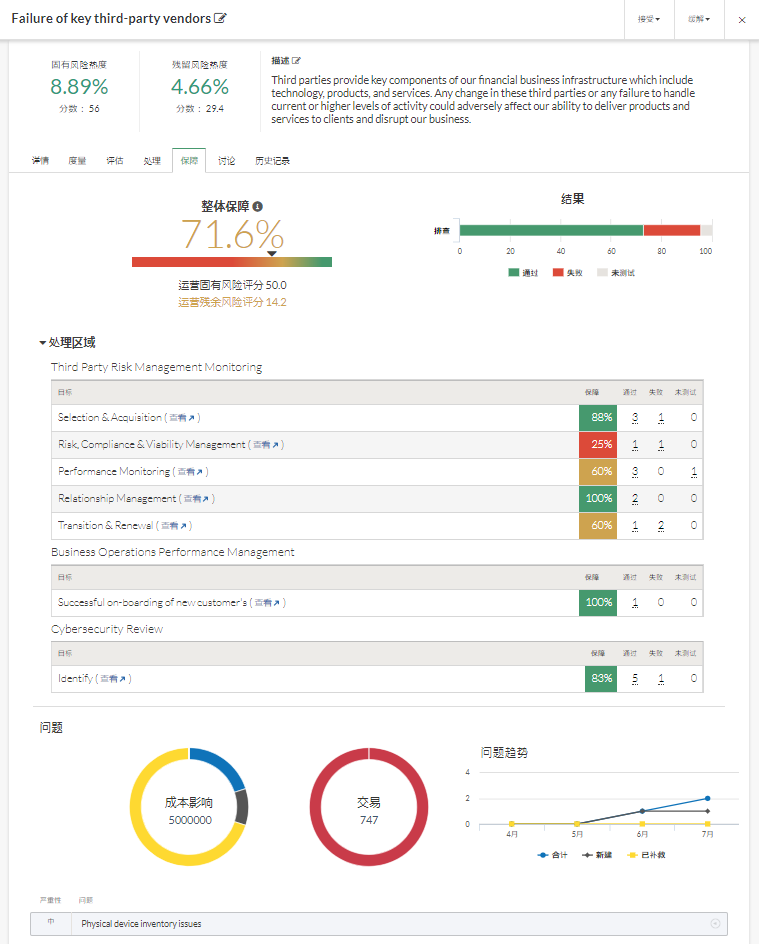
5.查看保障
- 单击适当的风险名称。
- 单击保障选项卡。
- 查看保障、处理区域、测试结果,以及有关成本影响、交易和识别出的 问题 的信息。
下一步
配置和下载报告:
