
SOX Storyboard Toolkit(SOX Storyboard 工具包)
监控和报告进度对于 SOX 项目的成功至关重要。在本文中,我们讨论使用预配置的 SOX Storyboard Toolkit 监控您的 SOX 项目的进度。
什么是 SOX Storyboard Toolkit?
一个部署一组预置的 SOX Storyboard,以便帮助监控和管理您的 SOX 项目,并且将进度有效地传达给主管利益相关者的工具包。部署该工具包非常快速,并且可以在五个轻松步骤中完成。
说明
SOX Storyboard Toolkit 是一个起步级工具包。您可以进一步配置 Storyboard 以满足您的要求。Diligent 不支持您进行的任何自定义。
该工具包包含哪些内容?
该工具包包含下列内容:
- 2 个预置的 Storyboard
- 5 个预置的数据分析表
- 1 个机器人
限制
- 该工具包已针对 SOX 项目 进行了优化,其使用:
Sarbanes-Oxley 审核 Diligent One 中的 项目 类型,并且与已存档的 项目 不兼容。 - 对于所有 项目 的总记录数不得超过 100,000。
- 如果任一源表中的某个域包含 16000 个以上的字符,则机器人将无法导入该表。
步骤概述
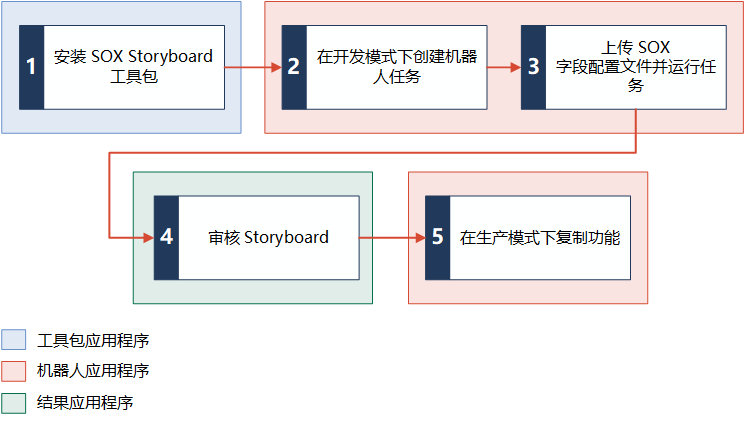
您可以采用五个步骤在您的组织中快速启动和运行 SOX Storyboard Toolkit。
先决条件
- 您必须在 Diligent One 中具有 系统管理员 用户类型才能安装该工具包。
- 您必须生成 HighBond API 令牌以授权机器人任务。
步骤 1:安装工具包
当您安装 SOX Storyboard Toolkit 时,它会创建相关的 Storyboard、支持数据表和一个 SOX Storyboard 表机器人。
说明
您必须在 Diligent One 中具有 系统管理员 用户类型才能安装该工具包。
 显示操作方法
要安装 SOX Storyboard Toolkit,请执行下列步骤:
在 平台主页 页面上的资源下,选择工具包。
工具包应用程序将打开。
从可用工具包选项卡中,选择 SOX Storyboard Toolkit 旁边的安装。
此时会出现一个包含工具包组件预览的确认对话框。
选择安装。
安装完成后,将显示一条成功消息。
卸载该工具包
如果需要卸载 SOX Storyboard Toolkit,请使用
步骤 2:在该机器人中创建和调度任务
该工具包所创建的 SOX Storyboard 表机器人使您可以指定必须在预置 Storyboard 中报告的 SOX 项目,还可以设置刷新数据的必要频率。要自动执行导入数据和刷新您的 SOX Storyboard 的流程,您必须在该机器人中创建和调度任务。
说明
该工具包在开发模式下安装机器人脚本。最佳做法是首先创建一个任务,在开发模式下运行脚本一次,然后将脚本激活到生产模式。在开发模式中运行脚本使您能够查看结果,并确定在将脚本激活到生产模式之前是否需要进行调整。
显示操作方法要在开发模式中创建并计划一个任务以从 SOX 项目 导入数据,请执行下列步骤:
在 平台主页 页面 (www.diligentoneplatform.com) 中,选择 机器人 应用程序以将其打开。
如果您已经进入 Diligent One,可以使用左侧导航菜单切换到机器人应用程序。
- 从 机器人 仪表盘中,选择 SOX Storyboard 表机器人。
- 选择机器人应用程序右上角的开发按钮,即可切换到开发模式。
在任务选项卡上,选择创建任务。
任务设计器将打开,并且您可以开始配置该任务。
- 将您的任务命名为“预置 SOX Storyboard 机器人”,然后选择保存。
- 为该任务提供必要的参数:
- 在选择您的脚本部分,选择激活全部或 SOX Storyboard 表。
- 选择向下箭头
 以扩展参数部分。
 在 SOX 项目 ID 字段中,输入要在 Storyboard 中报告的 SOX 项目 的数值 ID,然后选择
 。
。您可以添加多个 SOX 项目 ID。
说明
要获取 项目 ID,请转到 项目 应用程序,然后选择合乎需要的 SOX 项目 以访问 项目 仪表盘。从仪表盘 URL 中,复制该 URL 的 /dashboard 部分之前的数值类型值。例如,如果您的 项目 仪表盘 URL 是 https://abc.projects.highbond.com/audits/123456/dashboard,则您的 项目 ID 是 123456。
提供您的 HighBond API 令牌以授权该任务。
要获取 HighBond API 令牌,请转到
 > 个人资料,然后选择应用程序令牌下的管理。有关详细信息,请参阅 管理访问令牌 。
- 选择继续。
- 要定义计划以自动刷新 Storyboard 上的数据,请选择将您的任务放入计划。有关详细信息,请参阅创建机器人任务以运行脚本。
- 选择继续以创建通知。
选择失败时发送通知,以便在任务不知出于何种原因而未运行的时候,通知用户。
从列表中选择一个或多个用户。
- 选择继续。
- 审核设置,然后选择确认并创建任务。
该任务被使用您指定的设置创建。
步骤 3:上传 SOX 字段配置文件并运行任务
ACL 脚本指南
说明
请勿添加、删除或者修改此文件中的任何工作表或列的名称。任何修改都可能导致机器人任务在运行时失败。
显示操作方法下载 SOX Field Configuration file。
- 打开该文件并完成必要的
sox_testing_rounds 工作表,方法是在以下列中提供值:状态 : 对于为在机器人任务中导入而包括的 SOX 项目,如果其中任一 SOX 项目 包含测试轮次的相应编号,请指定 TRUE。否则,请指定 FALSE。轮次名称 : 如果您已为每个 SOX 测试轮次配置了字段名称,请在此处包括已配置的名称。请勿在各个值之间添加空格。例如,如果有两个轮次 - Interim 和 Final,则输入值为Interim,Final 。您可以从以下位置查看已配置的字段名称:
项目 应用程序 > 系统管理 > 管理 项目 类型 。有关详细信息,请参阅工作流和 项目 类型。说明
如果文档在
受保护的视图 ,请选择启用编辑 或禁用受保护的视图 安全设置以修改文档。有关详细信息,请参阅 Microsoft 帮助。
ACL 脚本指南
configurable_fields 以及numeric_fields_to_char 工作表是可选的,初始设置时无须更新。有关详细信息,请参阅 。 保存并关闭文件。
- 在 SOX Storyboard 表机器人中,在开发模式中,选择输入/输出选项卡。
拖放或选择
SOX 字段配置 文件将其上传到机器人。上传的文件会出现在
文件 下(位于输入/输出选项卡中)。从任务选项卡中,选择您创建的任务,然后选择
 > 立即运行。任务启动,您可以在任务选项卡或者任务运行选项卡中监控其进度并查看结果。
请确保该任务被启用。如果该任务恰巧处于禁用状态,要启用它,请选择
> 启用。
步骤 4:审核 Storyboard
一旦该任务成功运行,它就会从指定的 SOX 项目 拉取数据,并且在 SOX Storyboard [预构建] 和 SOX 控制 Storyboard [预置] Storyboard 中呈现结果。审核 Storyboard。
显示操作方法要查看 Storyboard,请执行下列操作:
在 平台主页 页面 (www.diligentoneplatform.com) 中,选择 Storyboard 应用程序以将其打开。
如果您已经进入 Diligent One,可以使用左侧导航菜单切换到Storyboard应用程序。
- 从 Storyboard 仪表盘中,选择您要审核的 Storyboard:
- SOX Storyboard [预构建] - 显示关联 SOX 项目 进度的概览。
- SOX 控制 Storyboard [预置] - 显示您的 SOX 环境中的控制的详细视图。
有关使用 Storyboard 的详细信息,请参阅Storyboard 概览。
(可选)配置预置的 SOX 数据表
在审核您的预置 SOX Storyboard 之后,您可能想要自定义预置的 SOX 数据表以使数据适应您的要求。使用 SOX Field Configuration file 的本地副本以更新这些数据表。删除机器人输入/输出选项卡中的文件副本,然后上传更新后的文件副本。
使用
configurable_fields 工作表,用在 项目 类型中设置的已配置字段名称覆盖开箱即用的自定义属性字段名称。在分析应用程序窗口中自定义名称 列中,提供通过 项目 类型配置的任何自定义名称。说明
请勿更改
默认名称 以及配置名称 列。使用
numeric_fields_to_char 工作表指定必须被转换到字符数据类型的附加数值字段。如果您想要生成附加的可视化效果,则这是有用的。此工作表包含Original_Field_Name 列,其中列出了必须被转换到字符数据类型的字段的原始名称。添加您想要转换的任何附加域。说明
请勿修改原始列表。
步骤 5:在生产模式下复制自动化功能
当您确认
激活机器人脚本到生产模式
上传
SOX 字段配置 文件到生产模式下的(输入/输出)选项卡。使用与在开发模式中使用的相同的过程,在生产模式中创建并计划任务以运行脚本。
在开发模式中,禁用任务。
注意
请勿让开发模式任务处于启用状态。如果这样做,生产模式和开发模式任务都将在计划时间运行并修改同一 Storyboard。
有关详细信息,请参阅机器人 中的开发模式和生产模式。
(可选)配置预置的 SOX Storyboard
Storyboard 是一个交流平台,您可能想要通过添加附加图表、格式化文本和选择颜色使您的预置 Storyboard 对您的主管利益相关者更具吸引力。要了解详细信息,请参考编辑 Storyboard。
说明
您必须使用以下选项为预置的 Storyboard 创建副本:
