
测试控制
您可以使用 项目 轻松有效地组织测试控制中涉及的所有任务。在 项目 中,您可以指定测试轮数,评估控制的设计,制定测试计划和评估控制有效性。
项目 中的测试结果最终可以汇总到您组织的总体保障分数中,让您实时了解组织缓解风险的情况。
场景
您是一名拥有整个 IT 一般控制审查(IA 上下文)项目 的审计经理。此前,您已从 项目 模板创建了 项目。现在,您需要测试物理安全 目标 中的一个控制措施,以评估其设计和运行有效性。
当您测试 项目 中每个控制措施的设计和运行有效性时,您希望能够实时地对组织在缓解风险方面的表现进行基准测试。当编制最终审计报告时,这些信息将会派上用场。
创建项目
本教程将引导您了解 项目 应用程序中与测试控制措施任务相关的关键领域。
首先,从模板创建 项目。当您创建 项目 时,您必须决定 项目 将进行多少轮测试。
- 确保您拥有创建 项目 的适当权限。
从 平台主页 主页 (www.diligentoneplatform.com) 中,选择 项目 应用程序以将其打开。
如果您已经进入 Diligent One,可以使用左侧导航菜单切换到项目应用程序。
- 使用 IT 一般控制审查(IA 上下文)项目 模板开始创建一个新的 项目。
- 确定需要在 项目 中执行多少轮测试。在此例中,选择一,然后单击前滚:
 说明
说明当您首次创建或前滚 项目 时,您选择的测试轮次数即被锁定。保存 项目 后,您无法更改测试轮次的数量。
结果您创建了具有一轮测试的项目,将用于验证控制的操作有效性。对于您在 项目 中定义的每个控制措施,都会自动创建一个测试计划、演练 和单个测试轮次。
启用保障
让我们开始设置我们的 项目。第一步需要启用保障,以便您可以汇总测试结果以进行报告。
- 在 IT 一般控制审查(IA 上下文)项目中,单击右上角的设置。
- 在设置子选项卡上,启用保障。
结果您已在 项目 中启用保障。现在,测试结果将自动汇总到 项目 中,使您能够实时报告保障。
评估控制设计
太棒了,项目 已设置完毕并准备就绪。现在,您可以通过执行 排查 来评估控制措施的设计,开始真正的工作。
结果您已评估控制的设计。控制措施 演练 被定义为“通过”。
制定测试计划
您已执行了 排查,能更好地了解控制被如何设计以缓解风险。在开始测试控制的有效性之前,您需要制定一个测试计划,以确定测试控制的方式。
- 在 PS-001 旁,单击编辑计划,输入以下详细信息,然后单击保存:
- 测试方法检查
总样本数1
说明样本总量在首次生成测试计划时自动设定,这会在您创建控制时发生。总样本数基于两个控制属性字段:频率和类型。
测试步骤/测试属性
- 获取组织的物理安全策略文件的副本。
- 针对以下评估文件:
- 涵盖组织计划和程序的重要部分
- 事故的记录
结果您已定义测试方法、总样本数(在测试周期中分割)以及测试控制所需执行的测试步骤。
使用测试规划代理(可选)
您可以为尚未有测试计划的控制自动生成测试计划草案。草案是在外勤工作的测试计划选项卡中生成的。
要生成测试计划草稿 -
打开框架。
选择外勤工作。
选择测试计划选项卡。
选择生成所有草案。
系统会为尚未拥有测试计划的控制,生成测试计划草案。系统会显示一个状态指示器,指出哪些控制的草案已准备好供审查。
审查并应用草案内容
在测试计划选项卡中,针对带有草案的控制选择编辑计划。
审查测试计划中生成的字段。
说明AI 生成的字段会在视觉上通过彩色渐变边框进行标识。
执行以下操作之一:
编辑任何生成的字段。在您修改字段时,系统会从该字段中移除 AI 标识。
选择接受并保存,以按原样接受所有生成的内容。
保存后,该测试计划会被视为普通测试计划,且系统会移除 AI 标识。
评估控制有效性
由于您记录了测试计划中的测试方法和步骤,所以您知道将如何测试控制。最后一步是进行测试来评估控制的操作有效性。
- 从测试计划页面中,单击测试链接。
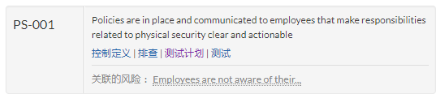
结果您已评估控制的操作有效性。控制测试被定义为“通过”。
讨论
您已测试了控制,了解可以采取的后续步骤,并知道测试控制如何与保障相关联。
后续步骤
为了证实结果中的陈述,您可以通过上传文件或从 结果 应用程序链接证据,向 排查 和测试添加支持文档。
在此情景中,控制措施 演练 和控制测试均已通过。如果控制措施 演练 或控制测试失败,您可以通过记录 问题 来注明例外情况。您可以通过单击 问题 面板中的添加 问题 来记录 问题。
要了解有关记录 问题 的详细信息,请参阅记录 问题。
参加学校课程
通过参加 Academy 课程,继续深入了解本教程中介绍的概念。
要了解更多信息,请参考课程目录。
自动执行控制评价/评估
执行控制评价/评估可能极其耗时,且需手动进行。为了提高效率,您可以创建评价/评估推动器来自动执行控制评价/评估,这可以让您更快地对变化做出反应,并在适当的时间将信息传递给适当的人员。
有关详细信息,请参阅自动执行控制评价/评估。
大局是什么?
您之前启用了一个名为保障的设置。此设置允许您在 项目 中显示总体保障值(以百分比表示),用于报告。保障可以让您评估组织在缓解风险方面的表现。
在您执行 排查 和测试时,项目 会自动汇总来自活动 项目 的测试结果和 问题,并实时计算保障。
要详细了解保障的工作原理,请参阅开始使用风险保障。
实时计算保障
在 IT 一般控制审查(IA 上下文)项目 中,您单击结果选项卡,并注意到总体保障为 2%。
这意味着组织的极少控制措施能有效地缓解风险 - 实际上,目前只有您测试的控制措施在有效运行:
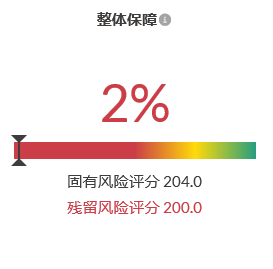
随着 排查 和测试的通过,保障会增加。任何失败或未测试的 排查 和测试都被视为“失败”,并降低保障分数。
