
导航 工具包
本节说明了构成 工具包 的主要界面区域。要了解有关通用 应用市场 元素(如搜索和已安装项目选项)的详细信息,请参阅 入门 。
如何访问 工具包?
从 平台主页 页面 (www.diligentoneplatform.com),选择 应用市场 以将其打开。
如果您已进入 Diligent One,可以使用左侧导航菜单切换到 应用市场。
工具包 页
下图描绘了 工具包 上可用的选项。有关权限的更多信息,请参阅开始使用。
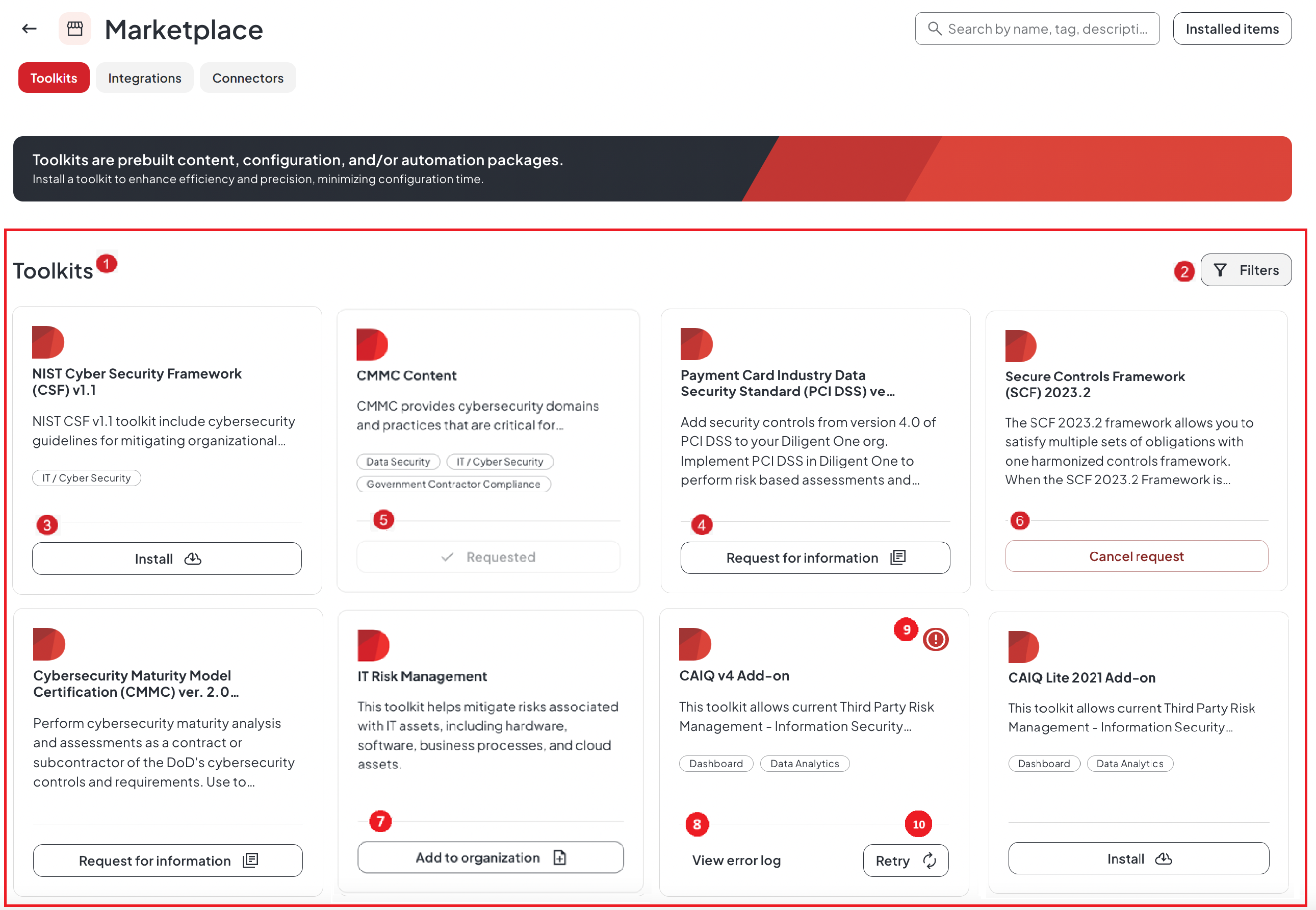
数字 | 选项 | 描述 |
|---|---|---|
| 1 | ||
| 2 | 过滤器 | 利用侧面板上的过滤器选项按类别缩小选择范围。它可以帮助您更快地访问相关信息,提高与系统交互的整体效率。 |
| 3 | 安装 | |
| 4 | 请求信息 | |
| 5 | 已请求 | |
| 6 | 取消请求 | 作为 系统管理员,您可以使用此选项取消信息请求。您还必须从下拉菜单中选择取消的原因。 |
| 7 | 添加到组织 | 标签为添加到组织的工具包是有权限的工具包。标准用户 可以请求其 系统管理员 在组织内安装这些工具包。 |
| 8 | 查看错误日志 | |
| 9 | 错误 | |
| 10 | 重试 |
