
计划控制性能
创建计划以确保持续一致地执行控制活动。
开始之前
在创建计划之前,您必须在 项目 中定义控制。
工作原理
您可以通过按指定计划向控制执行者发送 结果 调查问卷并汇总回复进行分析,来评估控制的执行情况。
首先,您在 项目 中启用控制执行,这会自动在 结果 中创建一个集合。然后,您在 结果 集合中管理用户并创建调查问卷。最后,在 项目 应用程序中,您可以定义向控制执行者发送调查问卷的计划。
术语和定义
- 控制性能确保持续一致地执行控制活动
- 控制执行者需要持续一致地执行控制活动的一线人员
- 计划规定何时应该执行控制活动的计划
- 控制任务先前执行和当前正在执行的控制活动的发生。
控制性能数据
每个启用了控制执行的 项目 都有一个对应的集合,该集合在 结果 中包含一个分析和表:
- 集合名称与 项目 名称相同
- 分析“控制性能”(可编辑)
- 表“控制任务”(可编辑)
此表包含 项目 的所有计划执行记录。随着更多计划被添加到 项目 中的控制,记录将被追加到 结果 的表中。
有关更多信息,请参见记录控制性能。
说明
如果您在 项目 中启用了 认证,则 结果 中已存在相应的集合。在此情况下,将在现有集合中创建单独的分析和表。
禁用控制执行、存档或删除 项目
如果您禁用控制执行,或者存档或删除 项目(临时或永久),调查问卷链接将失效,且任何之前创建的控制执行计划将停止运行。集合已在 结果 中存档。
取消存档或恢复已删除的 项目
如果您取消 项目 的存档,或恢复已启用控制执行的被删除 项目,则 结果 中的集合也将被取消存档。启用的计划开始在指定的频率运行。
已签出章节/节/部分
如果您使用 Diligent One iPad 版或 离线项目 签出一节,控制性能计划将停止运行。签入该节后,计划将再次开始运行。
前滚 项目
当您前滚 项目 时,控制性能计划将被复制到新的 项目。将在 结果 中自动创建一个包含所有集合成员和先前创建的调查问卷的新集合。分析名称和描述也会被复制到新集合中的新分析中。新的 项目 和新集合会自动关联,且已启用的计划将开始按指定的频率运行。
删除计划
如果您移除某个计划,该计划将从 项目 应用程序中永久移除,且所有未完成的调查问卷链接都将失效。包含调查问卷回复信息的表将保留在 结果 中。
示例
每周应付账款
场景
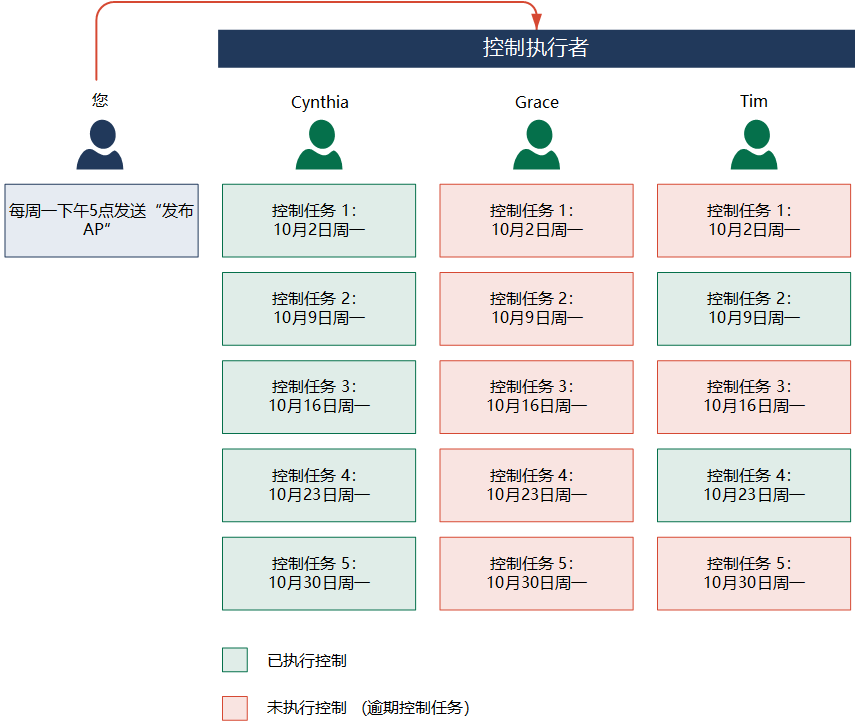
您是流程所有者,需要确保组织中的会计师每周上传应付账款。
流程
您在 结果 中创建了一个名为“Post AP”的调查问卷。在 项目 应用程序中,您分配了三名控制执行者(Cynthia、Grace 和 Tim),并设定计划在太平洋标准时间每周一下午 5:00 向其发送调查问卷:

结果
在月末,审计人员审查来自 Cynthia、Grace 和 Tim 的汇总响应。审计还审查逾期控制任务的总数: 
审计人员注意到,Cynthia 一贯地执行控制,Grace 从未执行控制,Tim 只在不到一半的时间执行控制。这个证据将有助于通知测试,可以说明控制未能有效地运行。
权限
 = 完全读写权限
- *= 如果是 目标 的所有者或高级主管所有者,或是 目标 中至少一个控制的所有者,则拥有读写访问权限。否则为只读访问权限。
 = 只读访问权
 = 禁止访问
| 角色 | 启用 | 计划 |
|---|---|---|
| 专业经理 | (仅限 系统管理员) | |
| 专业用户 | (仅限 系统管理员) | |
| 监督高级主管 | | |
| 监督审核者 | | |
| 贡献者经理 | | |
| 贡献者测试者 | | * |
| 贡献者用户 | | * |
| 禁止访问 | | |
控制任务可被分配给任何人,包括非许可用户,以便轻松响应自我评估请求。
启用控制性能
在 项目 中启用控制性能以开始创建计划。
从 平台主页 主页 (www.diligentoneplatform.com) 中,选择 项目 应用程序以将其打开。
如果您已经进入 Diligent One,可以使用左侧导航菜单切换到项目应用程序。
- 打开 项目。
项目 仪表盘打开。
- 单击设置 项目 管理选项卡。
设置子选项卡打开。
- 在控制性能旁,选择启用。
- 单击保存。
结果已在 项目 中启用控制性能。系统会自动创建一个与 项目 同名的全新 结果 集合。您可以单击集合链接,向用户分配集合的访问权限,并创建调查问卷。
创建和管理单个计划
定义向控制执行者发送调查问卷的计划,以确保持续一致地执行控制活动。
导航至执行程序或 排查 页面
说明
- 界面术语是可自定义的,而字段和选项卡是可配置的。在您的 Diligent One 组织中,某些术语、字段和选项卡可能有所不同。
- 如果必填字段留空,您会看到一则警告消息:此字段为必填字段。某些自定义字段可能包含默认值。
- 单击 外勤工作 选项卡。
- 单击相应 目标 旁的转到,然后选择执行程序或 排查。
- 单击程序或 演练 旁的查看/编辑。
结果此时执行程序或 排查 页面打开。
指定发送给控制执行者的调查问卷
- 在执行程序或 排查 页面,向下滚动到支持文件部分,在控制性能下,单击新计划。
计划侧面板显示。
- 选择您要发送给控制执行者的 结果 调查问卷:
- 可选。按名称搜索调查问卷。
- 可选。单击调查问卷旁的查看以在 结果 中进行查看。
- 单击要发送的调查问卷旁的单选按钮,再单击保存并继续。
定义计划
- 在标题字段中,为计划输入一个名称。
最大字符长度限制为 255 个字符。
- 在执行者字段中,执行以下任一操作:
- 要指定并非许可用户的人员,请输入该人员的电子邮件地址,并点击键盘上的 Enter 键。
说明
Diligent One 平台 不支持包含重音符号或非拉丁字符的电子邮件地址。
- 要指定属于许可用户的人员,请开始输入该人员的姓名,然后从清单中选择该人员。
- 要指定并非许可用户的人员,请输入该人员的电子邮件地址,并点击键盘上的 Enter 键。
- 可选。在程序字段中,指定执行控制的步骤。
- 制定控制执行者应收到调查问卷的时间计划,然后单击保存并继续:
- 要在保存计划后发送调查问卷,请选择立即发送调查问卷。
- 要指定发送调查问卷的频率,请定义频率。说明
默认频率值与控制属性中指定的频率值相关。
- 可选。如果您现在还不想按指定频率发送调查问卷,或如果您希望暂停该计划,则禁用
 该计划。
该计划。结果已定义计划。
查看和保存计划
- 查看您所制定的计划。
- 可选。如果您现在还不想按指定频率发送调查问卷,或如果您希望暂停该计划,则禁用 该计划。
- 可选。单击相应部分旁的编辑进行更新。
- 从审查步骤,单击保存。
结果计划已设置。
控制执行者按指定计划接收调查问卷,响应被汇总和显示在执行程序或 排查 页面。该集合中会自动创建相应的 结果 分析和表,以存储回复。
管理计划和查看响应
- 导航至 项目 中的执行程序或 排查 页面,并向下滚动至支持文件下的控制性能部分。
- 请执行以下任一操作:
- 过滤控制任务单击控制任务标签,然后选择适当值。
要显示所有控制任务,请单击重置。
状态信息于条形图中汇总,并在表格中显示其详情。
- 没有开始已发送调查问卷,但尚未收到任何响应
- 进行中已发送调查问卷并已保存响应,但尚未提交
- 完成已发送调查问卷,并且已提交响应
- 查看有关逾期控制任务的详细信息单击控制任务标签并启用仅显示逾期控制任务
 。说明
。说明逾期控制任务是指未按计划执行控制活动的次数。当控制执行者收到后续调查问卷且未提交对先前发送的调查问卷的响应时,会显示逾期控制任务。
- 向特定控制执行者重新发送调查问卷依次单击控制任务标签、重新发送和是。
- 查看对已完成的调查问卷的响应单击控制任务标签,然后单击相应计划的名称。
- 更新计划单击计划标签,然后单击新计划以创建新计划,或者单击计划名称链接以更新现有计划。
- 响应分配给您的调查问卷单击控制任务标签,然后单击响应或者单击电子邮件通知中的调查问卷链接。
- 删除计划单击计划标签以及相应计划旁边的垃圾箱图标
 ,然后单击删除。
- 过滤控制任务单击控制任务标签,然后选择适当值。
