
使用 离线项目
本指南假设您正在使用最新版本的 离线项目。如有需要,请签入所有已签出的节,以将 离线项目 自动更新至最新版本。
什么是 离线项目?
离线项目 是 ACL for Windows 中的一个组件,允许您在与 Diligent One 断开连接时,继续处理 项目 应用程序,并离线访问项目中的整个节。
您可以:
- 从项目中签出和签入章节
- 编辑概览信息和控制详情
- 查看与控制相关的风险
- 执行程序,进行排查及测试控制
- 添加新问题
- 签核提交的工作
- 上传或下载项目文件
- 从请求查看和下载文件说明
如果您要添加新的节、风险、控制、待办事项和请求,则需要使用 项目 应用程序。
工作流
示例
离线工作
场景
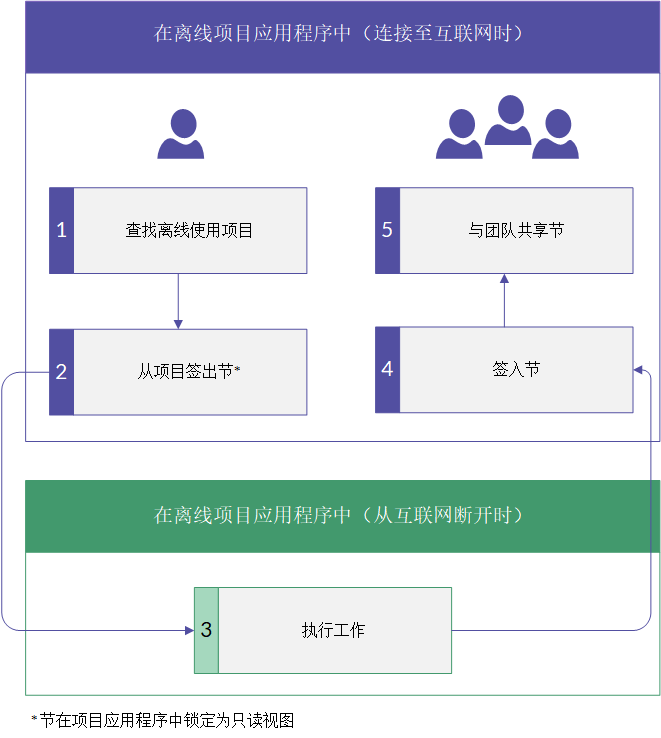
您想在外勤地点处理一个项目。
您需要捕获与未完成的客户请求相关的信息,这些信息将在与客户会议过程中采集。通过记录此类信息并将其与项目相关联,团队的其他成员将可以访问该项目,还可以提醒您未完成的客户请求。
流程
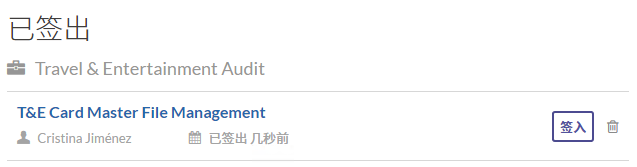
您使用 离线项目 来记录信息并与您的团队共享。您从项目中签出某节,这会在 项目 应用程序中自动为您的团队将该节锁定为只读视图。然后通过附加 Word 文档,输入关于请求项的信息,在该节中捕获文档。

结果
在返回办公室时上线,签入该部分并将该信息与团队分享。
安装信息
您需要下载并安装 ACL for Windows,且拥有允许您访问 项目 应用程序的订阅。
有关订阅的信息,请参阅管理许可证和订阅权限。
如需了解如何安装 离线项目,请参阅安装 ACL for Windows。
支持的语言
显示的语言和日期格式取决于您 Diligent One 个人资料中的区域设置。
Diligent One 支持以下语言:
- English
- Deutsch
- Español
- Français
- 日本語 (日本)
- Português (Brasil)
- 简体中文
- 意大利语
- 荷兰语
角色和访问
要访问 离线项目,您必须拥有 专业 订阅,且在 项目 应用程序中分配有以下角色之一:
- 专业经理
- 专业用户
分配给您的角色决定了您在 项目 和 离线项目 中拥有的访问权限。用户在不同的项目中可以有不同的角色。
要了解更多信息,请参考项目 应用程序权限。
限制
引文模式
引文模式的突出显示和链接在 离线项目 中不受支持。
由于引文模式下的突出显示和链接不会显示在 离线项目 中,在移除描述字段中的文本时请务必小心。移除与引文关联的文本也将移除引文。
项
适用于 项目 应用程序的大多数限制也适用于 离线项目。有关详细信息,请参阅数据限制
配置代理服务器
如果您正在使用代理服务器,注意以下几点:
- 要从一个项目签出或签入一节,您必须能够访问互联网。
- 如果您的计算机位于防火墙后面,或者通过代理服务器连接到互联网,您的 IT 部门可能需要将 ACL for Windows (ACLLauncher.exe) 以及 Internet Explorer 可执行文件添加到允许访问互联网的应用程序列表中。
- 离线项目 需要使用端口 443 访问 平台主页(*.diligentoneplatform.com 或 *.highbond.com)。
- 如果您的防火墙或代理服务器仅允许连接到指定的 IP 地址,请联系 支持 以获取可作为例外放行的有效 IP 地址列表。
禁用符合 FIPS 标准的加密
如果您的计算机上启用了符合 FIPS 标准的加密,则 离线项目 将无法正常工作。
要禁用符合 FIPS 标准的加密,请完成以下步骤:
- 在 Windows 计算机上,转到管理工具 > 本地安全策略 >本地策略 > 安全选项 > 系统加密:使用符合 FIPS 标准的算法进行加密、哈希运算和签名。
- 将政策设置为禁用。
- 单击应用并单击确定。
