
执行评价/评估调查
将 结果 应用程序中的调查问卷关联至 项目 应用程序中的评估,以便与控制负责人开展自我评估,从而进行 SOX 测试、控制认证或风险评估;且在您执行程序、或者开展 排查 与测试时,可以方便地访问这些回复。
什么是评价/评估调查?
评估调查是指已关联至 结果 应用程序中评估的、来自 项目 应用程序中的调查问卷。
评估调查用于汇总来自 结果 应用程序的调查问卷回复,以便在您执行程序或开展 排查 和测试时,可以轻松访问这些回复。
开始之前
在开展评估调查之前,您需要在 项目 应用程序中为 项目 内部定义 目标 和控制。
您还需要在 结果 应用程序中设置数据容器(集合、分析和表),并创建一个调查问卷。结果 应用程序中的表(调查)用于存储调查问卷回复。
工作原理
您可以将来自 结果 应用程序的调查问卷,关联到 项目 应用程序中的某项评估。评估包括:
- 执行程序
- 排查
- 测试
在您将调查问卷关联至评估之后,您便可以从 项目 应用程序发送调查问卷,并开始在 项目 应用程序中跟踪回复。
如果您移除某项评估,您将无法再在 项目 应用程序中查看该评估的总体状态。移除评估时,结果 应用程序中的调查问卷回复不会被删除。
在 结果 中捕获的上下文数据
以下 项目 应用程序字段会作为上下文数据捕获在 结果 应用程序的表中:
您必须将 结果 应用程序中的调查问卷配置为显示所有记录字段或显示选定记录字段,以便将这些字段显示给调查问卷对象。要了解更多信息,请参考创建调查问卷。
| 项目 个字段 | 目标 个字段 | 控制字段 |
|---|---|---|
|
|
|
示例
与控制所有者进行自我评估
场景
为了符合 SOX 要求,您需要与单个控制负责人进行一系列自我评估,以验证内部控制的操作有效性。
您计划向控制所有者发送调查问卷,并在测试控制时汇总响应以供参考。
流程
在您的 项目 中,单击 外勤工作 选项卡。然后,单击为下列创建评估...,选择适用于自我评估的测试轮。最后,您选择要发送给单个控制所有者的调查问卷和适用的控制,并指定单个控制所有者。
调查问卷选择

控制选择和控制所有者规范
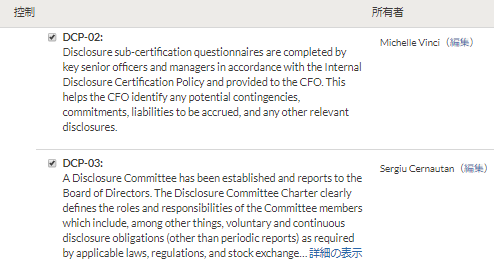
结果
控制自我评估被发送给指定的控制所有者。单个控制所有者填写调查问卷,并在已保存的评估下汇总响应。
权限
要创建评估调查,您必须在 项目 应用程序中拥有访问相应 项目 的权限,并在 结果 应用程序中拥有访问该集合的权限。
步骤
说明
- 界面术语是可自定义的,而字段和选项卡是可配置的。在您的 Diligent One 组织中,某些术语、字段和选项卡可能有所不同。
- 如果必填字段留空,您会看到一则警告消息:此字段为必填字段。某些自定义字段可能包含默认值。
将调查问卷关联至评价/评估
从 平台主页 主页 (www.diligentoneplatform.com) 中,选择 项目 应用程序以将其打开。
如果您已经进入 Diligent One,可以使用左侧导航菜单切换到项目应用程序。
项目主页打开。
- 打开 项目。
项目 仪表盘打开。
- 单击 外勤工作 选项卡。
- 选择创建评估...并选择适当的选项。
该下拉列表会根据 项目 中的测试轮次数量动态生成。
说明每项评估只能与单个执行程序、排查 或测试轮次相关联。
- 在评估调查窗口中,选择您想要发送的 结果 调查:说明
您无法从已存档的集合中选择 结果 调查。
- 选择所有集合下拉列表,以过滤来自 结果 应用程序中特定集合的结果。
- 可选。单击相应调查旁的查看,以在 结果 应用程序中查看该调查。
- 单击适当调查旁的单选按钮
 ,单击下一步 >。
- 选择要与该评估相关联的控制:
- 要搜索特定的控制,请在搜索框中输入一个关键字。
- 要选择单个 目标 下的所有控制,请选择相应 目标 旁的复选框。
- 要选择单个 目标 下的具体控制,请勾选相应控制旁的复选框。
- 要选择所有 目标 下的所有控制,请单击全选。
- 要移除您的任何选择,单击无。提示
您可以标记一些控制用于自评估,手动测试其他控制。一些审计人员发送自评估用于非关键控制措施并手动测试关键控制措施(或者与最高风险相关联的控制)。
- 通过执行下列操作之一指定每个控制的所有者:
- 在每个控制的旁边,输入所有者的名称或电子邮件地址,或者单击编辑以更新现有的所有者。
- 单击勾号
 以确认更改,或者单击
  以取消操作。
该控制的所有者即被指定。
- 在每个 目标 旁的所有控制的名称/电子邮件字段中,输入负责人的姓名或电子邮件地址,或单击编辑以更新该 目标 下所有控制的现有负责人。
- 单击勾号 以确认更改,或者单击 以取消操作。
该 目标 下的所有控制都会自动填充为相同的负责人名称。
| 选项 | 步骤 |
|---|---|
| 为每个控制指定不同的所有者 | 说明 Diligent One 平台 不支持包含重音符号或非拉丁字符的电子邮件地址。 |
| 为 目标 下的所有控制指定相同的所有者 | 说明 Diligent One 平台 不支持包含重音符号或非拉丁字符的电子邮件地址。 |
许可和非许可用户都可以被指定为所有者。指定负责人不会自动将该人员分配为 项目 应用程序中的负责人。要了解关于分配所有者的信息,请参考定义风险和控制。
发送调查问卷
执行以下操作之一:
- 要立刻发送调查问卷,则单击立即发送,然后单击立即发送。
您必须选择至少一个控制,并为每个控制指定一个控制所有者以发送调查。如果对于多个选定的控制存在相同的所有者,则会向收件人发送一封包含调查链接的电子邮件。
- 要在稍后发送调查问卷,请单击稍后继续。
评估被存储在保存的评估中。尚未发送的评价/评估显示在状态未发送的旁边。对于已发送的评估,将显示响应总数与控制总数。
跟踪响应
- 在 项目 中,单击 外勤工作 选项卡。
右侧面板将显示 目标 列表以及保存的评估。评估根据其与“执行程序”、排查 或“测试”的关联进行命名。如果特定类型有多个评估,名称将按顺序排列(例如,排查 评估、排查 评估 1、排查 评估 2 等)。
- 在保存的评估下,单击适当的评价/评估。
评估状态窗口将打开,其中显示控制列表、控制所有者以及已响应该调查的控制所有者。
请执行以下任一操作:
- 要更新控制所有者,单击编辑。
- 要在 结果 应用程序中查看调查结果,请单击调查结果旁的链接。
- 要在 项目 应用程序中查看回复,请单击相应的控制链接。
评估结果侧面板将打开,并且在评估背景中显示调查响应。
疑难解答
了解常见评价/评估调查错误和原因,并学习如何解决错误。
| 错误消息/问题 | 原因 | 解决方案 |
|---|---|---|
不能从所有者域选择用户 或 所有者被显示在控制的旁边。但是,您无法为其他控制选择相同的所有者。 |
|
|
| “我们无法保存您的选择,因为一个或多个选定控制不再存在。请重试。” |
| 请在 项目 应用程序中重新创建该 目标 或控制。 |
| “您之前选择的调查已被删除。请选择一个新的调查。” |
| 请在 结果 应用程序中重新创建该调查或集合。 |
| 评估调查不再可用。 |
| 请重新创建评价/评估调查。 |
| 无法发送评价/评估调查或评价/评估调查被禁用。 | 结果 集合(存储调查问卷的位置)已被存档。 | 对该 结果 集合取消存档,并从 项目 应用程序重新发送评估调查。 |
