
iPad 应用程序
项目 是 Diligent One 中的一个应用程序。您可以在 iPad 上使用 Diligent One 实时访问 项目 数据。
下载并打开该应用程序
iOS 版 Diligent One 可从 iTunes App Store™ 下载。
当您打开 Diligent One 时,系统会显示您有权访问的 Diligent One 实例。您可以使用手指选择适当的实例和项目。
主页
下图显示了主页上的组成元素。
说明
- 界面术语是可自定义的,而字段和选项卡是可配置的。在您的 Diligent One 组织中,某些术语、字段和选项卡可能有所不同。
- 如果必填字段留空,您会看到一则警告消息:此字段为必填字段。某些自定义字段可能包含默认值。
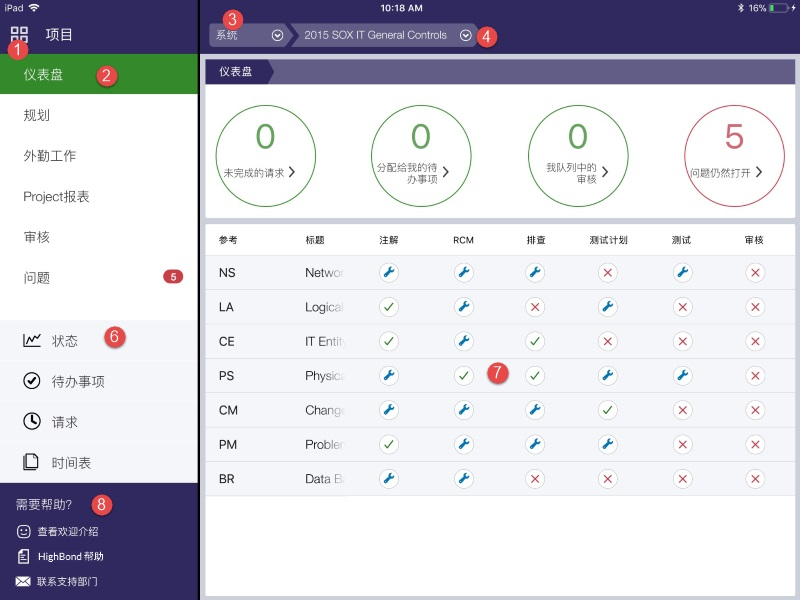
组件
| 数字 | 名称 | 描述 |
|---|---|---|
1 | 平台主页 切换 | 提供您在 平台主页 中可用的 Diligent One 实例列表,以及退出 Diligent One 的选项 |
2 | 主菜单 |
|
3 | 系统 |
|
4 | 活动项目列表 | 提供 Diligent One 实例中所有活动项目的列表 |
5 | 我的任务 |
|
6 | 项目导航 |
|
7 | 项目阶段 | 提供了任务及其相关状态的概览 提示 您可以轻触任意项目阶段以重定向到适当的页面。 |
8 | 支持文档 | 访问入门指南、Diligent One 帮助,或联系 支持 了解详细信息 |
访问要离线处理的部分
在您的 iPad 上使用 Diligent One 以访问整个部分并离线开展工作。
专业经理 可以手动解锁 项目 应用程序中被其他用户签出的节。这样做会导致用户在其 iPad 上完成的任何离线工作丢失。
- 在您的 iPad 处于在线状态时,通过轻触应用程序图标以打开 Diligent One。
- 通过执行以下操作之一来登录 Diligent One:
- 输入电子邮件和密码,然后触按登录。
如果您没有登录信息,请联系您的 系统管理员。
- 使用贵公司的定制域登录并点击继续。
如果您没有您的定制域,请联系您的 系统管理员,或者负责为您的组织建立 SSO(单点登录)的人员。
- 输入电子邮件和密码,然后触按登录。
- 单击 Diligent One 实例下的项目 >。
- 点击项目向下箭头
 导航到适当的项目。
 - 从侧面菜单点击外勤工作。
- 点击适当节旁边的签出。
- 可选。选择下载附件到您的本地计算机,或者只是在该节中工作而无需访问附件,单击确定。
该分节在 项目 应用程序中锁定为只读模式,以防止其他用户进行更改。您可以从一个或多个项目签出多章节/节/部分。
- 离线执行工作。
- 一旦恢复在线,触按侧面菜单中的外勤工作。
- 选择适当章节/节/部分旁边的签入。
结果该节被同步回 项目 应用程序,以便与其他团队成员分享更新后的信息。
说明
如果您之前签出了项目中的某一节,并随后存档或删除了该项目,则在取消存档或恢复该项目之前,您将无法再次签入该部分。
捕获证据
在 iPad 上使用 Diligent One,以便在远程或离线环境中捕获证据。
- 在签出的节中,导航至适当的项目阶段:
- 点击侧面菜单上的项目计划。
- 轻触侧面菜单上的外勤工作,并使用向下箭头 导航到如下页面之一:注解、排查、测试计划或测试。
- 点击页面上的适当条目。
例如,如果您要捕获单次控制的证据,您可以在排查页面上选择特定的排查。
- 在页面上的任意文本字段输入信息。
- 轻触附加证据附加文档并选择如下选项之一:

选项 描述 拍照 拍摄证据照片并直接将文件上传到 项目 应用程序。
摄像 录制视频片段并直接将文件上传到 项目 应用程序。 录制音频 进行录音并直接将文件上传到 项目 应用程序。 从库中选择 从您的 iPad 照片库选择一张照片上传。 扫描文档 使用您的 iPad 上的摄像头扫描并生成一个 PDF 文档。
您可以选择将文档直接上传到 项目,或将文档保存到设备的 PDF 库中。
说明如果您选择将文档保存到设备的 PDF 库并从 Diligent One 注销,扫描的文档将不会自动从 PDF 库中删除。要防止其他用户从相同的设备访问该文档,必须从设备的 PDF 库中删除该文档。
- 捕获问题、请求、待办事项、时间或签核。
- 点击保存。
结果页面上的信息已更新。
