
项目 活动日志记录
活动日志记录用户所做的更改。无论何时添加、更新或删除条目,均会记录一个条目以跟踪更改并保存组织数据的完整历史记录。
工作原理
您可以使用 项目 应用程序中的两个区域来跟踪更改:
- 近期活动在单个 项目 或 框架 中开展的活动的时间轴
- 历史记录记录 项目 或 框架 中单个条目的字段级更改,包括变更前后的确切变更
不能修改或删除在近期活动和历史之下显示的信息。
近期活动
| 将记录什么 | 不记录哪些内容 |
|---|---|
提示 当您备份 项目 时,近期活动下的活动日志会被导出为 Excel 文件。如果需要,您可以将 Excel 文件导入至 Analytics 进行进一步的分析。 |
|
历史记录
| 将记录什么 | 不记录哪些内容 |
|---|---|
说明 一次更新多个字段会在历史之下创建一个单独的日志项。 |
|
日志事项的详细列表
查看近期活动和历史下记录的事项的详细列表。
 = 已记录
= 已记录
 = 未记录
= 未记录
| 项目 | 已添加 | 更新时间 | 已删除 | 历史记录 | 注销 | 其他记录的事件 |
|---|---|---|---|---|---|---|
| 项目 |
|
|
|
|
| |
| 项目设置 |
|
|
|
| ||
项目 角色(针对个人用户和用户组) |
|
|
|
|
|
|
| 认证 | | | | | ||
保障计划 说明 变更历史记录在各个 保障计划 中。有关详细信息,请参阅保障计划 概述。 | | | | |
| |
规划 |
|
|
|
|
| |
| 计划文件 | | | | | |
|
| 结果 |
|
|
|
| ||
结果文件 |
|
|
|
|
|
|
| 目标 |
|
|
|
|
|
|
| 评估调查 | | | | | 已发送 | |
| 注解 |
|
|
|
|
|
|
风险 |
|
|
|
|
|
|
控制 |
|
|
|
|
|
|
| 评估推动器(更改评价/评估值) | |
| |
| ||
测试计划 |
|
|
|
|
|
|
排查 |
|
|
|
|
|
|
测试 |
|
|
|
|
|
|
链接的度量、数据分析、调查和事件报告:
| | | | |||
问题 |
|
|
|
|
|
|
行动 |
|
|
|
|
|
|
请求 |
|
|
|
|
| |
| 支持文件 | | | | | ||
待办事项 |
|
|
|
|
|
|
时间条目 |
|
|
| |
|
|
示例
场景
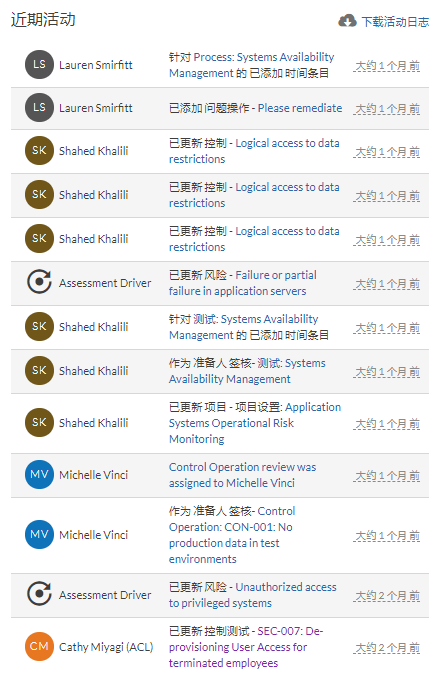
作为审计经理,您负责整个应用系统操作风险监控 项目。您想审查 项目 中最近发生的活动类型,以及谁在开展这些活动。
流程
您打开 项目,并查看近期活动下的信息。
结果
活动日志显示以下信息:
场景
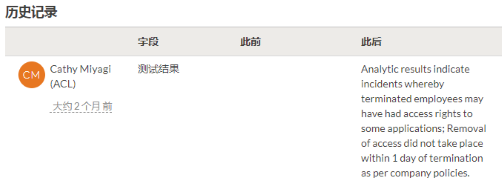
当您在应用系统操作风险监控 项目 中查看近期活动下的信息时,您注意到您的同事更新了控制测试

您需要查看您的同事所做的确切更新。
流程
在 项目 仪表盘中,单击近期活动下与控制测试关联的超链接:SEC-007:撤销离职员工的用户访问权限。然后向下滚动页面,并查看历史部分。
结果
历史部分显示以下信息:
注意事项和限制
处理项目
您无法恢复至近期活动下的特定活动或活动类型的项目或过滤器的早期版本。
克隆 目标
如果您从 项目 克隆 目标,历史下的字段级变更也会从源 项目 复制到目标 项目。不保留近期活动之下活动日志。
权限
- 专业经理、专业用户 和 监督高级主管 拥有对最近活动和历史记录的读取权限。
- 贡献者经理、贡献者测试者 和 贡献者用户 对历史具有读取访问权限,但对近期活动无访问权限。
- 监督审核者 无权访问近期活动和历史。
跟踪更改
查看近期活动
- 执行以下操作之一:
- 要查看 项目 中的近期活动:
在 平台主页 页面 (www.diligentoneplatform.com) 中,选择 项目 应用程序以将其打开。
如果您已经进入 Diligent One,可以使用左侧导航菜单切换到项目应用程序。
- 打开 项目。
- 要查看 框架 中的近期活动:
在 平台主页 页面 (www.diligentoneplatform.com) 中,选择 框架 应用程序以将其打开。
如果您已经进入 Diligent One,可以使用左侧导航菜单切换到框架应用程序。
- 打开 框架。
- 要查看 项目 中的近期活动:
- 在近期活动之下的仪表盘 ,单击
 显示/隐藏内容,执行如下操作之一:
下载活动日志
- 执行以下操作之一:
- 要从 项目 下载活动日志:
在 平台主页 页面 (www.diligentoneplatform.com) 中,选择 项目 应用程序以将其打开。
如果您已经进入 Diligent One,可以使用左侧导航菜单切换到项目应用程序。
- 打开 项目。
- 要从 框架 下载活动日志:
在 平台主页 页面 (www.diligentoneplatform.com) 中,选择 框架 应用程序以将其打开。
如果您已经进入 Diligent One,可以使用左侧导航菜单切换到框架应用程序。
- 打开 框架。
- 要从 项目 下载活动日志:
查看历史记录
- 执行以下操作之一:
- 若要在 项目 中查看历史记录:
在 平台主页 页面 (www.diligentoneplatform.com) 中,选择 项目 应用程序以将其打开。
如果您已经进入 Diligent One,可以使用左侧导航菜单切换到项目应用程序。
- 打开 项目。
- 要查看 框架 中的历史:
在 平台主页 页面 (www.diligentoneplatform.com) 中,选择 框架 应用程序以将其打开。
如果您已经进入 Diligent One,可以使用左侧导航菜单切换到框架应用程序。
- 打开 框架。
- 若要在 项目 中查看历史记录:
- 在近期活动之下的仪表盘 ,单击 显示/隐藏内容。
将鼠标停留在任意日志上的时间戳,显示修改日期。
