
使用 Storyboard
Storyboard 应用程序是用于可视化和交流复杂数据见解的强大工具。
Storyboard 的内容来自哪里?
Storyboard 显示来自解释的图表和表,以及度量。这些是在 结果 的集合中定义的。您可以添加 结果 中您有权访问的任何表、图表或度量,统计图除外。
说明
在将某项添加到 Storyboard 以后,更改都会自动出现在 Storyboard 中。您不需要删除并重新添加该项目。
追溯 Storyboard 数据
如果您具有足够的权限来访问可视化效果的数据,则在关闭编辑模式后,可以追溯到 Storyboard 中存在的每个可视化效果:
- 在新的选项卡中打开图表要在 结果 应用程序中在其解释内打开图表,请将鼠标悬停在图表上并单击追溯图标

- 过滤 Storyboard 中的数据以过滤图表数据,单击图表图例中的数据类别以包括或排除该类别
提示
使用向下追溯和图例过滤器可对您的 Storyboard 内容进行动态更改。
使用过滤器追溯 Storyboard 数据
当您从应用了过滤器的 Storyboard 中钻取 时,这些过滤器将沿用到 结果 中的表中。您不必再次应用相同的过滤器。仅当过滤器影响您要深入了解的表/可视化效果时,Storyboard 中已应用的过滤器才会继续存在。
- 如果 Storyboard 中的可视化效果不包含源自基础解释的过滤器,并且您在 Storyboard 中应用了某个过滤器,当您深入了解时,新应用的过滤器和过滤器选项同样适用于解释。过滤器名称旁边会显示 Storyboard 图标
 ,并且已应用的过滤器选项复选框已选中 (
 )。
在下面的截图中,column6 是过滤器名称,并且 Sanchez SA 和 WCB - Alberta 都是过滤器选项。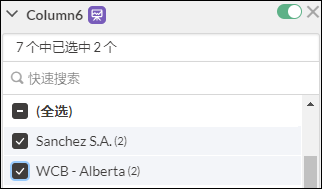
- 如果 Storyboard 中的可视化效果包含源自基础解释的某个过滤器,并且您在 Storyboard 中重新应用了相同的过滤器和过滤器选项,当您深入了解时,不会出现任何变化。深入了解后,解释中会出现相同的过滤器和过滤器选项。
- 如果 Storyboard 中的可视化效果包含源自基础解释的某个过滤器,并且您在 Storyboard 中应用了相同的过滤器,但是对过滤器选项进行了一些更改,例如应用某些新选项、取消选中某些选项,当您深入了解时,会出现以下情况:
- 新添加的过滤器选项不会影响数据并且未被选中,因为基础解释中已经过滤掉这些选项。要了解有关已过滤数据的详细信息,请参阅 结果 过滤器与 Storyboard 过滤器。
- 未选中的过滤器选项(基础解释中已应用的选项)会移除并以减号
 表示,而这些选项旁边会显示 Storyboard 图标 。
在下面的截图中,WCB - Ontario 是在深入了解后继续存在的未选中的选项。
- 新添加的过滤器选项不会影响数据并且未被选中,因为基础解释中已经过滤掉这些选项。要了解有关已过滤数据的详细信息,请参阅 结果 过滤器与 Storyboard 过滤器。
有关 Storyboard 中过滤器的详细信息,请参阅 过滤 Storyboard
在演示模式中查看 Storyboard
使用演示模式将 Storyboard 显示为全屏幻灯片。来自 Storyboard 的每个方块都显示为一张幻灯片,您可以使用箭头键或前进和后退图标以在演示中前后移动。
演示文稿中的方块的顺序与 Storyboard 相同。
在 平台主页 页面 (www.diligentoneplatform.com) 中,选择 Storyboard 应用程序以将其打开。
如果您已经进入 Diligent One,可以使用左侧导航菜单切换到Storyboard应用程序。
- 单击要打开的 Storyboard。
- 在右上角,单击演示
 。Storyboard 在浏览器的新选项卡中打开。从标题开始,Storyboard 的每个方块都显示在一张幻灯片上。
- 使用箭头键或前进和后退图标以浏览幻灯片。前进和后退图标均位于右下角。
提示
按 Esc 键,缩小演示文稿并一次查看所有幻灯片。然后可以选择要查看的幻灯片并按回车键。
以模式填充可视化效果
可用设计模式代替颜色来填充 Storyboard 中的可视化效果。可使用 Storyboard 右上角的切换选项(更多选项  > 模式填充)来执行此操作。
打开模式填充时,Storyboard 中的图表用精心挑选的不同模式重新绘制。这对那些难以区分颜色的用户尤为实用。
需要注意以下几点:
- 在 Storyboard 中打开“模式填充”切换按钮时,该设置保存在 Web 浏览器中,在同一个浏览器中查看的任何 Storyboard 都将显示填充了模式的图表。请注意,清除浏览器历史记录时,此设置也会清除,必须再次打开“模式填充”切换按钮。
- 模式会自动选择,不能手动修改。
- 模式填充也会在演示模式 中体现。
- 模式填充对于以下情况不起作用:
- 热图等使用颜色渐变的图表类型。
- 当您在 结果 应用程序中查看可视化效果时。
- 当打开提高性能,且图表包含超过 150 个数据点时。
示例
示例:未经授权的交易
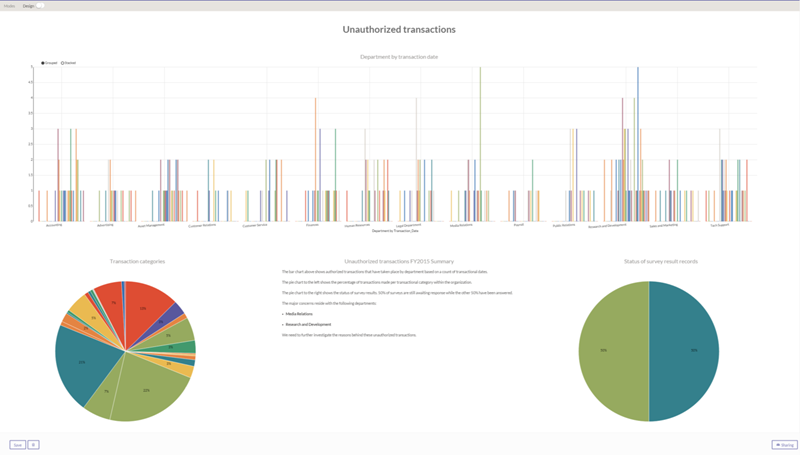
您的会计团队刚刚完成应付帐款审计,您需要与高管交流您的发现。为了呈现您的发现,您在 Storyboard 中包括了结果数据中的三个重要图表,并且包括了一份文字注解以向您的受众传达信息:
示例:展示 SOX 框架合规性
上市公司需要符合 SOX 框架的要求,以满足监管机构和外部审计的需求。为了说明 SOX 框架合规性,审计负责人 Sam 创建了一个 Storyboard,以展示所测试的控制的总体结果。为此,Sam 执行下列操作:
- 将其 项目 控制测试导入至 Analytics。
- 将其 Analytics 数据导入至 结果。
- 创建一个条形图和一个线状图可视化效果,以显示财务报告如何不受影响。
- 向 Storyboard 中添加该可视化效果,并且提供内部控制审计的背景和根据审计结果得到的见解。
Storyboard 使业务流程所有者、管理人员和外部审计员能够保持其行动方向。
示例:差旅娱乐审计
有一家公司决定削减营业成本并且决定降低管理费和差旅费。为此,该公司实施了一项差旅娱乐政策,以使公司预算保持在 2000 万美元的水平,其中,只有 5% 被分配给员工作为营业成本。
审计经理 Laura 实施了一项跨度为 12 个月的审计,发现员工一贯超出其差旅费用标准并违反了现有政策。过度支出均通过公司报销系统得到报销。
Laura 使用 Storyboard 来表明个人费用报销是如何违反公司差旅娱乐政策的。她采用了多个不同图表,其中包括一个按月显示员工费用的聚合饼图。
