
地图图表
可以使用地图显示不同地理位置的数据。
何时使用它?
使用地图图表,可以可视化显示世界各地的不同位置关于其各自参数的表现。
开始之前
在打印地图图表之前,必须确保您的表中包括至少包含以下数据之一的列:
- 洲名称各大洲的名称。例如,北美洲、亚洲。
- 国家/地区代码ISO 标准 2 或 3 字母阿尔法代码。例如,US 和 USA 代表美国。
该表中的列必须包含 2 字母或 3 字母阿尔法代码。请勿在单个列中混合使用 2 字母和 3 字母代码。
- 州代码带有 2 字母国家/地区代码前缀的 ISO 标准 2 字母阿尔法代码。例如,US-CA 代表美国加利福尼亚州。
有关 ISO 代码的详细信息,请参阅 ISO_3166-1 和 ISO_3166-2。
- 纬度和经度区域坐标。例如,美国为 37.0902 和 -95.7129。
说明
- 如果一个列包含 2 字母和 3 字母国家/地区代码,则地图图表将使用 2 字母代码绘制,而 3 字母代码将被忽略。
- 如果一个列包含一些无效值,则地图图表仅使用有效值绘制,而忽略无效值。如果没有有效值,则绘制一个平面地图图表。
示例
地图图表
贵公司正在全球范围内追踪活跃的 Covid-19 病例。使用地图图表,您可以直观、清晰地展示全球每个地区的活跃 Covid-19 病例。
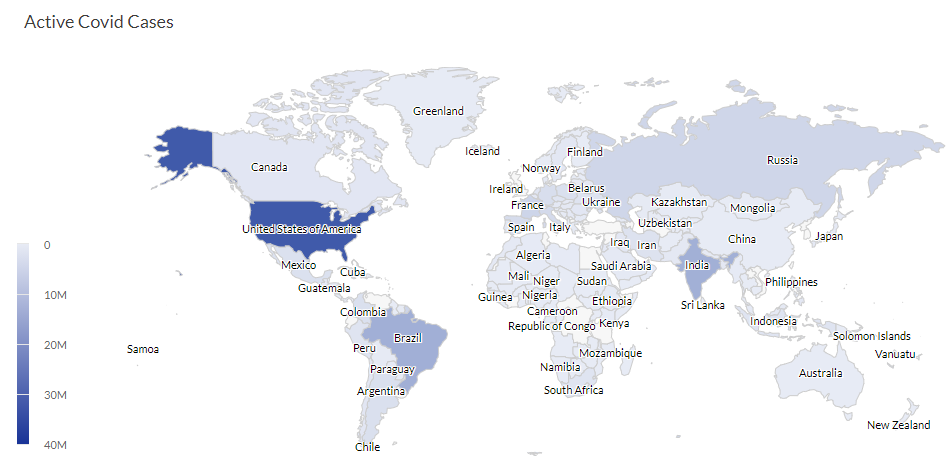
数据配置设置
在 平台主页 页面 (www.diligentoneplatform.com) 中,选择 结果 应用程序以将其打开。
如果您已经进入 Diligent One,可以使用左侧导航菜单切换到结果应用程序。
- 导航至适当的表。
- 在配置
 面板上,单击数据并配置以下设置:
| 设置 | 支持的数据类型 | 描述 |
|---|---|---|
位置 |
| 为以下任一项选择一个值:
|
值 | 数值 | 您可以为表中的不同数字列选择位置字段的计数或几个合计值之一:
提示 您可以通过更改此域的格式来控制数值类型数据的小数位数和取整方式。 对于平均聚合选项,“格式”选项位于配置可视化效果面板的“数据”选项卡中。对于所有其他聚合选项,则应用在表视图中设置的格式选项。有关执行此操作的帮助,请参阅数据格式化选项。 |
图表显示设置
在 平台主页 页面 (www.diligentoneplatform.com) 中,选择 结果 应用程序以将其打开。
如果您已经进入 Diligent One,可以使用左侧导航菜单切换到结果应用程序。
- 导航至适当的表。
- 在配置 面板上,单击显示并配置以下设置:
| 设置 | 描述 |
|---|---|
| 选项 | |
| 显示值 | 显示或隐藏数据分值。 |
| 启用双击缩放 | 打开或关闭通过双击缩放地图任何区域的功能。 放大后,您还可以向任何方向拖动地图。 |
| 显示缩放按钮 | 显示或隐藏缩放按钮(+ 和 -)。 |
| 固定工具提示 | 在固定位置显示或隐藏工具提示。 |
| 显示梯度比例尺 | 显示或隐藏梯度比例尺。 显示梯度比例尺选项当前仅适用于带区域的地图图表,即当您在“数据”选项卡的位置域下选择区域时。对于带坐标的地图,尚不支持。 |
| 样式 | |
| 地图类型 | 指定要显示的地图类型:
说明 当您使用坐标绘制地图图表并选择除大洲和国家/地区以外的上述任一地图类型时,您可能会在地图周围看到一些不相关的数据点,具体取决于坐标。 |
| 主题 | 指定您想要显示的主题:
默认为白色。 |
| 渐变颜色 | |
| 起止颜色 | 指定您想要显示的渐变起止色的类型:
默认为自动。 起止颜色选项当前仅适用于带区域的地图图表,即当您在“数据”选项卡的位置域下选择区域时。对于带坐标的地图,尚不支持。 |
| 其他设置 | |
| 细部显示 | 单击地图的任何部分向下显示一级。 例如,点击任何一个大洲,向下深入一级以查看其包含的国家/地区。类似地,单击任一国家/地区可深入查看其包含的州。目前,从国家/地区向下深入一级到其包含的州/省只适用于美国和中国。 说明 只需单击一下就可以深入到下一级,而双击则可以放大地图以获得放大的视图(前提是您启用了双击缩放功能)。 |
