
自动执行战略风险评价/评估
在 战略 应用程序中,您可以创建基于度量的评估推动器以自动进行风险评估,并在发生变化时通知主要利益相关者。
什么是评价/评估推动器?
评估推动器是一种自动化工具,可让您实时保持当前评价/评估。您可以创建多个评估推动器来自动执行不同的风险和控制评价/评估。
开始之前
在可以自动执行风险评估之前,您需要设置 战略 图,配置风险评分设置,并将风险添加到风险概况中。
要开启自动执行选项,您或您的团队成员需要完成以下任务:
- 在 结果 中创建度量请参阅使用度量监控关键指标
- 将度量关联到风险请参阅将度量与风险相关联
工作原理
完成必备任务后,您可通过以下方式创建评估推动器:
- 选择要自动化的风险评价/评估
- 定义将用于填充风险评价/评估的固有风险评分的度量范围
当此风险评估发生变化时,将通过每日摘要电子邮件自动通知订阅风险相关更新的利益相关者,使其能够采取适当的行动。
为什么评估推动器自动进行固有风险评分?
评估推动器自动进行固有风险评分,以将您公司当前的风险水平通知您。由于风险评估是一个持续和反复的过程,所以固有风险评分可能会随时间而发生变化。
根据固有风险评分,您可以确定风险对您公司是否构成威胁,或者风险影响不大。风险应对方案可能包括根据需要增加或减少与风险处理相关的资源。
评价/评估驱动因素是否影响风险处理百分比?
评估驱动因素不影响风险处理百分比。风险处理百分比反映的是风险处理措施降低了多少风险,与固有风险评分不同。
我可以查看与评估驱动因素相关的历史数据吗?
您可以使用时光机查看过去特定时间段内的自动得分。您无法查看有关评价/评估推动器之前配置的历史数据。
何时将自动化风险评价/评估的变化通知利益相关方?
在以下情形下,通过每日摘要电子邮件通知订阅风险更新的利益相关者:
- 固有风险评分发生变化(每日摘要电子邮件在每日结束时报告最新的固有风险评分值,并与之前的每日摘要评分进行对比)
- 因错误而禁用评价/评估推动器
战略 中的哪些更改会影响评估推动器的工作方式?
评价/评估推动器会被禁用或永久删除,具体取决于变化。在这两种情况下,将保留最新的固有风险评分,风险评估成为手动程序。
| 更改 | 影响 |
|---|---|
| 删除 结果 中已链接到 战略 中风险的度量 | 一旦度量与评估推动器相关联,您在 结果 中进行的任何度量配置更改都会禁用 战略 中的风险评估自动化。 说明 您可以解决 结果 或 战略 中的问题并重新启用评估推动器。 |
更改 结果 中度量的配置 | |
| 更改与风险评分因素相关联的严重性刻度尺 | 所有相关的评价/评估推动器被禁用。
|
| 取消度量与 战略 中风险的关联 | 所有相关评价/评估驱动器被永久移除。 |
| 删除风险评分因素 | |
| 删除运营部门 | |
| 删除风险 | |
| 从风险取消到战略目标的关联 |
示例
自动执行战略风险评价/评估
场景
您是提供订阅服务的组织的首席执行官。您确定在北美地区,维持年度经常性收入(ARR)属于战略风险。ARR 直接关系到客户支付给组织的金额以及是否续订。
您用于帮助评估和监控 ARR 风险的度量称为“风险 ARR”。随着客户流失的增加,续签重要客户的影响也在增加。
流程
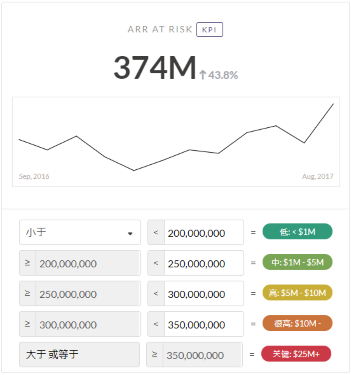
首先,您通过量化与 ARR 风险相关的财务损失影响来如下配置风险评分:
- > $1,000,000 = 低
- ≥ $1,000,000 < $5,000,000 = 中
- ≥ $5,000,000 < $10,000,000 = 高
- ≥ $10,000,000 < $25,000,000 = 非常高
- ≥ $25,000,000 = 紧急
然后,将您在 结果 应用程序中创建的“风险 ARR”度量与 战略 应用程序中的 ARR 风险相关联。
最后,您可以通过定义一系列度量范围来创建评估驱动因素,这些度量范围将被用于填充固有风险评分:
结果
风险评估是自动执行的:

如果您订阅有关风险的更新,那么当风险评估发生变化时,您将通过每日摘要电子邮件获得通知。
权限
战略管理员 和 监督高级主管 可以使风险评估自动化。监督审核者 只能查看自动化风险评估。战略管理员 可以管理整个公司的自动化风险评估。
配置自动化风险评价/评估
创建评估推动器,自动进行风险评估并在发生变化时通知主要利益相关者。
导航到评价/评估选项卡
在 平台主页 页面 (www.diligentoneplatform.com) 中,选择 战略 应用程序以将其打开。
如果您已经进入 Diligent One,可以使用左侧导航菜单切换到战略应用程序。
- 执行以下操作之一:
- 如果默认情况下评估选项卡未打开,请单击它。
选择要自动化的风险评价/评估
- 在评估选项卡中,单击风险评分因素和营运部门相交的相应输入区域。显示评分选项。
- 单击自动化。新的评估推动器侧面板打开,预先选择风险、运营部门和风险评分因素。
说明
- 界面术语是可自定义的,而字段和选项卡是可配置的。在您的 Diligent One 组织中,某些术语、字段和选项卡可能有所不同。
- 如果必填字段留空,您会看到一则警告消息:此字段为必填字段。某些自定义字段可能包含默认值。
指定度量和定义范围
- 单击选择度量…下拉列表,指定将要用于填充固有风险评分的度量。度量与用于指定范围的输入区域一起显示。度量必须生成数值。不能基于日期使用度量。您只能选择与所选风险相关联的度量。说明
如果先前已链接度量标准,并将该集合存档在度量标准所在的 结果 中,则该度量标准将以只读状态受到保护。无法添加或更改任何数据。
- 选择适当的运算符(小于或大于),并定义风险评价/评估所需满足的条件,以自动更新到指定分数。
当您在右列中输入值时,左列将自动填充下一个顺序值,一旦您在该行输入了数字,则该分数的颜色会发生变化。
您可以为每个值输入任意小数位数。但保存后,值最多只能显示两位小数。
提示您可以使用 Tab 键快速垂直向右移动右栏。
- 可选。如果您不想立即自动执行风险评价/评估,请禁用评估推动器
 。
。默认情况下,评估推动器被启用
 ,保存后立即自动进行评估。
 - 单击保存。说明
在保存前,您必须先定义所有度量范围。
查看或编辑自动化风险评估
在 平台主页 页面 (www.diligentoneplatform.com) 中,选择 战略 应用程序以将其打开。
如果您已经进入 Diligent One,可以使用左侧导航菜单切换到战略应用程序。
- 执行以下操作之一:
- 在风险概况中,单击您想要打开的风险。如果由于错误导致任何评价/评估推动器被禁用,则设置菜单选项旁会显示错误图标
 。
。
- 在风险概况中,单击您想要打开的风险。如果由于错误导致任何评价/评估推动器被禁用,则设置菜单选项旁会显示错误图标
- 如果默认情况下评估选项卡未打开,请单击它。
- 查看自动化风险评价/评估:
- 如果分数显示自动图标
 ,则自动化风险评估已被启用。
 - 如果分数显示警告图标
 ,则自动化风险评估已被禁用。
 - 如果分数显示错误图标 ,表示发生了错误。有关详细信息,请参阅 战略 中的哪些更改会影响评估推动器的工作方式?
- 如果分数显示自动图标
- 单击自动化风险评价并选择编辑,编辑或启用/禁用评估推动器。
可选。删除评估驱动因素
当您删除评估推动器时,将保留最新的固有风险评分,风险评价/评估成为手动程序。
在 平台主页 页面 (www.diligentoneplatform.com) 中,选择 战略 应用程序以将其打开。
如果您已经进入 Diligent One,可以使用左侧导航菜单切换到战略应用程序。
- 执行以下操作之一:
- 在风险概况中,单击评估推动器,选择适当的评估推动器,单击删除,然后单击删除进行确认。
- 在风险的评估选项卡,单击适当的自动化评估,单击删除,然后再单击删除进行确认。
管理自动化风险评估
查看和管理整个公司的所有自动评价/评估。
导航到评价推动器页面
在 平台主页 页面 (www.diligentoneplatform.com) 中,选择 战略 应用程序以将其打开。
如果您已经进入 Diligent One,可以使用左侧导航菜单切换到战略应用程序。
- 单击设置。用户页面打开。
- 在左侧面板中,单击评估推动器。评估推动器页面打开。
添加新的评估推动器
- 从评估推动器页面中,单击+ 添加。新的评估推动器侧面板将打开。
- 从下拉列表中选择相应的风险、运营部门和风险评分因素。
您只能选择与度量相关联的风险,且只能选择与风险相关联的运营部门。如果先前为风险评分因素设置了评估推动器,则(自动化设置)将显示在风险评分因素旁。
说明
- 界面术语是可自定义的,而字段和选项卡是可配置的。在您的 Diligent One 组织中,某些术语、字段和选项卡可能有所不同。
- 如果必填字段留空,您会看到一则警告消息:此字段为必填字段。某些自定义字段可能包含默认值。
- 单击选择度量…下拉列表,定义将要用于填充固有风险评分的度量。
度量必须生成数值。您不能使用计算日期的度量,例如最高、最低或平均日期是日期时间字段。您只能选择与所选风险相关联的度量。
说明如果先前已链接度量标准,并将该集合存档在度量标准所在的 结果 中,则该度量标准将以只读状态受到保护。无法添加或更改任何数据。
- 可选。阅读引导说明以熟悉后续步骤。
- 选择适当的运算符(小于或大于),并定义风险评价/评估所需满足的条件,以自动更新到指定分数。
当您在右列中输入值时,左列将自动填充下一个顺序值,一旦您在该行输入了数字,则该分数的颜色会发生变化。
提示您可以使用 Tab 键快速垂直向右移动右栏。
- 可选。如果您不想立即应用自动评价,请禁用评价推动器 。
默认情况下,评估推动器被启用
,保存后立即自动进行评估。 - 单击保存。说明
在保存前,您必须先定义所有度量范围。
编辑评估推动器
- 可选。在评估推动器页面,按名称或运营部门过滤风险。
风险将按标题的字母顺序排序。
如果风险评价/评估旁显示了错误图标
,则已发生错误。有关详细信息,请参阅 战略 中的哪些更改会影响评估推动器的工作方式? - 单击风险评价旁边的
 ,做出必要的修改。
启用或禁用评价/评估驱动程序
从评估推动器页面中,执行以下操作之一:
- 要启用评价/评估推动器,请在适当的风险评价/评估旁打开开关 。
风险评价/评估是自动执行的。
- 要禁用评估推动器,请在适当的风险评价/评估旁关闭开关 。
将保留最新的固有风险评分,风险评估成为手动程序。
删除评估驱动因素
当您删除评估推动器时,将保留最新的固有风险评分,风险评价/评估成为手动程序。
- 在评估推动器页面,单击相应风险评价/评估旁的垃圾桶
 。
。 - 在确认对话框中单击删除。
