
推进风险研讨会
推进召开风险研讨会,协调评估您公司中的风险。
什么是风险研讨会?
风险研讨会是 战略 应用程序中的一个功能,它使您可以邀请不同的利益相关者在风险评估流程中进行合作。
有关在 战略 中评估风险的一般说明,请参阅评估风险。
工作原理
风险研讨会提供了一个在线协作论坛,来自不同部门的人们可以讨论和评估风险。
每个参与者对风险进行评分,并得分将自动平均并聚合为一次风险评估。然后,您可以选择将汇总的风险评估应用于公司的风险概况。
谁协调召开风险研讨会?
进入公司的外部顾问可以使用风险研讨会功能来方便地管理来自各利益相关者的输入。
协调召开风险研讨会的人员不需要参与风险评估过程,可以只作为风险研讨会的管理所有者。
风险研讨会需要多长时间?
风险研讨会的时长可能会有所不同,但通常召开三至五天。
协调召开风险研讨会的技巧
您可以做一些关键的事情来成功地协调召开风险研讨会。
提供评分标准的明确定义
为参与者提供评分标准的明确定义,以便他们能够采取一致的方法来评估风险。您可以设定衡量定量和定性风险的范围。完成此任务的最简单方式是在风险评分因素和单个分数中提供有意义的描述。您可以在配置您的风险评分设置的过程中完成此任务。风险研讨会参与者随后可以在进行风险评分的过程中访问这些定义。
无论您如何选择提供它们,请确保所有参与者都可以获取这些定义,以便每个人都能够适当地给风险打分。
定量示例
您需要评估 EMEA 地区现金流风险的成本影响。
得分标签为“低”,“中”和“高”。这些定义包括与每个标签相关的美元成本影响:
- 低 = $10,000,000 - $49,999,999
- 中 = $50,000,000 - $99,999,999
- 高 = $100,000,000 +
您将 EMEA 地区的成本影响评估为“中等”。
结果EMEA 地区的现金流量风险的成本影响被定在 $50,000,000 至 $99,999,999 之间。
定性示例
您需要评估负面媒体报道风险对公司部门的影响。
得分标签为“低”,“中”和“高”。这些定义说明了负面媒体报道的影响量表:
- 低 = 国家层面短期负面媒体报道。
- 中 = 国家层面长期负面媒体报道,市场份额下滑。
- 高 = 国际层面长期负面媒体报道,市场份额大幅下滑。
您将负面媒体报道风险对公司部门的影响评估为“高”。
结果负面媒体报道风险的影响被定义为国际层面长期负面的媒体报道,市场份额大幅度下降。
选择适当的参与者
从不同部门选择了解业务的人员很重要,以便深入了解具体的业务运作。
由于战略风险通常由董事会或高管负责,他们可能不了解企业各个部分的运作情况,参与者是收集企业信息的组成部分。然后,董事会成员和高管可以使用这些信息来更有效地设定业务的战略和问责制。
限制参与人数
风险研讨会通常涉及 10-25 人。如果您需要涉及大量参与者(50+),发送调查是收集不同观点的更有效方法。
开始之前
在创建风险研讨会之前,您需要设置 战略 图,配置风险评分,并将风险添加到您的风险概略中。
工作流
完成必备任务后,可以完成以下工作流:
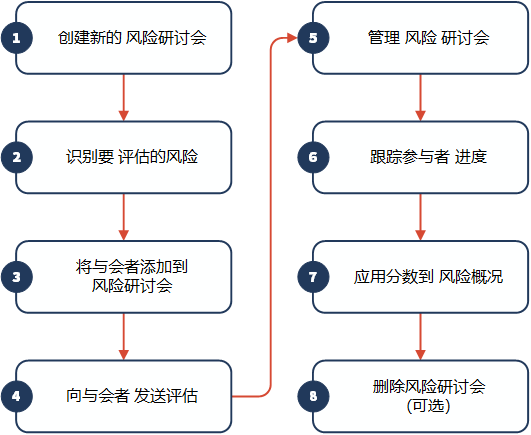
权限
仅 战略管理员 或 监督高级主管 可以完成该任务。
步骤
创建一个新的风险研讨会
在 平台主页 页面 (www.diligentoneplatform.com) 中,选择 战略 应用程序以将其打开。
如果您已经进入 Diligent One,可以使用左侧导航菜单切换到战略应用程序。
- 单击风险研讨会。
风险研讨会页面会打开。
- 单击新的研讨会。
新的风险研讨会侧面板将打开。
- 在研讨会信息下,输入以下信息:
- 研讨会名称为风险研讨会提供描述性名称。
最大字符长度限制为 255 个字符。
- 协调人选择负责主办风险研讨会的人员。
默认情况下,自动选择创建风险研讨会的人员。被分配了 监督审核者 角色的人员不能担任主持人。
- 到期日选择参与者提交其评分的截止日期。说明
风险研讨不会在指定的到期日自动关闭。要关闭风险研讨会,您必须将分数应用于风险概况或删除风险研讨会。
- 研讨会名称为风险研讨会提供描述性名称。
- 单击保存并继续。
识别要进行评估的风险
说明
- 界面术语是可自定义的,而字段和选项卡是可配置的。在您的 Diligent One 组织中,某些术语、字段和选项卡可能有所不同。
- 如果必填字段留空,您会看到一则警告消息:此字段为必填字段。某些自定义字段可能包含默认值。
- 请执行下列任一操作以过滤所显示的风险:
- 要按搜索字词或标签过滤风险,请在关键字/标签字段中输入关键字或选择一个或多个标签名称。
您可以使用多个搜索字词或标记过滤器风险。
- 要按营运部门或战略目标过滤风险,请从下拉列表中选择相应的选项。
- 要按搜索字词或标签过滤风险,请在关键字/标签字段中输入关键字或选择一个或多个标签名称。
- 选择风险研讨会中要评估的每个风险,或者如果需要评估所有风险,请选中风险旁标题中的复选框。
风险按字母顺序排序。
- 单击保存并继续。
将与会者添加到风险研讨会
- 在参与者字段中,执行以下任一操作:
- 要邀请有权访问 战略 应用程序的用户,请单击字段或开始输入,然后从报告中选择适当的人员。
- 要邀请无权访问 战略 应用程序的用户,请输入该人员的电子邮件地址。
- 选择下列选项之一:
- 自动将所有参与者分配到所有运营部门如果所有参与者都应评估风险研讨会中识别的所有风险,请选择此选项。
- 为每位用户指定运营部门如果需要指定哪些参与者负责评估风险研讨会中确定的某些风险,请选择该选项。
每个人必须至少被分配到一个运营部门。
说明只有与运营部门相关的风险才能列入作为风险研讨会的一部分。
- 可选。自定义参与者将收到的邀请电子邮件。您可以通过创建能够与您的目标受众产生共鸣的消息来提高您的被邀请人将参加的可能性。
- 单击保存并继续。
向与会者发送评估
- 审查与风险研讨会相关联的研讨会信息、风险和参与者。
- 可选。要更新详细信息,请单击相应部分旁边的编辑。
- 单击发送研讨会邀请。
- 单击立即发送以确认将风险研讨会发送给指定的参与人数。
每位参与者都收到一封包含风险研讨会链接的电子邮件。风险研讨会页面显示了新建的和已发送的风险研讨会。风险研讨会按创建日期排序,最新的风险研讨会列在第一行。
管理风险研讨会
请完成下列任一任务:
| 任务 | 步骤 | 备注 |
|---|---|---|
| 查看风险研讨会的状态。 | 从风险研讨会页面,查看状态列下的信息。 | 每个状态的描述如下:
|
| 将风险研讨会重新发送给一位或多位参与者。 |
| |
| 编辑或重命名风险研讨会。 |
|
 。
。跟踪参与者进度
在 平台主页 页面 (www.diligentoneplatform.com) 中,选择 战略 应用程序以将其打开。
如果您已经进入 Diligent One,可以使用左侧导航菜单切换到战略应用程序。
- 单击风险研讨会。
风险研讨会页面会打开。
- 打开风险研讨会。
- 执行以下操作之一:
- 单击参与者进度。
- 从左侧面板单击风险#/#已评估。
参与者进度侧面板将打开。
- 查看参与者进度,重新发送风险研讨会或移除参与者:说明
如果您之前关闭了风险研讨会,则参与者进度侧面板为只读。
- 单击已完成(#)。
- 查看以下信息:
- 参与者的姓名及其已完成评估的确认
- 最后一次向参加者发送风险研讨会邀请的日期
- 单击未完成(#)。
- 查看以下信息:
- 进度列在分配给每位参与者的风险总数中,每位参与者已评估的风险数量
- 上次发送列最后一次向参与者发送风险研讨会邀请的日期
如果已将参与者添加到风险研讨会,但从未向其发送过邀请,则最后发送字段为空。
- 参与者姓名旁边的箭头
 每位参与者仍需评估的风险
风险将按风险标题的字母顺序排序。
- 在面板的右上角,单击重新发送。
- 按名称搜索参与者,或选择未完成来过滤尚未完成评估的参与者。
- 选择相应的参与者。
- 单击重新发送。
- 从未完成(#)或完成(#)选项卡中,单击参与者姓名旁边的
 。
。 - 单击删除。
删除参与者将永久性地从风险研讨会中删除其评估,并会阻止其访问风险研讨会。
- 关闭参与者进度侧面板。
- 查看参与者提交的评分、批注和附件,或者自行发布批注和附加文件到风险研讨会:
- 在风险研讨会中,从列表中选择一个风险。
评估选项卡打开。
- 单击相应运营部门旁边的箭头 。
- 在风险研讨会中,从列表中选择一个风险。
评估选项卡打开。
- 单击所有参与者下拉列表,然后选择参与者。
- 在风险研讨会中,从列表中选择一个风险。
评估选项卡打开。
- 单击注释选项卡。
- 从风险研讨会中,选择一个风险。
评估选项卡打开。
- 单击注释选项卡。
- 请执行以下任一操作:
- 在文本框中输入注释,然后单击发布。说明
您只能编辑和删除自己的批注。所有批注对参与者是可见的。
- 将文件拖动到指定区域,或单击选择文件,选择要上传的特定文件。
文件的最大大小为 1GB。
说明
出于安全原因,Diligent One 不接受具有以下扩展名的文件附件:.bat、.com、.dmg、.exe 或 .scr。
- 在文本框中输入注释,然后单击发布。
| 任务 | 步骤 |
|---|---|
| 查看完成风险评价/评估的参与者。 | |
| 查看尚未完成评估的参与者。 | |
| 将风险研讨会重新发送给特定参与者 | 从未完成(#)或完成(#)选项卡中,单击参与者姓名旁边的重新发送。 |
| 将风险研讨会重新发送给多位参与者 | |
| 从风险研讨会中移除参与者 |
| 任务 | 步骤 | 备注 |
|---|---|---|
| 查看所有参与者提交的评分。 | 每个评分旁边都记录了每个评分的投票数。您可以单击一个评分来查看哪些参与者提交了特定评分。 | |
| 查看特定参与者提交的评分。 | 参与者的分数在只读视图中呈现。 | |
| 查看参与者提交的批注或附件。 | ||
| 添加批注或附加文件。 |
应用分数到风险概况
在 平台主页 页面 (www.diligentoneplatform.com) 中,选择 战略 应用程序以将其打开。
如果您已经进入 Diligent One,可以使用左侧导航菜单切换到战略应用程序。
- 单击风险研讨会。
风险研讨会页面会打开。
- 打开风险研讨会。
风险评估打开。
- 可选。如需查看风险属性,请从列表中选择风险,然后单击详情选项卡。
- 可选。如需调整或重置分数,请从报告中选择风险,单击 评估选项卡,然后执行以下任一操作:
- 如需查看风险评分因素的权重,请将鼠标悬停在风险评分因素的名称上。
- 要手动调整分数,请单击相应的分数,然后选择一个新值。
手动调整的分数带星号显示,并不显示与会者提交的所有分数的平均值。
- 要将调整后的分数重置为先前评估的值,请单击同一值,然后选择重置。
- 要将分数应用于风险概况,请单击应用于风险概况。
所有参与者评分的平均值被应用于风险概况。
注意请注意以下事项:
- 风险研讨会中评估过的所有风险的评分将在风险概况中更新。
- 风险研讨会将不再可编辑,并对参与者关闭(您仍然可以查看风险研讨会)。
- 批注和附件仅与风险研讨会相关联,并且在应用评分时不包括在风险概况中。
- 如果使用评估推动器自动进行某些风险评价/评估,则请选择以下任一选项:
- 保持自动得分,但应用剩余的研讨会得分不会覆盖与评估推动器相关的自动评分
- 应用所有研讨会得分(自动得分将被禁用)覆盖所有评分并禁用与评估推动器相关的自动评分
- 单击应用至风险概况。
结果更新的分数显示在风险概况中。
删除风险研讨会
如果您不再需要风险研讨会,您可以删除它。
参与者提交的所有评分,以及与风险研讨会相关联的批注和附件将被永久删除。您可能想要保留已完成的风险研讨会,以便您可以参考历史结果或者研究随着时间的推移而发生的变化。
在 平台主页 页面 (www.diligentoneplatform.com) 中,选择 战略 应用程序以将其打开。
如果您已经进入 Diligent One,可以使用左侧导航菜单切换到战略应用程序。
- 执行以下操作之一:
- 单击风险研讨会,然后单击相应的风险研讨会旁边的垃圾桶
 。
。 - 单击风险研讨会,打开一个风险研讨会,然后单击删除。
- 单击风险研讨会,然后单击相应的风险研讨会旁边的垃圾桶
- 单击删除。
结果风险研讨会被永久删除。
下载风险研讨会结果
您可以将您的风险研讨会的结果导出至 (.xlsx) 文件。无需等待至每个人都已完成研讨会;您可以下载部分数据。
在 平台主页 页面 (www.diligentoneplatform.com) 中,选择 战略 应用程序以将其打开。
如果您已经进入 Diligent One,可以使用左侧导航菜单切换到战略应用程序。
- 单击风险研讨会。
- 打开您想要下载的风险研讨会。
- 单击下载 .xlsx
 按钮。您的计算机将下载风险研讨会结果。
