
战略 管理员快速入门
战略 是 Diligent One 中的一个应用程序。此快速入门适用于需要管理用户并配置 战略 应用程序的管理员。
开始之前
必须是 战略管理员 才能管理 战略。用户需要先被添加到 平台主页,然后才能被添加到 战略 中。
工作流
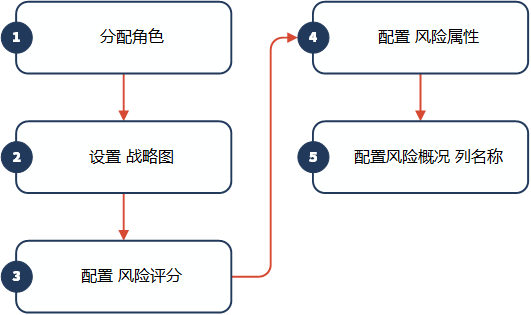
1.分配角色
在 平台主页 页面 (www.diligentoneplatform.com) 中,选择 战略 应用程序以将其打开。
如果您已经进入 Diligent One,可以使用左侧导航菜单切换到战略应用程序。
- 在 战略 中,单击设置。
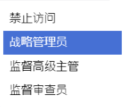
- 在用户页面的相应用户旁边,从下拉列表中选择一个角色,或者授予该用户禁止访问的权限:
2.设置战略图
- 单击设置。
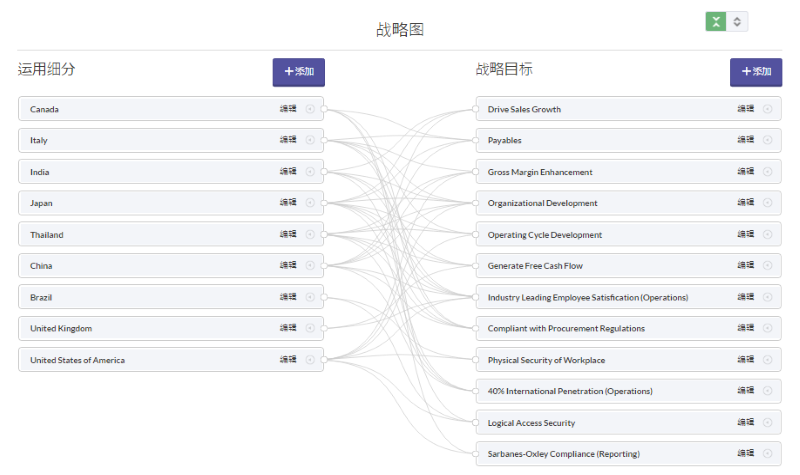
- 单击战略图。
- 可选。自定义左列和右列标签。
默认情况下,左列名为营运部门,右列名为战略目标。
- 单击更新。
- 单击顶部导航菜单中的战略图。
- 单击相应列顶部的 + 添加以添加营运部门和战略目标。
- 在文本框中输入营运部门或战略目标的名称。
- 使用下拉列表将营运部门与战略目标相关联。
3.配置风险评分
- 单击设置。
- 在左侧面板中,单击评分。
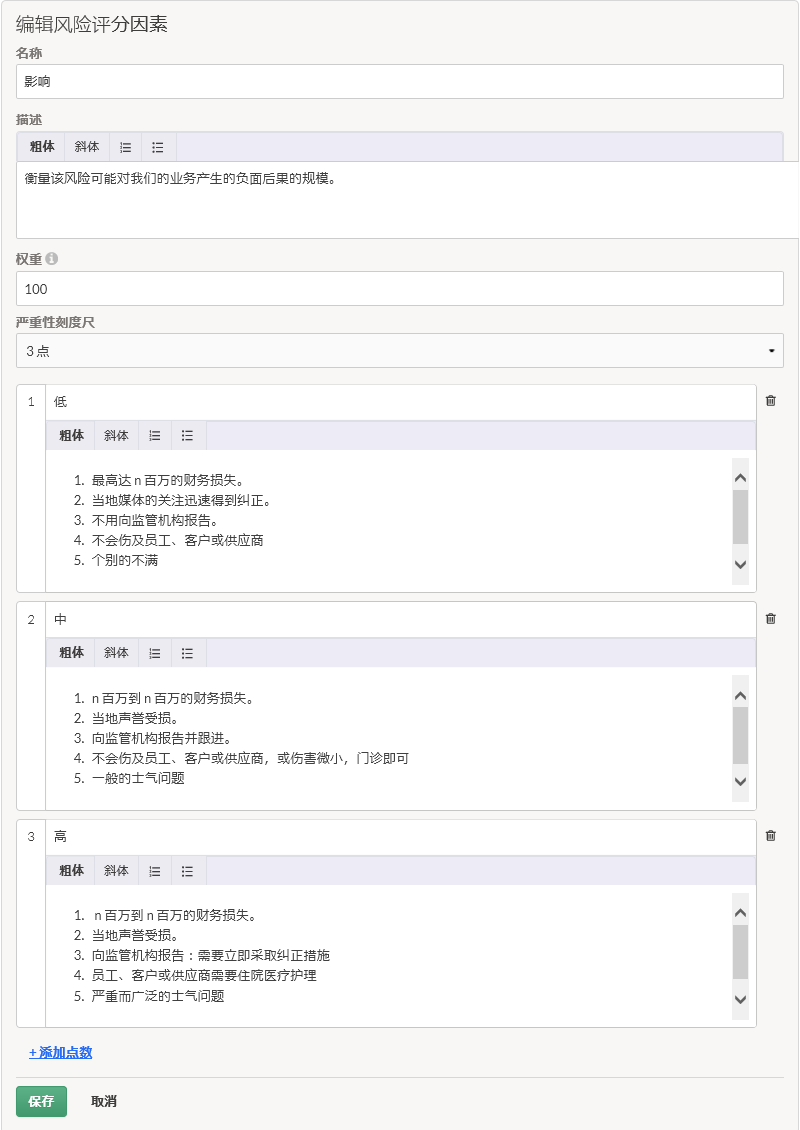
- 单击 + 添加因素。
- 为风险评分因素输入一个名称。
- 为风险评分因素输入一个描述。
- 输入风险评分因素的权重。您可以输入 0% 和 1000% 之间的权重。
- 单击严重性等级下拉列表,然后选择相应的风险评分等级。
- 单击 + 添加分数以便向该刻度尺添加分数,或者单击垃圾箱图标
 以删除该刻度尺中的分数。
- 为每个分数输入名称以及可选的描述。
- 单击保存。
- 重复执行步骤 3-8 以添加其他风险评分因素。
4.配置风险属性
- 单击设置。
- 从左侧面板中单击属性。
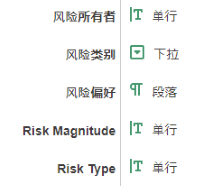
- 单击添加并选择适当的字段类型。
- 在新建风险属性表单中,输入字段的标签。
- 可选。更改字段类型。说明
保存后,您不能更改字段类型。
- 如果您选择下拉列表或多项选择作为字段类型,则应指定选项。
- 单击保存。
5.配置风险概况列名称
- 单击设置。
- 单击风险概况。
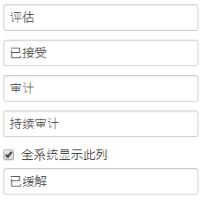
- 可选。自定义在导航按钮和列标题中显示的标签。
- 可选。全系统显示此列如果您想要显示列以便持续审计,请选择此选项。
- 单击更新。
下一步
开始识别战略风险和定义风险属性:建立风险概况和定义风险
