创建和使用会议模板
借助会议模板,可以更快速地创建使用相同详细信息的会议。模板会在“议程”选项卡中提供预填充的数据。
创建模板
-
转到流选项卡中的概述,然后选择“启动流”图标
 。有关更多信息,请访问启动或打开会议流。
 -
在议程选项卡中,添加议程项目和文档发送信息。模板会连同文档发送者、审核者和审批者的信息一起保存。
-
选择议程项目列表上方的“更多选项”图标
 ,然后从选项中选择另存为模板。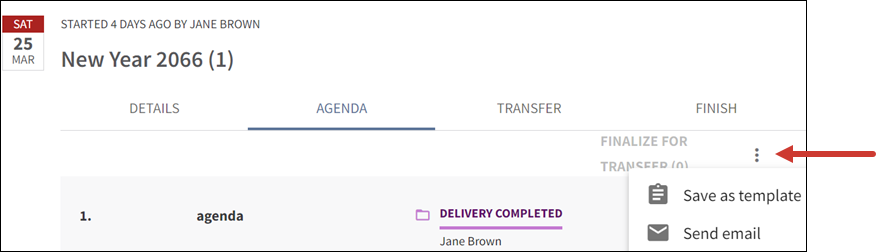
-
输入模板的唯一名称,然后选择创建。下次创建会议时,就可以使用模板。
说明
创建会议模板时,流会在流安装的团队数据室里的 /Flows/Meetings/Templates 文件夹内保存一个 .tpl 文件。当您启动新的会议流并在用户界面中选择模板后,即可访问此文件。它是一个内部系统文件,并且只能由会议流来加以解读。请勿更改、替换、移动、删除或重命名此文件以及包含它的文件夹结构。
使用模板
-
转到流选项卡中的概述,然后选择“启动流”图标
。有关更多信息,请访问启动或打开会议流。 -
选择流 > 创建会议。
-
选择要使用的模板,然后选择使用选定的模板。
-
更新详细信息选项卡中的信息。
-
在议程选项卡中,更新议程项目的文档发送信息:
-
选择添加发送。
-
在请求发送窗口中,选择返回。
-
-
更新文档发送者、审核者和审批者的信息。然后,调整文档请求的到期日期。
-
选择下一步。
-
添加个人信息,然后选择请求发送。根据需要,添加新会议的议程项目。
移除模板
-
转到流选项卡中的概述,然后选择“启动流”图标
-
选择流 > 创建会议。
-
选择要移除的模板。
-
依次选择移除模板 > 是。
