 Usando
Informações do conceito
Você pode criar uma tabela do Analytics importando dados dos projetos com os quais tem permissão de trabalhar no Projetos do Diligent One.
Você pode importar vários tipos diferentes de tabelas do Projetos que contêm coletivamente todas as informações baseadas em texto em todos os projetos de uma instância do Projetos.
Como as informações podem ser úteis
Você pode usar as informações importadas do Projetos para executar tipos diferentes de análises. Por exemplo:
- associar as tabelas importadas por campos-chave como uma forma de encontrar informações incompletas em um projeto
Para obter mais informações, consulte Associação de tabelas importadas do Projetos.
- exportar as informações do Analytics para uso em diversas ferramentas de relatórios, como Tableau ou Microsoft Power BI
Para obter mais informações, consulte Conexão a Analytics a partir de um aplicativo de relatórios de terceiros.
Restrição de comprimento de registro
O comprimento máximo de registro que pode ser importado no Analytics é 32.767 caracteres ou 16.383 caracteres Unicode.
Se você tentar importar dados do Projetos que excedam o limite máximo, será exibida uma mensagem de erro e a importação falhará. Tente remover campos narrativos grandes da importação para reduzir o comprimento do registro.
Outra abordagem é executar a importação usando o comando IMPORT GRCPROJECT na linha de comando do Analytics. Quando você usa o comando, é possível incluir o parâmetro CHARMAX, que permite que você especifique um número máximo de caracteres em cada campo importado. Para obter mais informações, consulte Comando IMPORT GRCPROJECT.
Etapas
Observação
Pode ser necessário especificar uma senha quando você se conecta ao Diligent One. Para obter mais informações, consulte Requisito de senha.
- Selecione Importar > Diligent One > Projetos.
- Na caixa de diálogo Selecione os dados a importar, clique duas vezes na pasta da organização.
- Clique duas vezes na pasta para a tabela que deseja importar.
Observação
Somente é possível importar uma tabela por vez para o Analytics. Posteriormente, você poderá associar tabelas importadas do Projetos se elas tiverem um campo-chave comum.
- Selecione os campos que deseja importar ou selecione Selecionar tudo para importar toda a tabela e clique em OK.
Os dados são importados do Projetos. Para aprimorar a usabilidade da tabela importada, todos os campos rich text com marcação HTML serão posicionados por último.
- Na caixa de diálogo Salvar arquivo de dados como, modifique o nome do arquivo e local do arquivo de dados do Analytics, conforme o necessário, e clique em Salvar.
- Insira um nome para a tabela do Analytics que será adicionada ao projeto do Analytics ou mantenha o nome padrão e clique em OK.
Observação
Os nomes de tabela do Analytics são limitados a 64 caracteres alfanuméricos, sem contar a extensão .FIL. O nome pode incluir o caractere de sublinhado ( _ ) mas nenhum outro caractere especial e nenhum espaço. O nome não pode começar com um número.
Associação de tabelas importadas do Projetos
Depois de importar as tabelas do Projetos para o Projetos, você poderá associá-las para montar uma parte ou todas as informações baseadas em texto dos projetos.
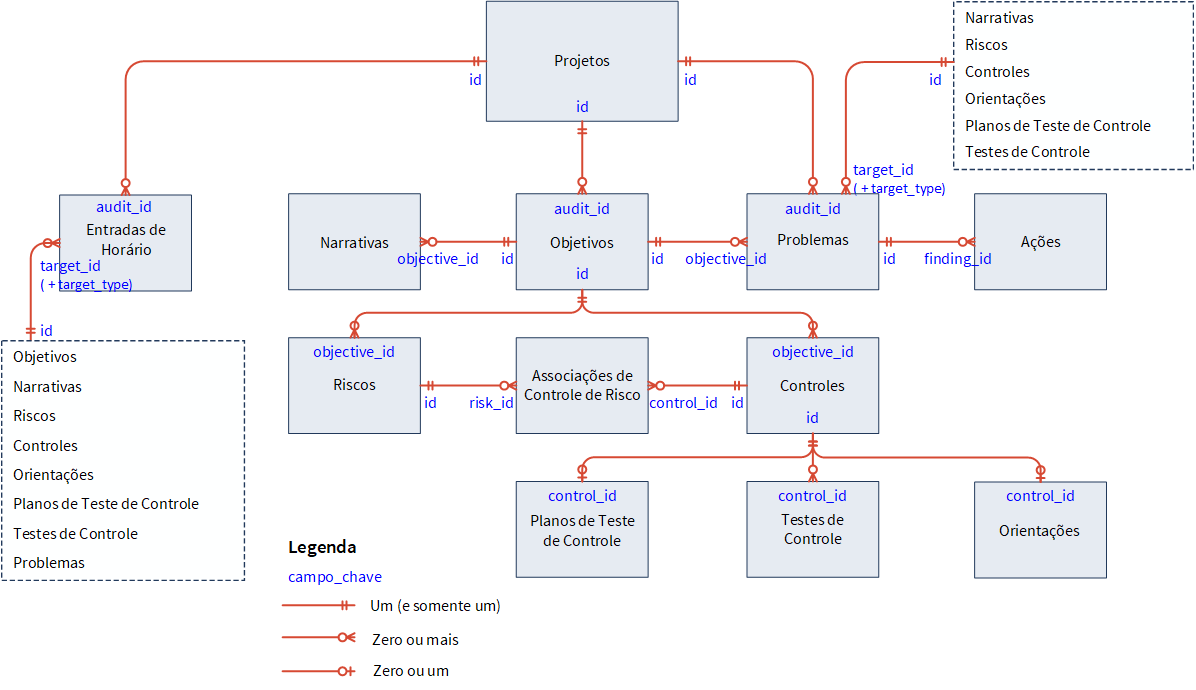
O diagrama abaixo mostra como as diversas tabelas no Projetos são relacionadas e oferece os campos-chave comuns que podem ser usados para associar as tabelas após sua importação.
O campo target_type na tabela Problemas e Entradas de Horário não é um campo-chave. Em vez disso, ele identifica o tipo específico de tabela à qual cada problema ou entrada de horário é relacionado. Você pode usar o campo target_type para filtrar uma associação para incluir apenas as relações de tabelas desejadas.
Dica
Quando você cria a associação no Analytics, torne id a chave primária e <table>_id a chave secundária.
Use o tipo de associação que inclui todos os registros secundários ou uma associação de muitos para muitos. Para obter mais informações, consulte Associar tabelas.
Requisito de senha
Senha não obrigatória
Não é preciso especificar uma senha para importar do Diligent One se você usou a ativação on-line para ativar sua cópia do Analytics. A senha é criada e enviada automaticamente ao Robôs de acordo com as informações de ativação armazenadas no computador.
Senha necessária
Você precisa especificar uma senha para importar do Diligent One nas seguintes situações:
-
se você usou uma ativação off-line para ativar sua cópia do Analytics
-
se você usou um script para importar do Diligent One e executou o script no Robôs
O valor de senha obrigatório é um token de acesso da Token de acesso da Diligent One.
Adquira um token de acesso da Token de acesso da Diligent One
Cuidado
Proteja seu token de acesso como qualquer senha de conta. Ele contém informações exclusivas da sua conta do Diligent One. Você não deve compartilhar os tokens de acesso.
Use um token existente, a menos que você tenha um motivo para criar um novo. Se o token existente não funcionar, crie um novo. O uso de um token existente reduz o número de tokens que você precisa gerenciar.
-
Execute uma das seguintes ações:
-
No menu principal do Analytics, selecione Ferramentas > Token de acesso da Diligent One.
-
No Editor de Script, clique com o botão direito e selecione Inserir > Token da Token da Diligent One.
A página Gerenciar tokens da API abre no navegador. Pode ser necessário fazer antes o login no Diligent One.
O acesso à página Gerenciar Tokens da API por meio do Analytics é um recurso de conveniência. Você também pode fazer login no Diligent One e acessar a página por meio do seu perfil de usuário sem usar o Analytics.
-
-
Execute uma das seguintes ações:
-
Usar um token existente
-
Na coluna Token, clique no token parcialmente mascarado que deseja usar.
-
Digite a senha da conta do Diligent One e clique em Confirmar.
O token não mascarado é exibido.
-
Clique em Copiar para copiar o token.
Dica
Não feche a caixa de diálogo que contém o token até colar corretamente o token.
-
-
Criar um novo token
-
Clique em Adicionar token > Analytics.
-
No painel lateral Novo token do Analytics, especifique estas informações:
Campo ou opção Descrição Descrição Insira uma descrição que forneça informações úteis, como:
- O propósito do token
- Onde o token é usado – por exemplo, o nome e a localização do script do Analytics, ou o nome e a localização da tarefa do robô
Expiração do token - Habilitada o token expira após um número de dias especificado
- Desabilitada o token nunca expira
Observação
Sua organização pode ter uma política de segurança que exige a expiração de tokens após um determinado período. É recomendado criar tokens com expiração. O Diligent One enviará uma notificação automática por e-mail antes da data de expiração.
Expiração em Especifique o número de dias até a expiração do token (1 a 365). Senha Digite a senha da conta do Diligent One. -
Clique em Gerar token.
-
Clique em Copiar para copiar o token.
Dica
Não feche o painel lateral que contém o token até colar corretamente o token.
-
-
-
Dependendo do método de acesso aos dados e de definição de senha que você está usando, faça uma das seguintes ações:
Interface de usuário do Analytics
Cole o token copiado no prompt de senha que aparece ao acessar o Diligent One manualmente.
Script do Analytics
-
Comando PASSWORD Cole o token copiado em um prompt de senha exibido durante a execução de scripts.
-
Comando SET PASSWORD Cole o token copiado no ponto apropriado na sintaxe do comando SET PASSWORD em um script.
-
-
No Launchpad, feche a caixa de diálogo ou o painel lateral que contém o token.
Se tiver criado um novo token, uma versão parcialmente mascarada do token é adicionada ao início da lista de tokens.
Para obter mais informações, consulte Criar e gerenciar tokens de acesso da Tokens de acesso da Diligent One.
