 Utiliser
Information de Concept
L'utilisation d'un champ clé commun de chaque table vous permet de joindre deux tables Analytics présentant différentes structures d'enregistrement dans une troisième table. Les champs contenus dans la troisième table peuvent être une combinaison quelconque des champs des deux tables d'origine.
Note
Identifiez avec soin les tables principale et secondaire dans une jointure car les résultats peuvent différer si l'ordre est inversé. Pour plus d'informations, consultez la section Utilisations courantes des jointures ou des associations.
Étapes
Note
Des informations détaillées s'affichent après les étapes. Consultez la section Options de la boîte de dialogue Joindre.
- Dans le navigateur, ouvrez la table principale et cliquez avec le bouton droit de la souris sur la table secondaire puis sélectionnez Ouvrir en tant que secondaire.
Les icônes des tables principale et secondaire sont mises à jour avec les numéros 1 et 2 pour indiquer leur relation l'une à l'autre

 .
. - Sélectionnez Données > Joindre.
- Sur l'onglet Principal :
- Sélectionnez le type de jointure.
Les types de jointure sont expliqués ci-dessous.
- Sélectionnez le champ clé primaire dans la liste Clés primaires.
- Sélectionnez le champ clé secondaire dans la liste Clés secondaires.
- Sélectionnez les champs à inclure dans la table jointe depuis les listes Champs primaires et Champs secondaires.
Note
Vous devez sélectionner de manière explicite les champs clés primaires et secondaires si vous voulez les intégrer dans la table jointe.
Astuce
Vous pouvez appuyer sur Ctrl tout en cliquant pour sélectionner plusieurs champs non adjacents et sur Maj tout en cliquant pour sélectionner plusieurs champs adjacents.
- Sélectionnez le type de jointure.
- Dans la zone de texte Vers, indiquez le nom de la nouvelle table jointe.
- (Facultatif) Dans l'onglet Plus :
- Si vous souhaitez traiter uniquement un sous-ensemble d'enregistrements, sélectionnez une des options du panneau Étendue.
- Si vous voulez concaténer (ajouter) les résultats de sortie à la fin d'une table Analytics existante, sélectionnez Ajouter au fichier existant.
- Cliquez sur OK.
La nouvelle table jointe est sortie.
Options de la boîte de dialogue Joindre
Les tableaux ci-dessous fournissent des informations détaillées sur les options disponibles dans la boîte de dialogue Joindre.
Onglet Principal
| Options – Boîte de dialogue Joindre | Description |
|---|---|
| Types de jointure |
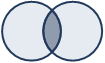
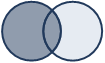
Indique le type de jointure Analytics à utiliser. Pour obtenir des informations détaillées, consultez la section Quels enregistrements sont inclus dans la table jointe ? |
|
Primaires et secondaires correspondants (première correspondance secondaire)
|
La table de sortie jointe contient :
|
|
Primaires et secondaires correspondants (toutes les correspondances secondaires)
|
La table de sortie jointe contient :
|
|
Primaires non correspondants
|
La table de sortie jointe contient :
|
|
Tous les primaires et tous les secondaires correspondants
|
La table de sortie jointe contient :
|
|
Tous les secondaires et tous les primaires correspondants
|
La table de sortie jointe contient :
|
|
Tous les primaires et secondaires
|
La table de sortie jointe contient :
|
| Table secondaire | Une méthode alternative pour sélectionner la table secondaire. |
| Clés primaires
Clés secondaires |
Indique le champ clé commun à utiliser pour joindre les deux tables.
Instructions relatives aux champs clés :
|
| Champs primaires
Champs secondaires |
Indique les champs à inclure dans la table jointe.
|
| Prétrier la table principale
Prétrier la table secondaire |
Tri les tables primaires et secondaires par leur champ clé ou les champs.
|
| Local(e) |
Si vous êtes connecté à une table serveur, indiquez l'emplacement dans lequel sauvegarder la table jointe.
|
| Utiliser la table de sortie | Indique si la table Analytics qui contient les résultats de sortie s'ouvre automatiquement dès la fin de l'opération. |
| Si |
(Facultatif) Vous permet de créer une condition pour exclure les enregistrements du traitement.
|
| À | Indique le nom et l'emplacement de la table de sortie.
Indépendamment de l'emplacement dans lequel vous enregistrez la table de sortie, cette dernière est ajoutée au projet ouvert si elle ne s'y trouve pas déjà. Si Analytics prérenseigne le nom de la table, vous pouvez l'accepter ou le modifier. Note La longueur des noms des tables Analytics est limitée à 64 caractères alphanumériques, sans l’extension .FIL. Le nom peut inclure le caractère de soulignement ( _ ), mais aucun autre caractère spécial ni espace. Le nom ne peut pas commencer par un chiffre. |



Onglet Plus
| Options – Boîte de dialogue Joindre | Description |
|---|---|
| Panneau étendue | Indique quels enregistrements de la table primaire sont traités :
Note Le nombre d'enregistrements indiqué dans les options Premiers ou Suivants fait référence à l'ordre physique ou d'indexation des enregistrements dans une table, quels que soient les filtres ou les tris express appliqués à la vue. Toutefois, les résultats des opérations analytiques tiennent compte de tous les filtres appliqués. Si un tri express est appliqué à une vue, l'option Suivant se comporte comme l'option Premier. |
| Ajouter au fichier existant | Indique que les résultats édités sont ajoutés à la fin de la table Analytics existante. Note Nous vous recommandons de ne pas sélectionner Ajouter au fichier existant si vous n'êtes pas sûr que les résultats de sortie et la table existante présentent une structure de données identique. Pour plus d'informations sur l'ajout des résultats et sur la structure des données, consultez la section Concaténation de résultats de sortie dans une table existante. |
| OK | Exécute l'opération.
|
