 Scripts
La méthode recommandée pour développer un script d'outil d'analyse est de commencer par créer et tester un script classique dans Analytics. Une fois que le script fonctionne correctement, ajoutez l'en-tête d'outil d'analyse pour convertir le script en script d'outil d'analyse qui peut s'exécuter dans Robots.
Pour plus d'informations sur la création de scripts ordinaires, consultez la section Premiers pas avec la création de scripts.
Note
La version 16 d'Analytics et toutes les versions ultérieures ne sont pas destinées à une utilisation avec Analytics Exchange (AX). Nous avons mis fin à la prise en charge d'Diligent le 1er janvier 2023. En savoir plus ou procéder à la mise à niveau vers Robots.
Pour en savoir plus sur l’utilisation d’Analytics avec Analytics Exchange, consultez la rubrique Aide Analytics et ACLScript 15.1.
Identifier les entrées et sorties des scripts
Dans l'en-tête d'outil d'analyse, vous devez utiliser des balises d'analyse pour déclarer toutes les entrées de script et toutes les sorties de script que vous souhaitez mettre à la disposition des utilisateurs finaux ou utiliser comme entrées pour les scripts ultérieurs. Les différents types d'entrées et de sorties sont décrits ci-dessous, les balises d'outil d'analyse associées se trouvent entre parenthèses.
Astuce
Identifiez les entrées et sorties requises avant de commencer permettra de faciliter le développement.
| Entrées | Sorties |
|---|---|
|
|
Entrées et sorties de scripts - Présentation générale
Le schéma ci-dessous illustre toutes les entrées et sorties possibles pour un script d'analyse. Chaque entrée ou sortie affiche :
- le type d'entrée données ou utilisateur impliqué
- la balise d'analyse associée (le cas échéant)
- la ou les commande(s) ACLScript associée(s)
- l'emplacement des données, tables ou fichiers d'entrée ou de sortie
Selon sa conception et son objectif, un seul script d'analyse peut avoir plusieurs entrées et sorties.
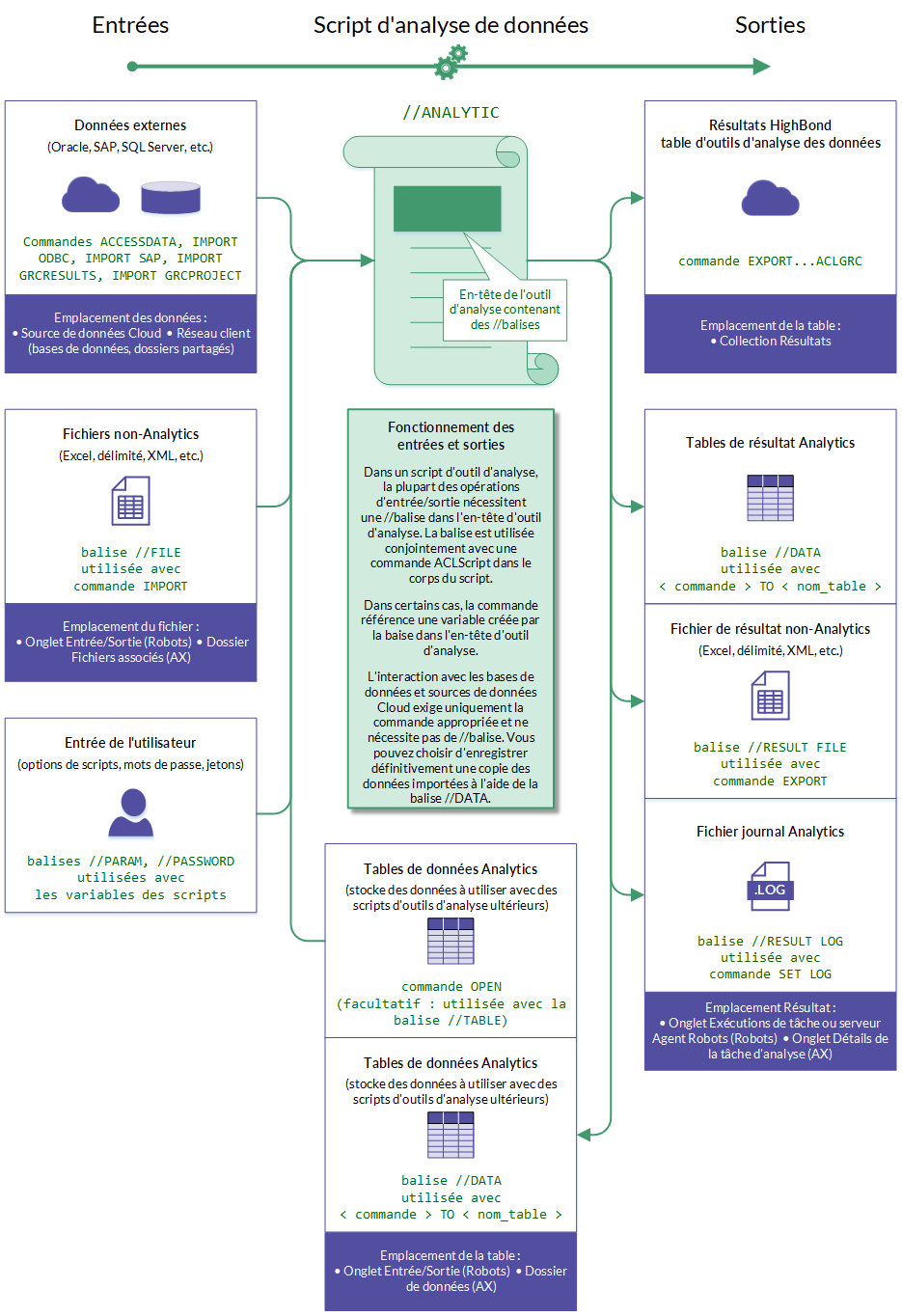
Accès aux données sources
Il existe deux approches de base pour accéder aux données source requises par un script d'outil d'analyse :
- Connectivité automatisée
- Chargement manuel
Vous êtes libre d'utiliser les deux approches dans le même script d'outil d'analyse, si nécessaire.
Connectivité automatisée
L'avantage de cette approche est que les importations de données vers Robots peuvent être entièrement automatisées et exécutées selon un calendrier.
Dans le corps du script de l'outil d'analyse, utilisez une des commandes ACLScript pour vous connecter à une source de données externe, importer des données et créer une table Analytics avec une copie des données :
Note
Ces commandes ne nécessitent aucune balise d'analyse correspondante dans l'en-tête d'outil d'analyse.
Utilisez ACCESSDATA sauf si vous avez une raison d'utiliser l'une des autres commandes. DEFINE TABLE DB est une commande plus ancienne qui est maintenue pour une raison de rétrocompatibilité avec les anciens scripts.
Chargement manuel
Le chargement manuel est un moyen simple d'importer des données dans Robots, et il peut être approprié lorsque les utilisateurs ont des fichiers de données source stockés localement.
Vous pouvez charger manuellement des fichiers non-Analytics tels qu'Excel ou des fichiers délimités dans Robots. Vous devez utiliser une méthode différente pour rendre les tables Analytics disponibles.
- fichiers non-AnalyticsVous pouvez charger manuellement des fichiers non-Analytics tels qu’Excel ou des fichiers délimités sur l’onglet Entrée/Sortie dans un robot. Pour accéder aux données chargées dans un script d'outil d'analyse, utilisez une balise FILE dans l'en-tête d'outil d'analyse et une commande IMPORT appropriée, comme IMPORT EXCEL, dans le corps du script.
- Analytics tables max.Vous ne pouvez pas charger manuellement des Analytics sur l’onglet Entrée/Sortie. À la place, utilisez une balise DATA dans l'en-tête d'outil d'analyse pour enregistrer une table de sortie Analytics dans l'onglet Entrée/Sortie. Pour accéder à une table Analytics dans un script ultérieur, utilisez la commande OPEN dans le corps du script.
Flux de travail pour la création et le test du script d'un outil d'analyse
Note
Le flux de travail suivant n'est qu'une méthode suggérée pour le développement de scripts d'outils d'analyse ; cependant, vous êtes libre de développer des scripts d'outils d'analyse de la façon qui vous convient le mieux.
Créer le script Analytics
Créez un script dans Analytics sans utiliser de boîtes de dialogue personnalisées pour les entrées de l'utilisateur ni toute autre fonctionnalité demandant des interactions avec l'utilisateur pendant l'exécution du script. Les scripts d'outils d'analyse autorisent l'intervention des utilisateurs avant leur exécution, mais à la différence des scripts classiques, ils ne prennent pas en charge l'interaction des utilisateurs pendant leur exécution.
Pour stocker des valeurs d'introduction dans le script Analytics, créez temporairement des variables dans la partie supérieure du script. Par exemple :
ASSIGN v_TableAnalyse = "Trans_Mai"
Testez et déboguez le script jusqu'à ce qu'il s'exécute sans erreur.
Ajouter l'en-tête de l'outil d'analyse et les balises
Ajoutez un en-tête d'outil d'analyse au script. Copiez les noms des variables dans la partie supérieure du script dans les balises correspondantes dans le concepteur d'en-tête d'outil d'analyse :
Exemple de balise apparaissant dans l'en-tête d'outil d'analyse :
//TABLE v_TableAnalyse "Table à classer"
Pour plus d'informations, consultez la rubrique Utilisation des en-têtes des outils d'analyse.
Inclure la trace dans les résultats des scripts d'outil d'analyse
La trace est un outil crucial pour diagnostiquer la cause des défaillances des scripts d'outil d'analyse. Elle peut également être importante lorsque les scripts d'outil d'analyse fonctionnent mais donnent des résultats inattendus. La trace est sortie automatiquement lorsqu'un script d'outil d'analyse échoue, mais si vous spécifiez la balise d'analyse RESULT suivante, la trace sort uniquement en cas de bonne exécution du script d'outil d'analyse.
Dans le concepteur d'en-tête d'outil d'analyse, activez Conserver le fichier journal pour vous assurer qu'une trace sera disponible à chaque exécution du script d'analyse. La balise correspondante est ajoutée à l'en-tête d'un outil d'analyse :
//RESULT LOG
Valider l'en-tête d'un outil d'analyse
Validez l'en-tête de l'outil d'analyse. Vous pouvez valider l'en-tête de l'outil d'analyse aussi souvent que vous le souhaitez.
Pour plus d'informations, consultez la section Valider les en-têtes des outils d'analyse.
Affecter des valeurs de test temporaires aux balises d'outils d'analyse
À l'aide de l'opérateur d'affectation spécifique (:=), affectez des valeurs de tests temporaires à toutes les balises d'analyse nécessitant une intervention de l'utilisateur. Vous pouvez copier les valeurs de test à partir des affectations de variables temporaires dans la partie supérieure du script. Par exemple :
//TABLE v_TableAnalyse "Table à classer" := "Trans_Mai"
Pour attribuer des valeurs de test temporaires à l'aide du Concepteur d'en-tête d'outil d'analyse, saisissez la valeur dans le champ Valeur de test pour toutes les balises d'outil d'analyse qui nécessitent une intervention de l'utilisateur.
Pour plus d'informations sur l'affectation de valeurs de test temporaires, consultez la section Spécifier les valeurs d'introduction de test dans Analytics.
Supprimer les variables temporaires
Supprimez les variables temporaires dans la partie supérieure du script ou mettez-les en commentaire si vous pensez encore vouloir les utiliser.
Suivre le script d'outil d'analyse par étape
Suivez le script d'outil d'analyse par étape en cliquant sur Étape  ou en appuyant sur F10 de façon répétitive. Examinez le contenu de l'onglet Variables dans le Navigateur pour vous assurer que toutes les variables contenues dans l'en-tête de l'outil d'analyse sont créées correctement, avec la bonne attribution des valeurs de test.
Testez et déboguez le script d'outil d'analyse jusqu'à ce qu'il s'exécute sans erreur.
Note
Pour quitter le script d'outil d'analyse avant la fin, appuyez sur Esc, puis cliquez sur Oui dans l'invite de confirmation.
Astuce
Il est possible de supprimer toutes les variables stockées et toutes les attributions de variables du projet Analytics en saisissant DELETE ALL OK dans la ligne de commande. Effacez le contenu de l'onglet Variables avant de suivre un script d'outil d'analyse par étape afin de commencer dans de bonnes conditions.
Supprimer les valeurs de test temporaires
Une fois les tests terminés, vous pouvez supprimer les valeurs de test temporaires et l'opérateur d'affectation spécifique dans toutes les balises d'analyse. Vous pouvez aussi choisir de les conserver si vous prévoyez que d'autres tests pourraient être nécessaires. Les valeurs de test sont ignorées dans les environnements de déploiement.
Déployer le script d'outil d'analyse
Pour déployer le script d'outil d'analyse, transmettez le script à Robots.
Pour de plus amples informations, consultez la section Transmettre (charger) des scripts ACL vers Robots.
