 脚本编写
脚本编写
分析标头是被围在 Analytics 脚本开头处注释块中的一系列分析标记。这些标记指定脚本输入或脚本输出。
有关分析脚本输入和输出以及相关分析标记的可视化概览,请参阅脚本输入和输出 – 概览。
指定用户面对的输入参数的标记使用户可以预先指定脚本输入值,这意味着分析脚本可以无人看管方式立即运行或者在计划时间运行。
在 Analytics 项目中开发脚本后,您必须向至少一个脚本添加分析标头,然后才能将脚本提交至机器人。
使用分析标头设计器是添加或者修改分析标头的最轻松方式。您还可以手动添加或者修改分析标头。
说明
Analytics 16 及所有后续更新版本均不适合与 Analytics Exchange (AX) 搭配使用。Diligent 已于 2023 年 1 月 1 日结束了对 Analytics Exchange 的支持。了解更多或者升级至机器人应用程序。
有关搭配使用 Analytics 与 Analytics Exchange 的信息,请参阅 Analytics 和 ACLScript 15.1 帮助。
分析标头设计器
分析标头设计器具有直观的界面,可用于逐步添加构成分析标头的分析标记。在您生成分析标头的过程中,您可以自由地添加、修改或者删除标记。
该设计器中的自动化错误检查和嵌入式指导可帮助确保您生成的标头有效并且能够正确工作。
当您单击设计器中的保存时,您已经配置的标记会被自动转换为脚本顶部的分析标头。如果愿意,您可以手动编辑分析标头,但是建议的方法是重新打开设计器以执行编辑。
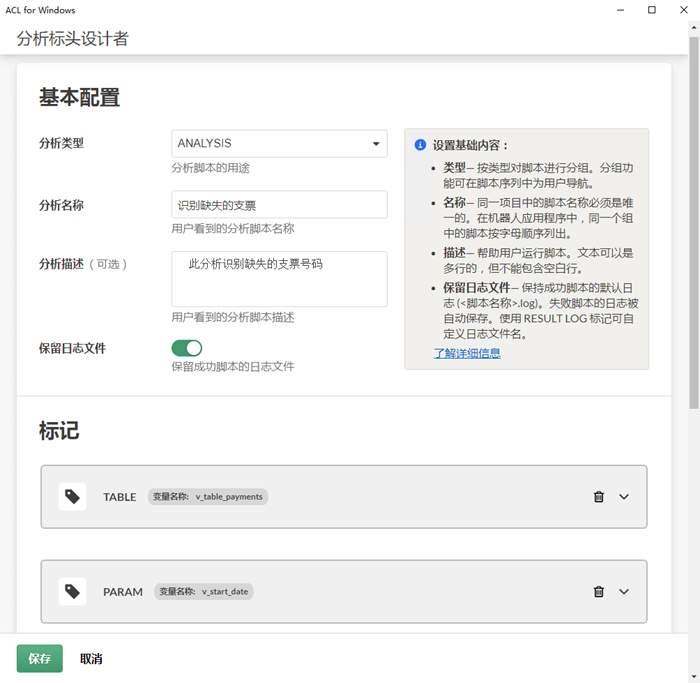
分析标头示例
如下所示的分析标头取自识别缺失检查的分析脚本,该标头是使用上述分析标头设计器中显示的标记创建的。为了节省空间,该设计器的屏幕捕获调整大小以仅显示分析标头中标记的子集。
COMMENT
//ANALYTIC TYPE ANALYSIS 识别缺失的支票
  此分析脚本识别缺失的支票号码
//TABLE v_table_payments 付款表
  选择一个列出付款并包括一个支票号码列的表
//FIELD v_check_num CN 支票号码
  选择包含支票号码的域
//PARAM v_start_date D OPTIONAL 开始日期(可选)
  输入分析的开始日期
//PARAM v_end_date D OPTIONAL 结束日期(可选)
  输入分析的结束日期
//PARAM v_region C MULTI SEPARATOR , QUALIFIER ' VALUES |Northeast|Southeast|Central|Western|West Coast| Regions
  输入要包括在分析中的一个或多个地区
//RESULT TABLE 缺失的支票
//RESULT FILE Missing_Checks.xls
//RESULT LOG
END

COMMENT 脚本主体从此处开始。
SET SAFETY OFF
OPEN %v_table_payments%
。
。
。
SET SAFETY ON
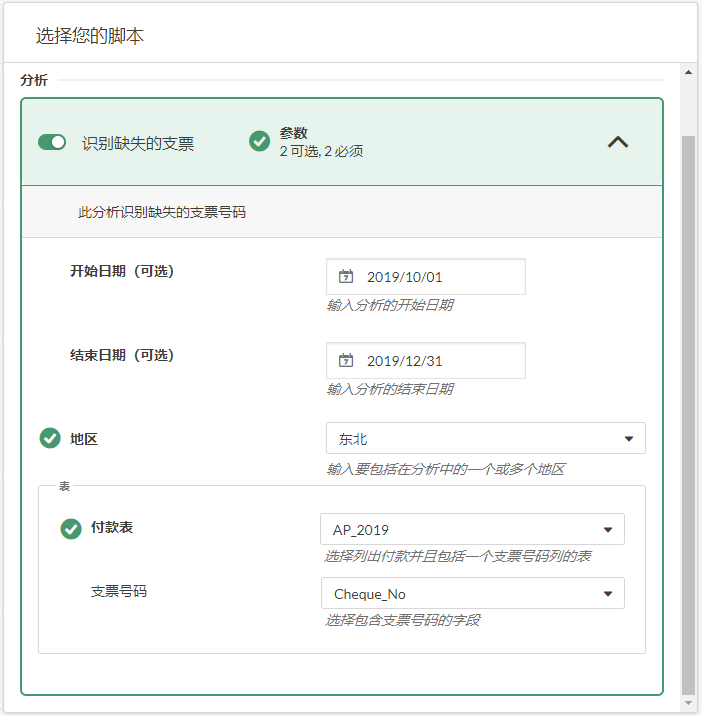
脚本输入在机器人中的外观
上述分析标头示例中的输入标记会创建输入参数,用户在机器人中调度或运行分析脚本时必须填充这些参数。
在机器人中显示输入参数的方式如下所示。
各个标记的功能
当用户在机器人中调度或者运行关联的分析脚本时,上述分析标头范例中的每个分析标记都执行特定的任务。
| 分析标头语法 | 描述 |
|---|---|
COMMENT .。。END |
环绕分析标记块。 每个分析标头都必须放在从脚本第一行开始的 COMMENT 命令内。 |
//ANALYTIC |
创建分析标头的基本配置,包括分析脚本的类型和名称。 每个分析标头都必须以一个 //ANALYTIC 标记开始。 |
//TABLE v_table_payments |
创建一个使用户可以选择付款表的输入参数。 因为表名称各不相同,所以将用户选择的表的名称存储在 v_table_payments 变量中。 |
//FIELD v_check_num |
创建一个使用户可以从付款表中选择支票号码域的输入参数。 因为域名称各不相同,所以将用户选择的域的名称存储在 v_check_num 变量中。 |
//PARAM v_start_date |
创建一个输入参数,使用户可以为所分析的记录的范围指定一个开始日期。 因为用户将指定不同的开始日期,所以用户所指定的实际日期被存储在 v_start_date 变量中。 |
//PARAM v_end_date |
创建一个输入参数,使用户可以为所分析的记录的范围指定一个结束日期。 因为用户将指定不同的结束日期,所以用户所指定的实际日期被存储在 v_end_date 变量中。 |
//PARAM v_region |
创建一个输入参数,以使用户可以指定将哪个或哪些地区包括在分析中。 因为用户将指定不同的地区,所以用户指定的实际地区被存储在 v_region 变量中。 |
//RESULT TABLE 缺失的支票 |
创建一个输出参数,指定将缺失的支票结果表提供给机器人中的用户。 即使存在脚本的输出结果,它们也不是自动提供的。必须在分析标头中指定可用性。 |
//RESULT FILE Missing_Checks.xls |
创建一个输出参数,指定将 Missing_Checks.xls 结果文件提供给机器人中的用户。 即使存在脚本的输出结果,它们也不是自动提供的。必须在分析标头中指定可用性。 |
//RESULT LOG |
指定为成功运行的脚本输出日志文件。 如果脚本失败,则自动输出日志文件。 |
生成分析标头
要生成分析标头,您必须预先知道您需要什么样的脚本输入和输出。有关更多信息,请参阅标识脚本输入和输出。
设置分析标头的基本配置
- 在脚本编辑器中打开一个新的或者现有的脚本。
- 单击编辑分析标头
 。
。分析标头设计器打开。
- 选择分析类型。
分析脚本在机器人中按类型分组。分组功能可在脚本序列中为用户导航。
- IMPORT – 从数据源检索数据的脚本。
- PREPARE – 以任何必要的方式转换原始数据以使其适合分析的脚本。
- ANALYSIS – 对数据执行分析的脚本。
- 指定分析名称。
说明
同一 Analytics 项目中的分析脚本的名称必须是唯一的。
该名称在机器人中标识该分析脚本。该分析脚本名称不同于您在最初创建该脚本时在 Analytics 中指定的脚本名称。
- 选择是否为成功的脚本保留日志文件:
- 保留日志文件当脚本成功运行时自动输出日志文件
- 不保留日志文件当脚本成功运行时不输出日志文件
无论保留日志文件设置是什么,每当脚本失败时都自动输出日志文件。
提示
如果您想要自定义成功脚本的日志文件的名称,请使用 RESULT LOG 标记。
添加附加的分析标记
在设置分析标头的基本配置之后,您可以添加所需的任意多的附加分析标记。
您可以按任何顺序添加标记。
- 在分析标头设计器中,单击添加标记。
- 选择标记类型。
- 要配置该标记,请完成标记配置部分中的所有必需域以及您需要的任何可选域。
标记配置指导被嵌入在每个标记的配置部分中。
有关分析标头语法以及完整的分析标记列表的详细信息,请参阅分析标头和标记。
- 对于分析标头中所需的每个附加标记,重复执行该流程。
- 完成后,单击保存。
验证分析标头
在向一个或多个脚本中添加解析标头后,请使用 Analytics 中的工具验证标头语法,以确保它是正确的。请在将脚本提交至机器人之前执行验证,以便分析脚本不会在运行时失败。
一个在脚本级别验证单个解析标头。另一个工具一次性验证项目中的所有解析标头。这两个类型的验证专注于不同的事情。
验证单个解析标头
解析标头的脚本级验证专注于单个解析标记的语法,并且使用伴随行号报告错误。
- 打开包含分析标头的脚本。
- 在脚本编辑器工具栏上,单击验证解析标头
 。
。此时会显示一条消息,告诉您解析标头是有效的,或指出错误和出错的行号。
- 如果该解析标头包含错误,请更正该错误,然后再次单击验证解析标头 以确保没有其他错误。
提示
如果无法基于错误消息判断该错误的性质,请查看关联的解析标记的帮助主题。请仔细比较该主题中的语法和解析标头行中的语法。错误可能是由分析标头语法中的微小差错引起的。
验证项目中的所有解析标头
解析标头的项目级验证检查两个事情:
- 该项目中至少存在一个解析标头
- 多个分析脚本的名称是唯一的
说明
该分析脚本的名称是在 ANALYTIC 标记中指定的名称,而非导航器中的概览选项卡中的脚本名称。
项目级验证是在您向机器人提交脚本时自动执行的。如果您向 Analytics 工具栏添加检查脚本  按钮,则还可以手动执行验证。
- 如有必要,请向 Analytics 工具栏添加检查脚本按钮:
- 双击工具栏上的空白位置以打开自定义工具栏对话框。
- 在可用工具栏按钮列表中,选择检查脚本按钮并单击添加。
- 在当前工具栏按钮列表中,选择检查脚本按钮,然后单击上移或下移以更改该按钮的位置。
按钮在工具栏中从上至下的顺序,对应于它们在工具栏中从左至右的顺序。
- 单击关闭保存更改。
- 在该工具栏上,单击检查脚本 。
出现一条消息,告诉您该项目中的解析标头是有效的,或者指出一个或多个错误。
- 如果解析标头包含错误,请更正该错误,然后再次单击检查脚本 以确保没有其他错误。
