 脚本编写
脚本编写
开发分析脚本的建议方法是首先在 Analytics 中创建并测试一个常规脚本。在该脚本能够正确工作后,可以添加分析标头以将其转换为可在机器人中运行的分析脚本。
有关创建常规脚本的信息,请参阅开始编写脚本。
说明
Analytics 16 及所有后续更新版本均不适合与 Analytics Exchange (AX) 搭配使用。Diligent 已于 2023 年 1 月 1 日结束了对 Analytics Exchange 的支持。了解更多或者升级至机器人应用程序。
有关搭配使用 Analytics 与 Analytics Exchange 的信息,请参阅 Analytics 和 ACLScript 15.1 帮助。
标识脚本输入和输出
在分析标头中,您使用分析标签声明脚本输入,以及您想要向最终用户提供或者要用作后续脚本的输入的任何脚本输出。下面描述了不同类型的输入和输出,并且在括号中提供了关联的分析标签。
提示
在开始之前标识所需的输入和输出可使开发工作更加顺利地进展。
| 输入 | 输出 |
|---|---|
|
脚本输入和输出 – 概览
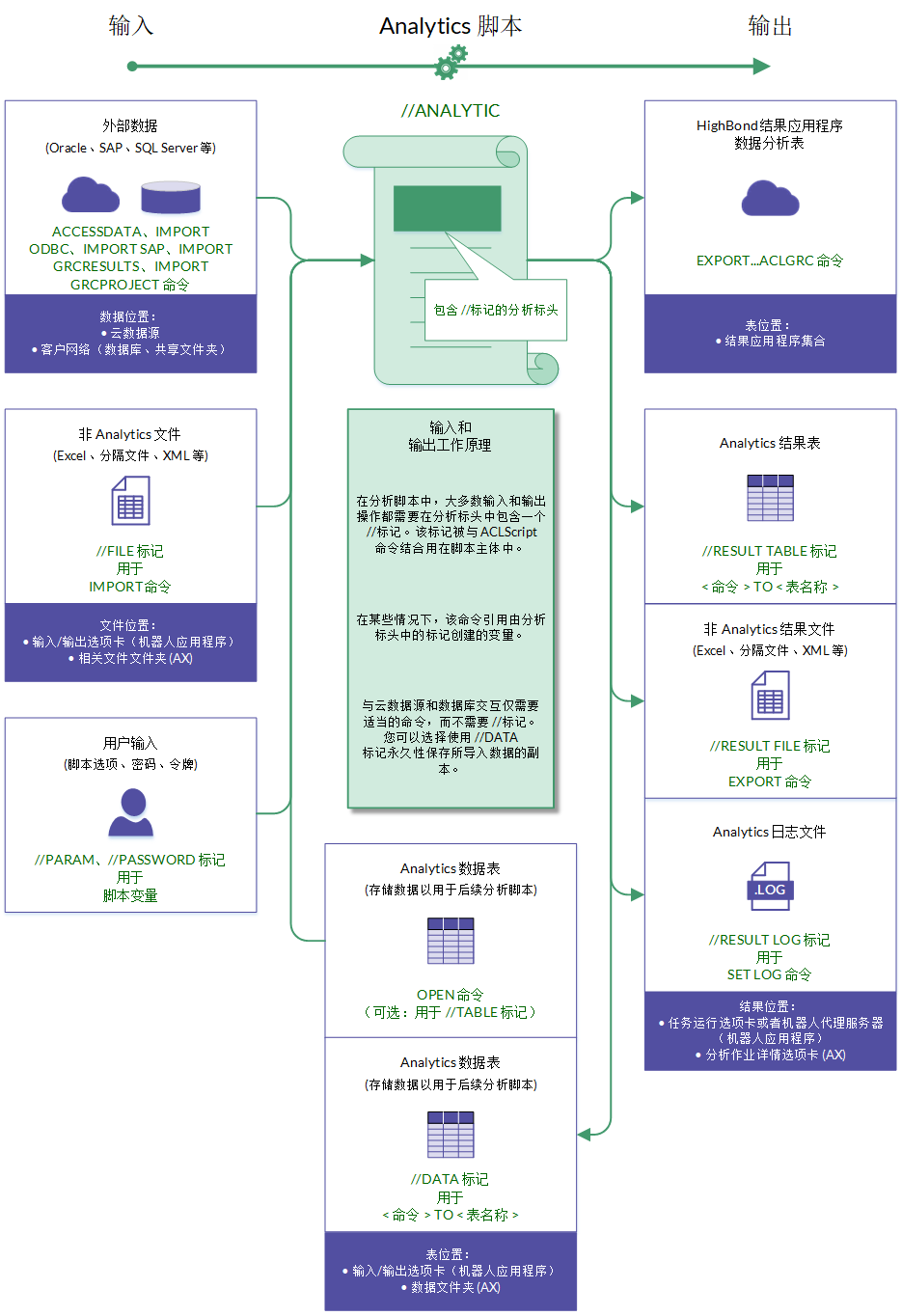
下图说明了分析脚本的所有可能的输入和输出。每个输入或者输出都显示了:
- 涉及的数据或用户输入的类型
- 关联的分析标签(如果适用)
- 关联的一个或多个 ACL脚本 命令
- 输入或输出数据、表或文件的位置
根据其设计和用途的不同,单个分析脚本可能具有多个不同输入和输出。
访问源数据
有两种访问分析脚本所需的源数据的基本方法:
- 自动化连接
- 手动上传
如果需要,您可以自由地在同一分析脚本中使用这两种方法。
自动化连接
此方法的优势是可以完全自动执行向机器人进行的数据导入,包括按计划运行。
在分析脚本的主体中,使用连接到外部数据源、导入数据以及用数据副本创建 ACL脚本 表的 Analytics 命令之一:
说明
这些命令不需要在分析标头中包含任何相应的分析标记。
除非您有理由使用其他命令之一,否则请使用 ACCESSDATA。DEFINE TABLE DB 是一个旧命令,保留它是为了保持与旧脚本的向后兼容性。
手动上传
手动上传提供了一种向机器人导入数据的简单方式,当用户在本地存储源数据文件时,可能是一种适当的方法。
您可以将非 Analytics 文件(如 Excel 或者分隔文件)手动上传到机器人。您需要使用不同的方法使 Analytics 表可用。
- 非 Analytics 文件您可以手动将非 Analytics 文件(如 Excel 或分隔文件)上传到机器人中的输入/输出选项卡。要在分析脚本中访问上传的数据,请在分析标头中使用 FILE 标记,在脚本主体中使用适当的 IMPORT 命令(如 IMPORT EXCEL)。
- Analytics 表您不能将 Analytics 表手动上传到输入/输出选项卡。相反,请在分析标头中使用 DATA 标记以将 Analytics 输出表保存到输入/输出选项卡。要在后续脚本中访问 Analytics 表,请在脚本主体中使用 OPEN 命令。
创建和测试分析脚本的工作流
说明
以下工作流只是一种开发分析脚本的建议方法,您可以用任何最适合您的方式开发分析脚本。
创建 Analytics 脚本
在 Analytics 中创建一个脚本,但不使用任何用于获取用户输入的自定义对话框,也不使用任何其他在脚本运行过程中需要用户交互的功能。分析脚本允许用户在运行该脚本之前进行输入,但与常规脚本不同的是,它在脚本执行过程中不支持用户交互。
要在 Analytics 脚本中存储测试输入值,请临时在脚本顶部创建变量。例如:
ASSIGN v_AnalysisTable = "Trans_May"
测试和调试脚本直至其能够执行且没有错误。
添加分析标头和标记
向脚本中添加分析标头。将脚本顶部的变量名称复制到分析标头设计器中的相应标记:
分析标头中生成的标记的示例:
//TABLE v_AnalysisTable "要分类的表"
有关详细信息,请参见处理分析标头。
在分析脚本结果中包括日志
日志是一种诊断分析脚本失败原因的至关重要的工具。当分析脚本成功但提供意外结果时,它也可能很重要。当分析脚本失败时会自动输出日志,但如果您指定了 RESULT 分析标记,则只有在分析脚本成功时才会输出日志。
在分析标头设计器中,启用保留日志文件以确保每次运行该分析脚本时都能够获得日志。相应的标记被添加到分析标头中:
//RESULT LOG
验证分析标头
验证分析标头。您可以按照任意频率验证分析标头。
要了解更多信息,请参考验证分析标头。
将临时测试值分配给解析标记
使用特殊的赋值运算符 (:=),将临时测试值赋给所有需要用户输入的解析标记。您可以从脚本顶部的临时变量赋值语句复制测试值。例如:
//TABLE v_AnalysisTable "要分类的表" := "Trans_May"
要使用分析标头设计器分配临时测试值,请在所有需要用户输入的分析标记的测试值域中输入该值。
有关分配临时测试值的更多信息,请参阅在 Analytics 中指定测试输入值。
删除临时变量
从脚本顶部删除临时变量,或者如果您认为您可能希望重新使用它们,则将其注释掉。
单步执行分析脚本
通过单击单步执行  或通过反复按 F10 可单步执行分析脚本。在导航器中查看变量选项卡的内容,确保分析标头中的所有变量都被正确创建,并且正确地分配测试值。
测试和调试分析脚本直至其能够执行且没有错误。
说明
如果您想要在分析脚本完成之前退出该分析脚本,请按 Esc 并在确认提示窗口中单击是。
提示
您可以通过在命令行中输入 DELETE ALL OK,从 Analytics 项目中删除所有已存储的变量和变量赋值语句。在单步执行分析脚本之前清除变量选项卡可以获得一个全新的开始。
删除临时测试值
测试完成后,您可以从所有分析标记中删除临时测试值和特殊赋值运算符。或者,如果您预期可能需要附加的测试,您可以选择保留它们。测试值在部署环境中被忽略。
部署分析脚本
要部署分析脚本,请将该脚本提交到机器人。
有关更多信息,请参阅将 ACL 脚本提交(上传)到 机器人。
