 脚本编写
脚本编写
Analytics 脚本编辑器包括多种可帮助您在开发 Analytics 脚本时对其进行测试或调试的功能:
-
只运行脚本的一部分
-
设置断点以在特定行暂停脚本的执行
-
通过一次执行一行来单步执行脚本
-
隔离脚本错误
-
在关联的变量选项卡中,实时跟踪创建变量和向变量分配值的过程
每当在脚本编辑器中打开脚本时,都可以使用这些功能。如果打开的脚本调用一个或多个子脚本,则子脚本会在被调用时自动打开。
当脚本在单步执行模式或断点模式下运行时,它是只读的,大多数其他 Analytics 功能(包括命令行)将被禁用。如果发生脚本错误,该脚本将变为可编辑的,使您可以改正错误。
当您运行脚本时,无论您如何运行它,所有打开的脚本都将被自动保存。
说明
如果表在运行或单步执行脚本完成时保持打开状态,则 Analytics 显示区域会自动从脚本编辑器切换为在“视图”选项卡中显示打开的表。如果您想要在测试或调试脚本时继续显示脚本编辑器,您可以在脚本末尾暂时包括 CLOSE 命令。
运行脚本的一部分
在开发脚本时,您可以测试脚本的特定部分,避免不必要地运行整个脚本而浪费的时间和精力。有几个选项允许您仅运行当前关注的脚本的一部分:
-
运行到光标处从脚本的第一行开始运行,到包含光标的行结束。包含光标停留的行。
-
从光标处运行从脚本中光标所在的行开始运行,到最后一行结束。包含光标停留的行。
-
从光标处单步执行从脚本中光标所在的行开始,通过每次执行一行来手动单步执行脚本。
-
运行选定代码仅运行脚本中您选定的行。
一旦脚本运行,您就不能使用这些选项中的任何一个。使用这些选项来开始执行脚本的一部分,或在遇到或改正脚本错误之后重新启动脚本。
说明
在只运行脚本的一部分时,如果您忽略了运行包含先决条件操作的脚本逻辑,则该部分脚本不太可能正确执行。在尝试运行脚本的一部分之前,请确保所有先决条件(如所需的表)都已就绪。
步骤
 显示操作方法
-
打开 Analytics 脚本。
-
执行以下操作之一:
-
将光标定位到要运行至此或从此处开始运行的行中。
-
选择要运行的行或行块。
-
-
右键单击并选择要使用的选项:
-
运行到光标处
-
从光标处运行
-
从光标处单步执行
-
运行选定代码
该脚本仅执行您指定的行。有关从光标处单步执行更多信息,请参阅单步执行脚本。
-
设置断点
您可以在 Analytics 脚本中设置一个或多个断点以在特定行暂停脚本的执行。断点使您无须运行整个脚本即可测试脚本的某个部分。它们还使您可以在脚本中的特定点检查 Analytics 项目的状态。当您开发和测试脚本的比较复杂或关键的部分时,断点可以是很有用的工具。
从断点重新启动脚本
当您从断点重新启动脚本时,您具有下列选项:
- 从该断点单步执行该脚本
- 运行该脚本至下一个断点(如果您已经插入一个断点)
- 运行该脚本至末尾
- 退出该脚本
空白行和注释
如果您将断点放在空白行或注释行,则脚本会在空白行或注释之后的第一行暂停。
断点的持久性
- 即使您关闭脚本,断点仍然存在于该脚本中。
- 您随时可以从 Analytics 项目中的所有脚本中删除所有断点,方法是右键单击脚本编辑器并选择清除所有断点。
- 当您关闭 Analytics 时,将自动从项目中的所有脚本中删除所有断点。
步骤
显示操作方法
设置一个或多个断点
- 打开您要在其中设置一个或多个断点
 的 Analytics 脚本。
 - 单击紧靠 Analytics 脚本中目标行左侧的断点列。
断点列位于脚本的行编号列和左边缘之间。
您还可以通过将光标放置在脚本的目标行中,并按 F9 或单击脚本编辑器工具栏中的切换断点
 来设置断点。
 - 要删除断点,请单击该断点或将光标放置在目标行中,然后按 F9 或单击切换断点 。
运行包含断点的脚本
- 单击运行
 或按 F5 可运行脚本至断点。
该脚本将开始运行并执行至断点。当脚本在断点模式下运行时,它是只读的,大多数其他 Analytics 功能(包括命令行)将被禁用。
- 要移动至断点之后,请单击运行 或按 F5。
脚本将运行至下一个断点;或者,如果没有其他断点,则完成该脚本的执行。
- 如果单步执行箭头变成红色
 并且在某行停止,这表示发生了错误,此时脚本将变为可编辑的,您可以改正错误,然后执行以下操作之一:
- 从出错点或者从任何其他行继续运行脚本,方法是将光标放在适当的行,右键单击并选择从光标运行。
- 通过单击运行 或按 F5 从头重新启动该脚本。
如果表在出错时处于打开状态,则 Analytics 显示区域会自动从脚本编辑器切换到在“视图”选项卡中显示打开的表。重新切换到脚本编辑器以改正该错误。
- 如果您想要在脚本完成之前退出脚本,请按 Esc 并在确认提示窗口中单击是。
您还可以通过关闭 Analytics 来退出脚本。
- 在断点之后或者在改正错误之后,如果您想要单步执行脚本的其余部分,请执行以下操作之一:
- 在断点之后单击单步执行
 或者按 F10。
 - 在改正错误之后,将光标放在适当的行中,右键单击并选择从光标单步执行。
- 在断点之后单击单步执行
单步执行脚本
您可以通过一次执行一行来单步执行 Analytics 脚本。通过单步执行脚本,您可以按可控方式测试该执行,并且在任何错误所在的确切行发现它们。
单步执行箭头
绿色箭头当您单步执行脚本时,绿色单步执行箭头  会出现在脚本中即将执行的行之前。当该箭头前进至该行之后的步骤时,表明该行已执行。
红色箭头如果该行包含无效的命令语法或某种其他类型的错误,则脚本会停止,单步执行箭头变为红色 且不再前进,以突出显示错误的位置。当您单步执行脚本时,脚本是只读的,但是如果发生错误,脚本将变为可编辑的,以使您可以改正错误。
步骤
显示操作方法
- 打开您想要单步执行的 Analytics 脚本。
- 单击单步执行 或反复按 F10。
脚本在您单击单步执行或按 F10 时启动。此后,每当您单击单步执行或按 F10 时,都会依次执行单个行。
当脚本在单步执行模式下运行时,它是只读的,大多数其他 Analytics 功能(包括命令行)将被禁用。
- 如果单步执行箭头变成红色 ,这表示发生了错误,此时脚本将变为可编辑的,您可以改正错误,然后执行以下操作之一:
- 从出错点或者从任何其他行继续单步执行脚本,方法是将光标放在适当的行,右键单击并选择从光标单步执行。
- 通过单击单步执行 或者按 F10 重新启动脚本并从头开始单步执行。
如果表在出错时处于打开状态,则 Analytics 显示区域会自动从脚本编辑器切换到在“视图”选项卡中显示打开的表。重新切换到脚本编辑器以改正该错误。
- 如果您想要在脚本完成之前退出脚本,请按 Esc 并在确认提示窗口中单击是。
您还可以通过关闭 Analytics 来退出脚本。
- 在任何点,如果您想要运行脚本的其余部分而不单步执行,请单击运行 或按 F5。
隔离脚本错误
每当您在 Analytics 中运行脚本并遇到导致脚本失败的错误时,都会自动在脚本编辑器中突出显示发生错误的行。如果脚本编辑器尚未打开,则会自动打开。将会发生此脚本错误标识操作 — 无论您是直接在脚本编辑器中运行脚本、从工具菜单运行脚本、从命令行运行脚本还是通过右键单击导航器中的脚本来运行脚本。
这一自动错误标识功能是一项强大的错误排除功能,对于在嵌套子脚本深处发生的错误而言尤其如此。具有脚本编写能力的 Analytics 用户可以在遇到错误时改正错误。不熟悉脚本编写的用户可以记录脚本的名称和发生错误的行号,从而为获取与脚本问题有关的帮助提供方便。
使用“变量”选项卡
使用导航器中的变量选项卡可实时跟踪创建变量和向这些变量分配值的过程。该只读选项卡显示 Analytics 项目中所有变量的名称、数据类型和当前值。名称按字母顺序排列。
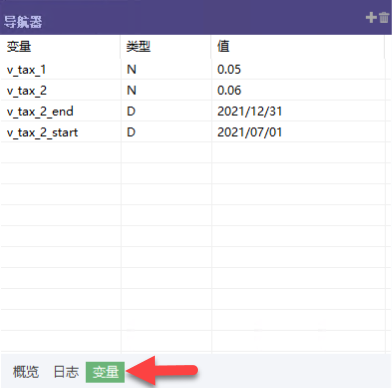
如果您逐行遍历一个脚本,则该脚本中定义的任何变量或系统生成的任何变量在创建时都会出现在变量选项卡中。如果该变量已经存在,则其值会基于脚本逻辑动态更新。(在脚本编辑器中,使用单步执行 选项可单步执行脚本。)
能够准确地即时观察脚本变量发生的变化是一个重要的诊断工具。此功能使您可以通过单独检查脚本语法来查明可能难以定位的脚本错误。
如果您运行一个脚本,则在到达断点或脚本完成时,变量选项卡中会显示所有与变量相关联的变化。
多行命令
您无法单步执行多行命令,如 GROUP、LOOP 或 DEFINE FIELD。。。COMPUTED 的内容。如果您以单步执行模式运行脚本并且遇到一条多行命令,则会执行该命令的全部内容,并且单步执行箭头会被放置在紧跟该多行命令之后的那一行。
在多行命令内部不会识别断点。如果您在多行命令内部设置断点,则脚本会在紧跟该多行命令之后的那一行暂停。
提示
您或许能够通过将多行命令的内容(不带有周围的命令语法)复制到单独的脚本中来测试多行命令内容的某些部分。
测试包含一个 PASSWORD 分析标记的分析脚本
如果您通过在 Analytics 中运行分析脚本来测试它,并且该脚本在分析标头中具有一个 PASSWORD 标记,则 Analytics 会自动生成一个 PASSWORD 命令并提示您输入适当的密码。此自动生成的命令省去了人工操作,让您无需在分析脚本的脚本部分插入 PASSWORD 命令进行测试,以及随后在将分析脚本上传到机器人之前移除该命令。自动生成的 PASSWORD 命令被保存在日志中,但密码值不被保存。
当您在 Analytics 中运行分析脚本时,密码值不会被保存,因此每次您运行该分析脚本(包括运行该脚本或者从光标位置单步执行该脚本)时,都必须指定密码。
分析脚本是带分析标头的常规脚本,这些标头使脚本能够在 Diligent One 平台上的机器人应用程序中运行。
