
Erste Schritte mit Sicherungsplänen
Bevor Sie einen Sicherheitsplan festlegen, können Sie die folgenden Aktivitäten durchführen:
 Enddatum des Geschäftsjahres Ihrer Organisation definieren
Wenn Sie ein neues Projekt innerhalb eines Absicherungsplans erstellen, können Sie das geschätzte Startdatum des Projekts, indem Sie ein Quartal und ein Fiskaljahr angeben, definieren.
Um ein Fiskalquartal anzugeben, definieren Sie das Enddatum des Geschäftsjahres Ihrer Organisation in Launchpad. Die Vorgabe für das Enddatum des Geschäftsjahres ist der 31. Dezember.
Weitere Informationen finden Sie unter Organisationseinstellungen aktualisieren.
Funktionsweise
Das Enddatum des Geschäftsjahres und das geschätzte Startdatum des Projekts werden in einem Projekt zur Ermittlung der tatsächlichen Werte in den Feldern Startdatum Einsatz vor Ort und Datum für die Zielfertigstellung verwendet:
Beispiel
| Termineingabe | Datumsangaben für Projekt |
|---|---|
|
|
Frameworks und Ziele erstellen
Wenn Sie ein neues Projekt innerhalb eines Sicherungsplan erstellen, können Sie Ziele aus mehreren Frameworks in das Projekt importieren. Sie können Frameworks und Ziele auch im Rahmen der Einrichtung Ihres Sicherungsplans erstellen. Wenn Sie später ein Ziel in einem Projekt erstellen, können Sie es zurück in ein verbundenes Framework importieren, um es in anderen Projekten mit demselben Framework zu verwenden.
Weitere Informationen finden Sie unter Übersicht über Frameworks und Ziele definieren.
Entitäten-Tagging einrichten
Um eine umfassende Sicht Ihrer Deckung auf allen Ebenen Ihrer Organisation anzuzeigen, können Sie die Entitätenstruktur der Organisation einrichten und Projekte und Projektelemente (Ziele, Risiken, Kontrollen und Probleme) markieren und mit Entitäten verbinden.
Wenn Sie ein neues Projekt innerhalb eines Absicherungsplans erstellen, müssen Sie zuerst Entitäten-Tagging einrichten, bevor Sie Projekte markieren und mit Entitäten verbinden können.
Weitere Informationen zum Entitäts-Tagging finden Sie unter Entitäts-Tagging einrichten.
Framework-Ziele in der Projekte-App mit strategischen Risiken in der Strategie-App verknüpfen
Um dem Aufsichtsrat und Ihren Vorgesetzten mitzuteilen, wie sich der Plan auf die strategischen Risiken und Behandlungen der Organisation bezieht, können Sie für Ihren Absicherungsplan Framework-Ziele, die mit Ihren strategischen Risiken verbunden sind, als Grundlage verwenden.
Indem Sie Framework-Ziele in der Projekte-App mit strategischen Risiken in der Strategie-App verknüpfen, können Sie die vollständige Deckung aller strategischen Risiken, die während der jährlichen Bewertung identifiziert wurden, sicherstellen, und bestimmen, wie gut die Organisation das Risiko beilegt.
Weitere Informationen finden Sie unter Risikobehandlungen definieren.
Funktionsweise
Ordnungsgemäße Governance erfordert von Führungskräften, strategische Risiken zu bewerten und dem Aufsichtsrat dann einen Sicherungsplan zur Genehmigung vorzuschlagen, der die potenziellen Auswirkungen auf die Organisation und wie und warum strategische Risiken gelöst werden können, illustriert. Mit Sicherungsplänen holen Sie Genehmigungen für die Liste Ihrer Auditpläne, Risikomanagementpläne und Compliance-Prüfungen ein.
Sicherungspläne können das Folgende erfassen:
- die strategischen Risiken, mit denen Sie sich beschäftigen möchten
- die Ziele, auf die Sie sich konzentrieren möchten
- die Bereiche der Organisation, die abgedeckt werden sollen
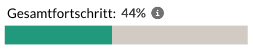
- der Gesamtfortschritt des Plans und der einzelnen Projekte, die Teil des Plans sind
- die insgesamt verfügbaren Ressourcen (in Stunden), die dem Plan zugeteilt wurden
Projekte einem Sicherungsplan hinzufügen
Sie können einem Sicherungsplan bis zu 100 Projekte auf die folgende Weise hinzufügen:
- neues Projekt anlegen
- bestehendes Projekt verknüpfen
- aktives oder archiviertes Projekt oder eine Projektvorlage vortragen
Ein einzelnes Projekt kann mehreren Sicherungsplänen hinzugefügt werden. Wenn Sie ein neues Projekt erstellen, können Sie Ziele aus Frameworks in das Projekt importieren und Entitäten markieren und mit Projekten im Rahmen der Einrichtung eines Sicherungsplans verbinden:
- Ziele Die Schlüsselbereiche eines Projekts und die Entitätsstruktur für die Arbeiten, die im Rahmen eines Projekts durchgeführt werden.
- Entitäten Geschäftseinheiten, Abteilungen, Standorte oder Schlüsselinitiativen, die sich innerhalb des Umfangs der Projektfunktion befinden
Deckung anzeigen
Nachdem Sie den Sicherungsplan definiert haben, können Sie die Deckung über verschiedene Projekte im Sicherungsplan nach Entitätenkategorie oder Entität anzeigen.
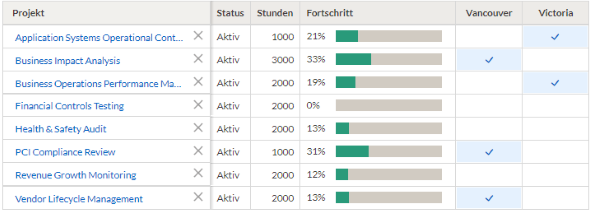
In jedem Sicherungsplan wird die Deckung in einer Tabelle angezeigt. Die Zeilen enthalten die einzelnen Projekte, die mit dem Plan verbunden sind, und die Spalten die markierten Entitäten.
Markierte Entitäten, die mit Projekten verbunden sind und Elemente innerhalb von Projekten (Ziele, Risiken, Kontrollen und Probleme) werden durch ein Häkchen  gekennzeichnet. Entitäten, die nicht für Projekte oder Projektelemente markiert sind, aber die Teil der organisatorischen Entitätsstruktur sind, werden unter Nicht abgedeckte Entitäten (#) angegeben.
Strategische Risiken anzeigen
Innerhalb eines Sicherungsplans können Sie auf der Registerkarte Risiken sehen, wie Ihr Plan an den strategischen Risiken der Organisation ausgerichtet ist:
Beispiel
Ein Risiko falscher Angaben in der Rechnungslegung, das mit zwei Zielen im Sicherungsplan verbunden ist:

Hinweis
Nur strategische Risiken, die zuvor mit Framework-Zielen in der Strategie-App verknüpft wurden, werden im Sicherungsplan angezeigt. Um strategische Risiken anzuzeigen, müssen Sie dem Sicherungsplan alle Projekte, die mit dem Framework verknüpft sind, hinzufügen.
Strategische Risiken, die mit Projektzielen verbunden sind, werden nicht angezeigt.
Fortschritt und verfügbare Ressourcen anzeigen
In jedem Sicherungsplan werden der Fortschritt der einzelnen Projekte im Plan, der Gesamtfortschritt des Plans und die Gesamtanzahl der verfügbaren Ressourcen (in Stunden), die dem Plan zugeteilt wurden, angezeigt.
Fortschritt und verfügbare Ressourcen werden im folgenden prozentualen Balkendiagrammen visualisiert:
| Diagrammbezeichnung | Beispiel | Hinweise zur Art und Weise der Berechnung |
|---|---|---|
| Fortschritt |

|
Die Summe der Einstufungen, die für jede Projektphase erhalten wurden, geteilt durch die maximale Einstufung, die Sie über alle Projektphasen und -ziele erhalten können. Weitere Informationen finden Sie unter Projektfortschrittsdiagramme verstehen. |
| Gesamtfortschritt |
|
der durchschnittliche Fortschritt über alle Projekte im Sicherungsplan hinweg |
| Verfügbare Ressourcen insgesamt (Stunden) |

|
Tipp Bewegen Sie den Mauszeiger über die Abschnitte der Balken, um die Anzahl der Stunden anzuzeigen. |
Beispiel
Deckung nach Entität im Sicherungsplan anzeigen
Szenario
Als ein Prüfungsmanager müssen Sie den Umfang der Absicherungsprojekte für das Jahr und die abgedeckten Bereiche bestimmen.
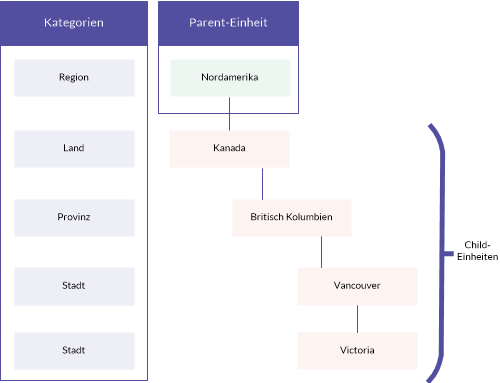
Zuvor haben Sie einen Sicherungsplan definiert und die Entitäten innerhalb des Umfangs angegeben. Nun möchten Sie im Sicherungsplan die Deckung über verschiedene Projekte nach der Entität British Columbia anzeigen.
Prozess
Sie öffnen den Sicherungsplan, wählen Entitäten und filtern die Informationen in der Tabelle nach der EntitätBritish Columbia.
Ergebnis
Die Auswahl von British Columbia zeigt die direkt davon abstammenden Entitäten (Vancouver und Victoria) als eindeutige Spalte in der Tabelle.
Projekte, die die Entitäten Vancouver und/oder Victoria abdecken, werden mit einem Häkchen gekennzeichnet.
Berechtigungen
Benutzer mit der Rolle „Projektadministrator”, „Projektersteller” und „Administratoren für Sicherungspläne” können Sicherungspläne definieren.
Hinweis
Administratoren für Sicherungspläne, bei denen es sich auch um Projektersteller handelt, können Projekte in einem Sicherungsplan erstellen, verknüpfen und übertragen. Administratoren für Sicherungspläne, bei denen es sich nicht um Projektersteller handelt, können Projekte in einem Sicherungsplan nur verknüpfe.
Sicherungsplan erstellen
Geben Sie einen Namen und eine Beschreibung für den Sicherungsplan ein und definieren Sie die insgesamt verfügbaren Ressourcen und den Planungszeitraum.
- Öffnen Sie Sicherungspläne.
Die Seite Sicherungspläne wird geöffnet.
- Klicken Sie auf + Plan erstellen.
Der Seitenbereich Neuen Plan erstellen wird geöffnet.
- Geben Sie Informationen in die folgenden Felder ein und klicken Sie auf Plan erstellen:
Feld Beschreibung Name des Sicherungsplans der Titel eines Plans
Die maximale Zeichenbegrenzung beträgt 255.
Beschreibung
Optional
eine Aussage über den Plan Verfügbare Ressourcen insgesamt (Stunden) die Gesamtzahl der für die Projektarbeit verfügbaren Stunden Planungszeitraum das Anfangs- und Enddatum des Plans, definiert in Jahren
Tipp
Normalerweise wird der Planungszeitraum als Kalenderjahr definiert.
Ergebnis Der Sicherungsplan ist erstellt.
Projekte zum Sicherungsplan hinzufügen
Definieren Sie die Projekte, die die Grundlage für den Sicherungsplan bilden.
Klicken Sie auf + Zum Plan hinzufügen und wählen Sie eine der folgenden Optionen aus:
- Neues Projekt anlegen Richten Sie ein neues Projekt von Grund auf ein und fügen Sie es zum Sicherungsplan hinzu
- Aktive Projekte verknüpfen Fügen Sie bestehende aktive Projekte dem Sicherungsplan hinzu
- Projekt vortragen Tragen Sie ein aktives Projekt, ein archiviertes Projekt oder eine Projektvorlage vor und fügen Sie es dem Sicherungsplan hinzu
Neues Projekt erstellen
- Geben Sie die grundlegenden Informationen zum Projekt ein und klicken Sie auf Weiter.
Weitere Informationen finden Sie unter Projekte anlegen.
- Optional. Wählen Sie die Ziele aus den Frameworks, um sie in das Projekt zu importieren.
Hinweis
Es gelten die folgenden Einschränkungen:
- Um Ziele auszuwählen, muss Ihre Rolle´ die Anzeige von Zielen im Framework zulassen.
Weitere Informationen zu Rollen finden Sie unter Berechtigungen der Projekte-App.
- Sie können maximal 100 Ziele auswählen, um sie gleichzeitig aus Frameworks in das Projekt zu importieren.
- Sie können keine Ziele aus Frameworks aus der Inhaltsbibliothek importieren.
Situation Schritte Zusätzliche Informationen Sie möchten Ihren Sicherungsplan auf strategische Risiken stützen. - Wählen Sie unter Mit strategischen Risiken verknüpfte Ziele bestehende Ziele in Frameworks, die mit strategischen Risiken verknüpft sind.
- Klicken Sie auf Weiter.
Strategische Risiken werden in absteigender Reihenfolge zuerst nach der inhärenten Risikohitze und dann nach dem Datum der Erstellung sortiert.
Weitere Informationen finden Sie unter Risikobehandlungen definieren.
Der Sicherungsplan soll auf bestehenden Zielen aus Frameworks basieren. - Wählen Sie unter Alle Ziele aus bestehenden Zielen in Frameworks aus.
- Klicken Sie auf Weiter.
Ziele Mit strategischen Risiken verknüpfte Ziele sind in der Liste Alle Ziele enthalten.
Sie haben keine bestehenden Frameworks oder Ziele. Klicken Sie auf Weiter , um diesen Schritt zu überspringen oder neue Frameworks und Ziele zu erstellen:
- Erstellen Sie ein neues Ziel in einem vorhandenen Framework Klicken Sie auf + Ziel erstellen und wählen Sie das Framework aus der Dropdown-Liste aus.
- Erstellen Sie ein neues Ziel in einem neuen Framework Klicken Sie auf + Ziel erstellen und wählen Sie + Neues Framework erstellen... aus der Dropdown-Liste aus.
Weitere Informationen finden Sie unter Übersicht über Frameworks und Ziele definieren.
- Um Ziele auszuwählen, muss Ihre Rolle´ die Anzeige von Zielen im Framework zulassen.
- Optional. Wählen Sie bestehende Entitäten aus, die für das Projekt zutreffen, und klicken Sie auf Weiter.
Alle Entitäten, die zuvor für Ziele markiert wurden, werden vorausgewählt.
Wenn Sie keine bestehenden Entitäten haben, klicken Sie auf Weiter, um diesen Schritt vorläufig zu überspringen und die Entitätenstruktur Ihrer Organisation zu einem späteren Zeitpunkt einzurichten. Weitere Informationen finden Sie unter Entitäts-Tagging einrichten.
- Prüfen Sie das Projekt und finalisieren Sie es. Klicken Sie dann auf Projekt erstellen.
Ergebnis Das neue Projekt wird dem Sicherungsplan hinzugefügt. Wenn Sie Ziele und Entitäten im Rahmen der Einrichtung ausgewählt haben, werden die Ziele aus dem oder den Frameworks in das neue Projekt importiert, und die Entitäten werden dem Sicherungsplan hinzugefügt.
Aktive Projekte verknüpfen
Wählen Sie die Projekte, die dem Sicherungsplan hinzugefügt werden sollen, und klicken Sie auf Projekte verknüpfen.
Ergebnis Die bestehenden Projekte, Ziele und markierten Entitäten werden dem Sicherungsplan hinzugefügt.
Ein Projekt vortragen
- Sie können nach dem Projekt, das dem Sicherungsplan hinzugefügt werden soll, suchen oder einen entsprechenden Filter erstellen.
- Wählen Sie das Projekt und klicken Sie auf Weiter.
- Geben Sie die grundlegenden Informationen zum Projekt ein und klicken Sie auf Weiter.
Weitere Informationen finden Sie unter Projekte übertragen.
- Prüfen Sie das Projekt und finalisieren Sie es. Klicken Sie dann auf Projekt speichern und vortragen.
Ergebnis Das neue Projekt und alle für das Projekt markierten Entitäten werden dem Sicherungsplan hinzugefügt.
Sicherungsplan anzeigen oder aktualisieren
Sie können die Deckung anzeigen, Details eines Sicherungsplans aktualisieren oder Projekte dem Sicherungsplan hinzufügen bzw. Projekte aus dem Sicherungsplan entfernen.
- Öffnen Sie auf der Seite Sicherungspläne den Sicherungsplan, der angezeigt oder aktualisiert werden soll.
Sicherungspläne werden nach Planungszeitraum und alphabetisch nach Namen sortiert.
- Führen Sie einen der folgenden Schritte aus:
- Deckung anzeigen Wählen Sie unter Deckung anzeigen in entweder Entitäten oder Kategorien und wählen Sie die entsprechende Entität oder Kategorie aus dem Filter.
Aktion Ergebnis Entitätenkategorie auswählen zeigt die zugehörigen Entitäten als eigene Spalten in der Tabelle Entitäten der oberen Ebene wählen zeigt die Root-Entitäten als eigene Spalten in der Tabelle Übergeordnete Entität auswählen zeigt die direkt nachfolgenden Entitäten als eigene Spalten in der Tabelle Nicht abgedeckte Entitäten (#) anzeigen zeigt eine gefilterte Liste an, die auf der von Ihnen ausgewählten Entität basiert
Nicht abgedeckte Entitäten (#) wird ausgeblendet, wenn Sie eine Entitätskategorie auswählen.
- Strategische Risiken anzeigen Klicken Sie auf die Registerkarte Risiken.
Strategische Risiken werden in absteigender Reihenfolge zuerst nach der inhärenten Risikohitze und dann nach dem Datum der Erstellung sortiert.
- Details eines Sicherungsplans aktualisieren Klicken Sie auf Plan bearbeiten.
- Projekt zum Sicherungsplan hinzufügen Klicken Sie auf + Zum Plan hinzufügen und führen Sie die folgenden Schritte aus: Projekte zum Sicherungsplan hinzufügen.
- Projekt aus dem Sicherungsplan entfernen Klicken Sie auf das
 neben dem Projekt in der Tabelle und klicken Sie auf Verknüpfung aufheben.
- Deckung anzeigen Wählen Sie unter Deckung anzeigen in entweder Entitäten oder Kategorien und wählen Sie die entsprechende Entität oder Kategorie aus dem Filter.
- Optional. Nehmen die erforderlichen Aktualisierungen vor und speichern Sie Ihre Änderungen.
Ergebnis Der Sicherungsplan wird aktualisiert.
Aktivitätsprotokoll anzeigen
Sie können den kompletten Verlauf der Änderungen an einem Sicherungsplan anzeigen.
- Öffnen Sie den relevanten Sicherungsplan von Seite Sicherungspläne aus.
- Klicken Sie auf die Registerkarte Aktivitäten.
Ergebnis Das Aktivitätsprotokoll im Zusammenhang mit dem Sicherungsplan wird angezeigt.
- Optional. Begrenzen Sie die in der Zusammenfassungstabelle angezeigten Aktionen mit Filteroptionen:
Hinweis
Sie können beliebige Filterauswahlen kombinieren, um die in der Tabelle angezeigten Aktionen zu präzisieren. Um alle angewendeten Filter zu löschen, klicken Sie auf Löschen.
Filter Beschreibung Beispiel Datumsbereich Legt den Datumsbereich fest, für den die Aktivitäten angezeigt werden. Aktionen, die zwischen dem Start- und dem Enddatum aufgetreten sind, werden angezeigt.
Klicken Sie auf die Pfeilschaltflächen, um durch die Zeitperioden zu blättern. Sie können wöchentliche, monatliche oder benutzerdefinierte Datumsbereiche festlegen.
Letzte 30 Tage Benutzer Beinhaltet nur Aktionen, die von den ausgewählten Benutzern durchgeführt wurden. Sie können einen oder mehrere Benutzer auswählen, um die betreffenden Daten gleichzeitig anzuzeigen.
John Doe
Bericht herunterladen
Laden Sie einen Sicherungsplanbericht im Format .docx oder .pdf herunter.
- Navigieren Sie auf der Seite Sicherungspläne zu dem Sicherungsplan, der exportiert werden soll.
- Klicken Sie auf das Überlaufsymbol
 und wählen Sie entweder Als Word-Datei exportieren oder Als PowerPoint-Datei exportieren aus.
 - Klicken Sie auf Herunterladen.
Ergebnis Der Sicherungsplanbericht wird auf Ihren Rechner heruntergeladen.
- Word Name_der_Organisation Bericht zum Sicherungsplan Datum.docx
- PowerPoint Name_der_Organisation Bericht zum Sicherungsplan Datum.pptx
Sicherungsplan löschen
Löschen Sie einen Sicherungsplan, um ihn unwiderruflich aus der Projekte-App zu entfernen.
Achtung
Bei der Löschung eines Sicherungsplans werden alle Plandaten und Links zu Projekten endgültig entfernt.
- Navigieren Sie auf der Seite Sicherungspläne zu dem Sicherungsplan, der gelöscht werden soll.
- Klicken Sie auf das Überlaufsymbol neben dem Plan, wählen Sie Plan löschen und klicken Sie zur Bestätigung auf Plan löschen.
Ergebnis Der Sicherungsplan wird gelöscht.
