
Agregar usuarios de forma masiva
Agregue una gran cantidad de usuarios a Diligent One Platform para evitar la entrada manual de datos, que consume mucho tiempo, asociada con el agregado individual de usuarios.
Cómo funciona
Primero, descarga la plantilla de Excel desde Diligent One Platform. Luego, prepara los datos del usuario en la plantilla. Finalmente, carga la plantilla en Diligent One Platform.
Luego de agregar usuarios de forma masiva, usted recibe una notificación por correo electrónico que resume lo siguiente:
- la cantidad de usuarios agregados
- la cantidad de usuarios no agregados
Si uno o más usuarios no se agregaron correctamente a Diligent One Platform, puede descargar un archivo de error (accesible a través del enlace en el correo electrónico), corregir los errores y volver a cargar el archivo de error en Diligent One Platform. Cuando todos los usuarios se agregaron con éxito a Diligent One Platform, pueden descargar y comenzar a trabajar en los productos Diligent a los que tienen permiso de acceso.
Flujo de trabajo
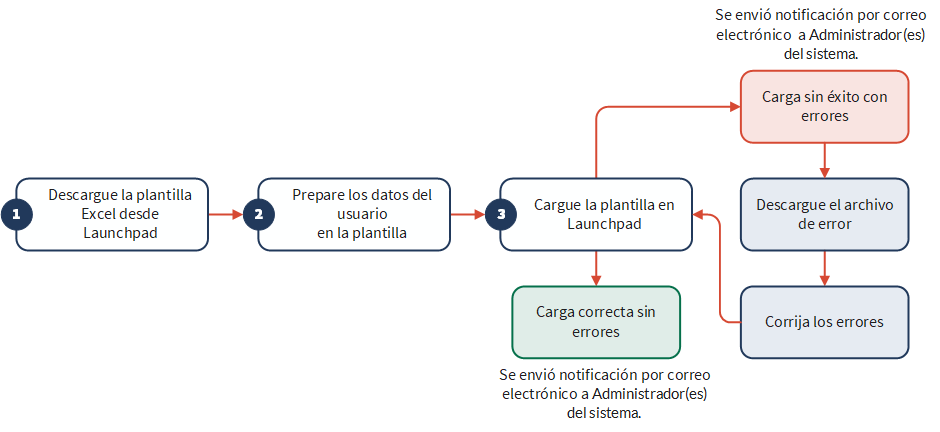
Permisos
Solamente los Administradores del sistema pueden agregar usuarios de forma masiva a Diligent One Platform y solo un Administrador del sistema puede agregar usuarios en forma masiva a la vez.
Vaya a la página Agregar usuarios en forma masiva
Para agregar varios usuarios simultáneamente, siga estos pasos:
Abra la página de Inicio de la plataforma (www.diligentoneplatform.com).
Nota
Si su organización utiliza más de una instancia en Diligent One Platform, asegúrese de que esté activa la organización apropiada.
- Seleccione Configuración de la plataforma > Usuarios.
Si no ve Usuarios como una opción, la cuenta que utilizó para iniciar sesión no tiene privilegios de administrador.
- Seleccione Agregar en forma masiva.
En la página Agregar usuarios en forma masiva, seleccione Descargar plantilla .xlsx.
La plantilla de Excel se guardará en su propia máquina local, como Plantilla de usuarios agregados en forma masiva.xlsx.
Abrir Plantilla de usuarios agregados en forma masiva.xlsx e ingresar los detalles como se describe en la siguiente tabla:
NotaSolamente se puede utilizar la hoja de cálculo Plantilla de usuarios agregados en forma masiva.xlsx para ingresar datos del usuario. No se procesarán hojas de cálculo adicionales.
Campo Descripción Correo electrónico La dirección de correo electrónico de cada usuario.
El límite de caracteres es de 60. Las direcciones de correo electrónico pueden incluir apóstrofos.
Nota
Diligent One Platform no admite direcciones de correo electrónico con acentos ni con caracteres no latinos.
Si necesita cambiar la dirección de correo electrónico de un usuario existente, comuníquese con Soporte técnico técnico.
Nombre El nombre del usuario que se agregará
El límite de caracteres es de 40.
Apellido El apellido del usuario que se agregará
El límite de caracteres es de 40.
Rol de Launchpad
opcional
El tipo de usuario en todo el sistema de Diligent One (rol de Launchpad)
No hay límite en la cantidad de usuarios que pueden ser Administradores del sistema. Para obtener más información, consulte Roles grupales y tipos de usuario en todo el sistema.
Suscripción
opcional
La suscripción del usuario
Las suscripciones definen el o los roles que se le pueden asignar a un usuario en cada aplicación de Diligent One. Si desea más información, consulte Administración de licencias y permisos de suscripción.
Reportes Rol
opcional
El rol de Reportes del usuario
Si desea obtener más información sobre los roles en Reportes, consulte Permisos de la aplicación Reportes.
NotaLa base de datos de Diligent One Platform no está sincronizada con la aplicación Reportes. Los usuarios deben abrir Reportes al menos una vez antes de que se les pueda asignar acceso a reportes, paneles y storyboards.
- En la página Agregar usuarios en forma masiva, cargue la plantilla.Nota
Se puede cargar solo una plantilla de Excel. Si un Administrador del sistema carga otra plantilla de Excel, la plantilla cargada anteriormente se sobreescribirá. La plantilla de Excel cargada está visible para todos los Administradores del sistema.
No se admiten caracteres especiales y espacios en el nombre del archivo, los cuales serán reemplazados por guiones bajos.
- Seleccione Agregar usuarios.
Los Administradores del sistema reciben un correo electrónico que resume el número de usuarios agregados, y el número de usuarios no agregados (si corresponde). Cuando haya finalizado de agregar usuarios en forma masiva, se mostrará en la pantalla un mensaje de resumen bajo la denominación Resumen de Agregar en forma masiva en la página Agregar usuarios en forma masiva. Si fuera necesario, puede quitar el archivo cargado seleccionando la papelera
 .
.
Gestión de errores en cargas en forma masiva
Si la carga en forma masiva falla, se genera un archivo de error con detalles. Descargue el archivo para revisar y solucionar los problemas antes de intentarlo de nuevo.
- Si no se ha agregado uno o más usuarios, haga lo siguiente:
- En la página Agregar usuarios en forma masiva, seleccione Descargar errores.
- En la notificación recibida por correo electrónico, seleccione Inicie sesión para Descargar errores.
- Realice las correcciones a los registros en el archivo de errores.
- Cargue el archivo de errores a la página Agregar usuarios en forma masiva.
Los usuarios que han sido agregados reciben un correo electrónico de invitación.
Resolución de problemas
Comprenda los errores comunes de carga masiva y las causas, y aprenda cómo corregir los errores.
Archivo de errores
Si hay errores en la plantilla de Excel, Diligent One Platform rechaza la plantilla de Excel y genera un archivo de errores que contiene:
- Una lista de registros de usuario que fallaron
- La razón por la cual cada registro falló (identificada en el campo Error)
- El valor de cada campo que causó el error
Cualquier Administrador del sistema puede descargar el archivo de errores (si corresponde), realizar correcciones a los registros del archivo y cargar el archivo para su procesamiento. Luego de que el Administrador del sistema realizó las actualizaciones correspondientes al archivo de errores, podrá cargar el archivo de errores a Diligent One Platform para su procesamiento.
Procesamiento de archivos de error
Cuando se procesa el archivo de error, solo se consideran los siguientes campos:
- Correo electrónico
- Nombre y apellido
- Rol de Launchpad
- Suscripción
- Reportes Rol
El campo Error , que proporciona información con una descripción del motivo por el cual cada registro ha fallado, no se procesa. Si cualquiera de los campos en un registro es erróneo, no se procesa ningún otro campo en el registro. Por ejemplo, si un Administrador del sistema introduce un nombre de usuario, pero no especifica una dirección de correo electrónico adecuada, el usuario no será agregado.
Si los campos opcionales en la plantilla de Excel (Rol de Launchpad, Suscripción y Rol de Reportes) se dejan como espacios en blanco, se insertarán los siguientes valores predeterminados:
- Rol de LaunchpadUsuario
- SuscripciónNinguno
- Reportes RolSin acceso
Errores
La tabla siguiente proporciona una lista de mensajes de error posibles que pueden ocurrir cuando se está cargando la plantilla de Excel. Si un registro tiene múltiples errores, los mensajes de error son concatenados juntos y separados por una coma dentro del campo Error.
| Error | Descripción | Solución |
|---|---|---|
Correo electrónico no válido | cuando una dirección de correo electrónico no tiene el formato adecuado | Asegúrese de que cada dirección de correo electrónico tenga las siguientes partes, en orden:
Ejemplo: john.smith@acl.com |
Falta el Nombre o el Correo electrónico | cuando el nombre o apellido del usuario se deja sin especificar o el campo de correo electrónico se deja en blanco | Especifique el nombre y apellido del usuario e introduzca la dirección de correo electrónico del usuario en los campos adecuados. |
Rol de cuenta inválido | cuando el rol especificado NO es uno de los valores siguientes:
| Especifica el rol con uno de los valores apropiados. |
Suscripción no válida | cuando la suscripción especificada NO es uno de los valores siguientes:
| Especifica el rol con uno de los valores apropiados. |
Rol Reportes inválido | cuando el rol Reportes especificado NO es uno de los valores siguientes:
| Especifica el rol con uno de los valores apropiados. |
La suscripción asignada no permite el rol seleccionado en Reportes | cuando a un usuario se le asigna el rol de Admin del reporte o de Redactor de reportes, pero no tiene una suscripción Profesional | Asegúrese de que a cada usuario que se le haya asignado el rol de Admin del reporte o Redactor de reporte se le haya asignado una suscripción Profesional.
|
El usuario es miembro de una organización que tiene SSO habilitado | cuando un usuario que pertenece a una instancia habilitada para SSO es agregado a otra instancia | Los usuarios que pertenecen a varias instancias deben quitarse de su instancia o de las instancias adicionales. |
