
Ajouter des utilisateurs en masse
Ajoutez un grand nombre d’utilisateurs à la Plateforme Diligent One afin d’éviter de consacrer du temps à la saisie manuelle de données lors de l’ajout individuel d’utilisateurs.
Fonctionnement
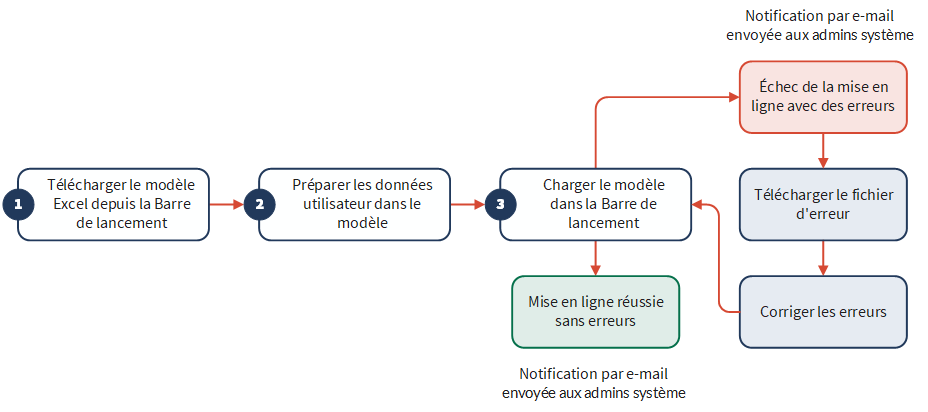
Commencez par télécharger le modèle Excel de la Plateforme Diligent One. Ensuite, vous préparez les données utilisateurs dans le modèle. Puis, chargez le modèle dans la Plateforme Diligent One.
Une fois que vous avez ajouté des utilisateurs en bloc, vous recevez une notification par e-mail qui reprend les informations suivantes :
- le nombre d'utilisateurs ajoutés ;
- le nombre d'utilisateurs non ajoutés.
En cas d’échec d’ajout d’un ou de plusieurs utilisateurs à la Plateforme Diligent One, vous pouvez télécharger un fichier d’erreur (accessible via le lien dans l’e-mail), corriger les erreurs et charger à nouveau le fichier d’erreur dans la Plateforme Diligent One. Lorsque vous avez réussi à ajouter tous les utilisateurs à la Plateforme Diligent One, ils peuvent procéder au téléchargement et commencer à utiliser les produits Diligent pour lesquels ils disposent des droits d’accès.
Flux de travail
Autorisations
Seuls les Admins système peuvent ajouter des utilisateurs en bloc à la Plateforme Diligent One et seul un Admin système peut ajouter des utilisateurs en une fois.
Accéder à la page Ajouter en bloc des utilisateurs.
Pour ajouter plusieurs utilisateurs simultanément, procédez comme suit :
Ouvrez la page de la Accueil de la plateforme (www.diligentoneplatform.com).
Note
Si votre entreprise utilise plus d’une instance dans la Plateforme Diligent One, assurez-vous que la bonne organisation est active.
- Sélectionnez Paramètres de la plateforme > Utilisateurs.
Si vous ne voyez pas l'option Utilisateurs, le compte que vous avez utilisé pour vous connecter n'a pas les privilèges de gestionnaire.
- Sélectionnez Ajout en bloc.
Sur la page Ajout en bloc d’utilisateurs, sélectionnez Télécharger le modèle .xlsx.
Le modèle Excel est sauvegardé sur votre machine locale sous Modèle Ajout en bloc d'utilisateur.xlsx.
Ouvrez le fichier Modèle Ajout en bloc d’utilisateur.xlsx et saisissez les informations comme indiqué dans la table suivant :
NoteVous ne pouvez utiliser que la feuille de calcul Modèle Ajout en bloc d’utilisateur.xlsx pour saisir les données utilisateur. Toute feuille de calcul supplémentaire ne sera pas traitée.
Champ Description E-mail L’adresse électronique de chaque utilisateur.
Le nombre de caractères est limité à 60. Les adresses électroniques peuvent comprendre des apostrophes.
Note
Plateforme Diligent One ne prend pas en charge les adresses électroniques avec des accents ou des caractères non latins.
Si vous devez modifier une adresse électronique existante, contactez l’Assistance.
Prénom Le prénom de l’utilisateur à ajouter
Sa longueur est limitée à 40 caractères.
Nom Le nom de famille de l’utilisateur à ajouter
Sa longueur est limitée à 40 caractères.
Rôles de la Barre de lancement
facultatif
Le type d’utilisateur de l’ensemble du système Diligent One (rôle dans la Barre de lancement)
Il n’existe aucune limite quant au nombre d’utilisateurs pouvant être Admins système. Pour plus d'informations, consultez la rubrique Types d’utilisateur et rôles de groupe dans le système.
Inscription
facultatif
L’abonnement d’un utilisateur
Les abonnements définissent le(s) rôle(s) au(x)quel(s) un utilisateur peut être assigné dans chaque application Diligent One. Pour plus d'informations, reportez-vous à Gérer les licences et les autorisations des abonnements.
Rôle Rapports
facultatif
le rôle de l’utilisateur dans Rapports
Pour plus d’informations sur les rôles dans Rapports, consultez la rubrique Autorisations de l’application Rapports.
NoteLa base de données de la Plateforme Diligent One n’est pas synchronisée avec l’application Rapports. Les utilisateurs doivent ouvrir Rapports au moins une fois avant de pouvoir affecter des accès aux rapports, aux tableaux de bord et aux storyboards.
- Sur la page Ajout en bloc d’utilisateurs, chargez le modèle.Note
Un seul modèle Excel peut être chargé. Si un Admin système charge un autre modèle Excel, le modèle Excel précédemment chargé est remplacé. Le modèle Excel chargé est visible auprès de tous les Admins système.
Les caractères spéciaux et les espaces dans le nom de fichier ne sont pas pris en charge et seront remplacés par des caractères de soulignement.
- Sélectionnez Ajouter des utilisateurs.
Les Admins système reçoivent un e-mail qui résume le nombre d’utilisateurs ajoutés, et le nombre d’utilisateurs non ajoutés (le cas échéant). Une fois l’ajout en bloc terminé, un message résumé s’affiche sous Résumé de l’ajout en bloc sur la page Ajout en bloc d’utilisateurs. Au besoin, vous pouvez supprimer le fichier chargé en sélectionnant la corbeille
 .
.
Gestion des erreurs lors des chargements en bloc
Si votre chargement en bloc échoue, un fichier d’erreur contenant des détails est généré. Téléchargez le fichier pour examiner et corriger les problèmes avant de réessayer.
- Si un ou plusieurs utilisateurs n'ont pas été ajoutés, effectuez l'une des opérations suivantes :
- Sur la page Ajout en bloc d’utilisateurs, sélectionnez Télécharger des erreurs.
- Dans l’e-mail de notification, sélectionne Connexion pour télécharger des erreurs.
- Effectuez les corrections des enregistrements dans le fichier d'erreur.
- Chargez le fichier d'erreur dans la page Ajout en bloc d'utilisateurs.
Un e-mail d'invitation est envoyé aux utilisateurs ajoutés.
Dépannage
Comprenez les erreurs courantes du chargement en bloc et les causes et découvrez comment les résoudre.
Fichier d'erreur
En cas d’erreurs dans le modèle Excel, la Plateforme Diligent One rejette le modèle Excel et génère un fichier d’erreur contenant :
- une liste des enregistrements utilisateur en erreur ;
- la raison de l’échec de chaque enregistrement (identifiée dans le champ Erreur) ;
- la valeur dans chaque champ à l’origine de l’erreur.
Tout Admin système peut télécharger le fichier d’erreur (le cas échéant), faire les corrections dans les enregistrements du fichier, et charger le fichier à traiter. Une fois qu’un Admin système a effectué les mises à jour nécessaires dans le fichier d’erreur, il peut charger le fichier d’erreur à traiter dans la Plateforme Diligent One.
Traitement du fichier d'erreurs
Une fois le fichier d'erreur traité, seuls les champs suivants sont pris en compte :
- Nom et prénom
- Rôles de la Barre de lancement
- Inscription
- Rôle Rapports
Le champ Erreur qui fournit un état décrivant pourquoi chaque enregistrement erroné n'a pas été traité. Si l'un des champs d'un enregistrement est en erreur, aucun des champs de l'enregistrement n'est traité. Par exemple, si un Admin système saisit un nom d’utilisateur, mais qu’il ne spécifie pas la bonne adresse électronique, l’utilisateur n’est pas ajouté.
Si les champs facultatifs du modèle Excel (Rôle de la Barre de lancement, Abonnement et Rôle Rapports) sont laissés vides, les valeurs par défaut suivantes sont insérées :
- Rôles de la Barre de lancementUtilisateur
- InscriptionAucun
- Rôle RapportsAucun accès
Erreurs
Le tableau ci-dessous répertorie les messages d'erreur pouvant apparaître lors du chargement du modèle Excel. Si un enregistrement contient de nombreuses erreurs, les messages d'erreur sont concaténés ensemble et séparés par une virgule au sein du champ Erreur.
| Erreur | Description | Solution |
|---|---|---|
E-mail non valide | Lorsqu'une adresse électronique n'a pas le format approprié. | Assurez-vous que chaque adresse électronique comprend les éléments suivants, dans l'ordre :
Exemple : john.smith@acl.com |
Nom ou e-mail manquant | Lorsque le prénom et le nom de l'utilisateur ne sont pas renseignés ou lorsque le champ e-mail est laissé vide. | Indiquez le prénom et le nom de l'utilisateur puis saisissez l'e-mail de l'utilisateur dans les champs appropriés. |
Rôle du compte invalide | Lorsque le rôle défini N'est PAS l'une des valeurs suivantes :
| Indiquez le rôle avec l'une des valeurs appropriées. |
Abonnement non valide | Lorsque l'abonnement spécifié N'est PAS l'une des valeurs suivantes :
| Indiquez le rôle avec l'une des valeurs appropriées. |
Rôle de Rapports invalide | Lorsque le rôle de Rapports défini N’est PAS l’une des valeurs suivantes :
| Indiquez le rôle avec l'une des valeurs appropriées. |
L’abonnement affecté n’accepte pas le rôle de Rapports sélectionné. | Lorsque le rôle Admin du rapport ou Rédacteur du rapport est affecté à un utilisateur alors que l’abonnement n’est pas Professionnel. | Assurez-vous que chaque utilisateur disposant du rôleAdmin du rapport ou Rédacteur de rapport a l’abonnement Professionnel.
|
L'utilisateur est membre d'une organisation où SSO est activé | Lorsqu'un utilisateur appartenant à une instance qui prend en charge l'authentification unique (SSO) est ajouté à une autre instance. | Les utilisateurs appartenant à plusieurs instances doivent être retirés de votre instance ou des instances supplémentaires. |
