Affecter des utilisateurs aux groupes de workflow
Affectez des utilisateurs aux groupes de workflow pour définir les nombreux utilisateurs pouvant intervenir dans les enregistrements.
Présentation des groupes de workflow
Les groupes de flux de travail sont une fonction d’autorisation qui vous permet de définir des utilisateurs en tant que membres d’un groupe particulier. Un utilisateur unique peut appartenir à plusieurs groupes de workflow.
Pourquoi dois-je créer des groupes de workflow ?
Vous pouvez attribuer des enregistrements à un groupe de workflow, permettant à n’importe quel utilisateur défini dans le groupe d’intervenir sur les enregistrements attribués. Lorsque vous attribuez des enregistrements à un groupe de workflow, tous les membres du groupe reçoivent une notification par e-mail contenant un lien vers les enregistrements attribués.
Vous pouvez affecter des enregistrements à un groupe de workflow à partir de la vue de la table.
Créer ou gérer des groupes de workflow
Seuls les Admins système avec un abonnement Professionnel ou les Admins de Résultats peut effectuer cette tâche.
Depuis la page d’accueil de la Accueil de la plateforme (www.diligentoneplatform.com), sélectionnez l’application Résultats pour l’ouvrir.
Si vous êtes déjà dans Diligent One, vous pouvez utiliser le menu de navigation situé à gauche pour basculer vers l’Application Résultats.
- Depuis le panneau latéral de navigation dans la page d’accueil Résultats, cliquez sur Paramètres.
- Cliquez sur Groupes de flux de travail.
- Créer un groupe
- Cliquez sur Nouveau, saisissez un nom descriptif pour le groupe de flux de travail et cliquez sur Enregistrer.
- Identifiez les utilisateurs à inclure dans le groupe de flux de travail en sélectionnant les utilisateurs appropriés dans la liste déroulante Ajouter l’utilisateur au groupe de flux de travail.
Les utilisateurs sont classés par ordre alphabétique.
NoteLes utilisateurs qui n’appartiennent à aucun groupe de workflow n’ont accès à aucun statut. Pour plus d’informations, consultez la rubrique Créer des workflows dans l’application Résultats.
- Cliquez sur Terminé.
Les utilisateurs sélectionnés sont compris dans le groupe de workflow.
- Gérer un groupe de workflow :
- Pour voir le(s) groupe(s) de flux de travail au(x)quel(s) un utilisateur appartient, entrez le nom de l’utilisateur ou le nom du groupe de flux de travail dans la zone Filtrer par groupe de flux de travail ou nom....
- Pour modifier un groupe de workflow existant, cliquez sur Modifier en regard du groupe de workflow approprié.
- Pour supprimer un groupe de workflow existant, cliquez sur l’icône de la corbeille
 en regard du groupe de workflow approprié, et cliquez sur OK dans la boîte de dialogue de confirmation.Attention
Supprimer un groupe de workflow le supprime de n’importe quel workflow associé.
Groupes de Workflow et déclencheurs
Autre solution à l’affectation manuelle d’enregistrements à un groupe de workflow, vous pouvez créer un déclencheur pour affecter des enregistrements au groupe de workflow qui vous permet d’automatiser votre workflow de remédiation.
Vous pouvez créer des groupes de flux de travail et des déclencheurs pour des processus de base comme autoriser des membres du groupe de flux de travail à intervenir sur l’importation des nouveaux enregistrements dans un outil d’analyse de données. Vous pouvez également créer des groupes de workflow et des déclencheurs pour des événements plus spécifiques, comme l’affectation d’enregistrements à un groupe de workflow de responsables chaque fois qu’un employé note dans un questionnaire qu’il n’a pas encore reçu de formation sur la politique.
Avant le 19 janvier 2016, vous pouviez assigner des enregistrements à un groupe de flux de travail à l’aide de déclencheurs et définir un ordre d’escalade indiquant qui intervenait sur les enregistrements en premier, en second, en troisième, etc. Diligent a supprimé les ordres d’escalade pour favoriser une collaboration plus souple entre les membres du groupe de flux de travail et pour permettre à tout membre du groupe de flux de travail d’intervenir sur les enregistrements à tout moment.
Exemples
Exemple 1 : automatisation du processus d’examen via des groupes de workflow
Scénario
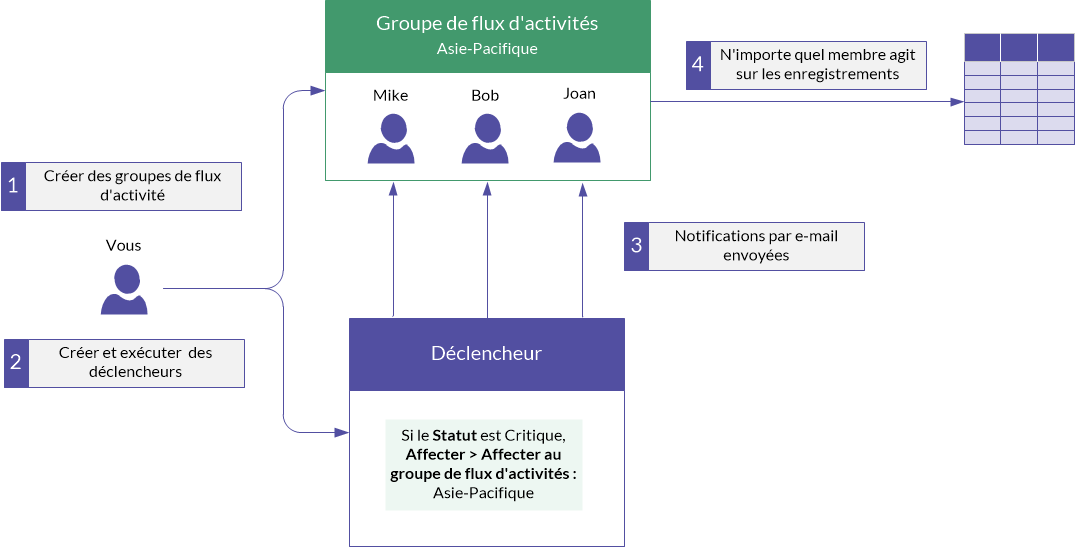
Vous voulez que Mike, Bob, ou Joan, tous les auditeurs de la zone Asie-Pacifique, révisent un ensemble d’enregistrements.
Traiter
Vous créez un groupe de workflow sous Paramètres que vous appelez « Asie-Pacifique » et auquel vous affectez Mike, Bob et Joan. Vous créez aussi un déclencheur pour rechercher des enregistrements marqués comme « Critique » et les affecter au groupe de workflow. Vous pouvez ainsi automatiser le processus d’examen.
Résultat
Lorsque le déclencheur s’exécute en fonction des conditions indiquées, chaque membre du groupe de workflow reçoit une notification par e-mail qui lui permet d’accéder et d’intervenir sur n’importe quel enregistrement affecté.
Workflow pour automatiser le processus d’examen via des groupes de workflow
Exemple 2 : définition d’une séquence d’escalade pour l’examen des enregistrements
Scénario
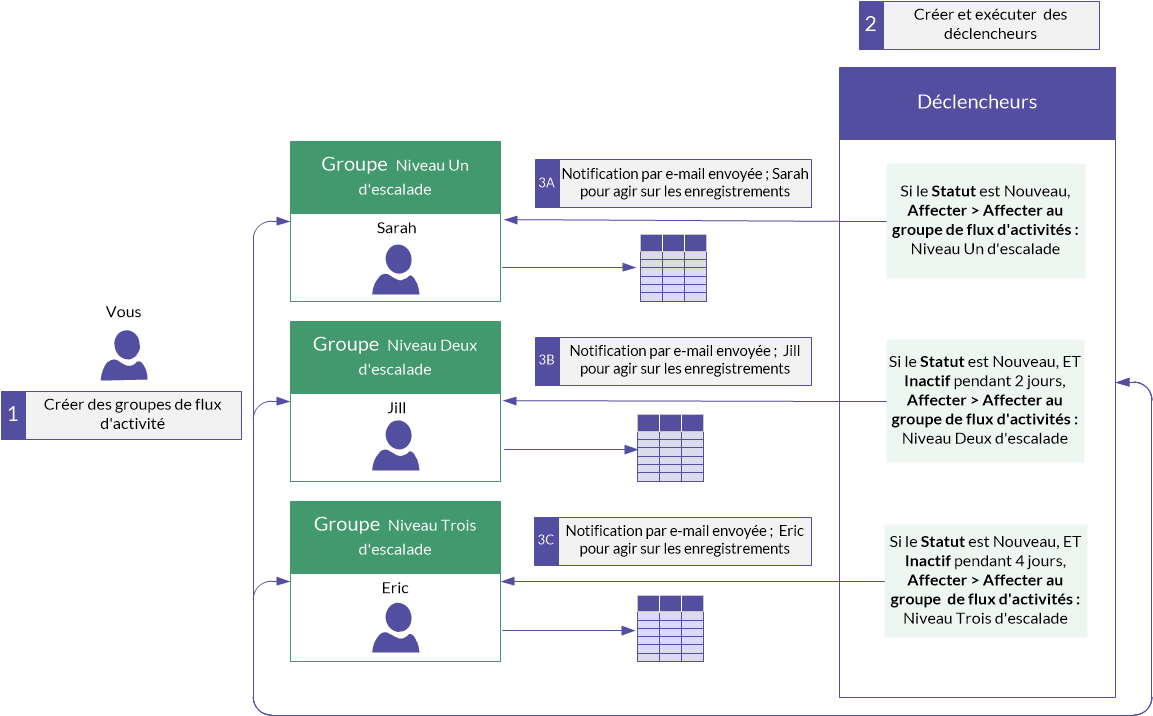
Vous souhaitez que tous les enregistrements soient examinés par un réviseur principal (Sarah), un réviseur secondaire (Jill) et un responsable de l’audit (Eric). Vous créez trois groupes de workflow sous Paramètres, et affectez une personne à chaque groupe de workflow :
- Niveau d’escalade un - Sarah
- Niveau d’escalade deux - Jill
- Niveau d’escalade trois - Eric
Traiter
Vous pouvez créer trois déclencheurs :
- Déclencheur #1 - recherche de nouveaux enregistrements. Si cette condition est remplie, le déclencheur s’active et affecte des enregistrements à « Niveau d’escalade un ».
- Déclencheur #2 - recherche de nouveaux enregistrements qui ont été inactifs pendant deux jours. Si les deux conditions sont remplies, le déclencheur s’active et affecte des enregistrements à « Niveau d’escalade deux ».
- Déclencheur #3 - recherche de nouveaux enregistrements qui ont été inactifs pendant quatre jours. Si les deux conditions sont remplies, le déclencheur s’active et affecte des enregistrements à « Niveau d’escalade trois ».
Résultat
La première fois que le déclencheur s’exécute à partir des conditions spécifiées, Sarah reçoit une notification par e-mail. La deuxième fois que le déclencheur s’exécute à partir des conditions spécifiées, Jill reçoit une notification par e-mail. La troisième fois que le déclencheur s’exécute à partir des conditions spécifiées, Eric reçoit une notification par e-mail.
Flux de travail pour la définition d’une séquence d’escalade pour l’examen des enregistrements