
Tester un contrôle
Projets vous permet de simplifier et d’optimiser l’organisation de toutes les tâches impliquées dans le test d’un contrôle. Dans un projet, vous pouvez indiquer le nombre de sessions de test, évaluer la conception du contrôle, préparer un plan de test et évaluer l’efficacité du contrôle.
Enfin, les résultats du test dans un projet peuvent se répercuter dans le score d’assurance global de votre organisation qui vous renvoie une image en temps réel de la manière dont votre organisation atténue le risque.
Scénario
Vous êtes un responsable de l’audit à qui appartient tout un projet Examen des contrôles généraux IT (contexte IA). Précédemment, vous avez créé un projet à partir d’un modèle de projet. Désormais, vous devez tester un des contrôles dans l’objectif Sécurité physique afin d’évaluer sa conception et son efficacité opérationnelle.
Lorsque vous testez la conception et l’efficacité opérationnelle de chaque contrôle du projet, vous souhaitez pouvoir comparer en temps réel de quelle manière votre organisation atténue le risque. Ces informations sont utiles au moment de préparer le rapport d'audit final.
Créer un projet
Ce didacticiel vous guide à travers les zones clés de Projets en lien avec la tâche du test d’un contrôle.
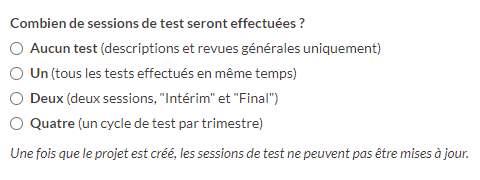
Pour commencer, créez un projet à partir d’un modèle. Lorsque vous créez un projet, vous devez décider du nombre de sessions de test que le projet doit avoir.
- Assurez-vous d’avoir les autorisations correspondantes pour créer un projet.
Sur la page d’accueil de Accueil de la plateforme (www.diligentoneplatform.com), sélectionnez l’application Projets pour l’ouvrir.
Si vous êtes déjà dans Diligent One, vous pouvez utiliser le menu de navigation situé à gauche pour basculer vers l’Application Projets.
- Commencez par créer un projet à l’aide du modèle de projet Examen des contrôles généraux IT (contexte IA).
- Déterminez le nombre de sessions de test que vous devez exécuter dans le projet. Dans ce cas, sélectionnez Un et cliquez sur Rollforward :
 Note
NoteLorsque vous créez ou rollforwardez un projet pour la première fois, le nombre de sessions de test que vous choisissez se verrouille. Vous ne pouvez pas modifier le nombre de sessions de test une fois le projet enregistré.
RésultatVous avez créé votre projet avec une session de test qui sera utilisée pour vérifier l'efficacité opérationnelle du contrôle. Le système crée automatiquement un plan de test, une revue générale et une session de test unique dès que vous définissez un contrôle dans le projet.
Activer l'assurance
Commençons par définir notre projet. La première étape implique l'activation de l'assurance afin que vous puissiez agréger les résultats du test à des fins de reporting.
- Dans le projet Examen des contrôles généraux IT (contexte IA), dans le coin supérieur droit, cliquez sur Paramètres.
- Dans le sous-onglet Paramètres, activez Assurance.
RésultatVous avez activé l’assurance dans le projet. Désormais, les résultats du test seront automatiquement agrégés dans le projet, ce qui vous permet de créer un rapport sur l’assurance en temps réel.
Évaluer la conception du contrôle
Le projet est donc entièrement défini et prêt à être lancé. Maintenant, vous pouvez commencer le travail réel en lançant une une revue générale pour évaluer la conception du contrôle.
RésultatVous avez évalué la conception du contrôle. La revue générale du contrôle est définie comme « réussie ».
Préparer le plan de test
Maintenant que vous avez effectué une une revue générale, vous avez une meilleure compréhension de la manière dont le contrôle est conçu pour atténuer le risque. Avant de commencer le test de l'efficacité du contrôle, vous devez préparer un plan de test qui identifie la manière selon laquelle vous allez tester le contrôle.
- Cliquez sur Modifier un plan en regard de PS-001, saisissez les détails suivants et cliquez sur Enregistrer :
- Méthode de testInspection
Taille totale de l'échantillonnage1
NoteLa taille totale de l’échantillonnage est définie automatiquement au moment où la planification des tests est générée pour la première fois, c’est-à-dire quand vous créez un contrôle. Taille totale de l’échantillonnage dépend de deux champs d’attribut de contrôle : Fréquence et Type.
Étapes du test / Attributs du test
- Obtenez une copie du document de la politique de sécurité physique de l'organisation.
- Évaluez la documentation sur les points suivants :
- Couverture des parties critiques des procédures et des plans de l'organisation
- Documentation des incidents
RésultatVous avez défini la méthode de test, la taille totale de l’échantillonnage (répartie entre les sessions de test) et les étapes de test à suivre pour tester le contrôle.
Utilisation de l’agent de planification des tests (facultatif)
Vous pouvez générer automatiquement des brouillons de plans de test pour les contrôles qui ne disposent pas encore de plan de test. Les brouillons sont générés à partir de l’onglet Plan de test dans Travail sur le terrain.
Pour générer des brouillons du plan de test…
Ouvrez le cadre.
Sélectionnez le travail de terrain.
Sélectionnez l’onglet Plan de test.
Sélectionnez Générer tous les brouillons.
Les brouillons de plans de test sont générés pour les contrôles qui n’ont pas encore de plan de test. Un indicateur de statut s’affiche pour indiquer quels contrôles ont des brouillons prêts à être examinés.
Examen et application du contenu du brouillon
Dans l’onglet Plan de test, sélectionnez Modifier le plan pour un contrôle avec un brouillon.
Examinez les champs générés dans le plan de test.
NoteLes champs générés par l’IA sont identifiés visuellement par une bordure en dégradé de couleur.
Effectuez l'une des actions suivantes :
Modifiez n’importe quel champ généré. Lorsque vous modifiez un champ, l’indicateur IA est supprimé de ce champ.
Sélectionnez Accepter et enregistrer pour accepter tout le contenu généré tel quel.
Une fois enregistré, le plan de test est traité comme un plan de test standard et les indicateurs IA sont supprimés.
Évaluer l'efficacité du contrôle
Dans la mesure où vous avez documenté la méthode de test et les étapes associées dans votre plan de test, vous connaissez la procédure à suivre pour tester le contrôle. La dernière étape consiste à réaliser le test pour évaluer l'efficacité opérationnelle du contrôle.
- Dans la page Plan de test, cliquez sur le lien Test.
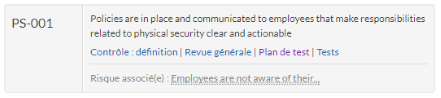
RésultatVous avez évalué l’efficacité opérationnelle du contrôle. Le test du contrôle est défini comme « réussi ».
Discussion
Une fois que vous avez testé un contrôle, découvrez les étapes suivantes que vous pouvez suivre et voyez de quelle manière le test d'un contrôle est lié à l'assurance.
Quelles sont les prochaines étapes ?
Afin de confirmer les données de vos résultats, vous pouvez ajouter une documentation de support aux revues générales et aux tests en téléchargeant ou en liant des preuves de l’application Résultats.
Dans ce scénario, aussi bien la revue générale du contrôle que le test ont abouti. En cas d’échec des deux opérations, vous pouvez relever les exceptions en journalisant les problèmes. Vous pouvez vous connecter à un problème en cliquant sur Ajouter un Problème dans le panneau Problèmes.
Pour en savoir plus sur la journalisation des problèmes, consultez la section Enregistrement des problèmes.
Suivre un cours dans l'Académie
Poursuivez votre apprentissage des concepts présentés dans ce didacticiel en suivant un cours de l'Académie.
Pour plus d'informations, consultez Catalogue de cours.
Automatisez les évaluations des contrôles
L'exécution des évaluations de contrôle peut demander du temps et un processus manuel. Pour augmenter l'efficacité, vous pouvez créer des pilotes d'évaluation afin d'automatiser les évaluations de contrôle, ce qui vous permet de réagir plus rapidement pour modifier et fournir les informations à la personne appropriée au moment opportun.
Pour de plus amples informations, consultez la section Automatisez les évaluations des contrôles.
Quelle est la plus grande représentation ?
Auparavant, vous avez activé un paramètre intitulé Assurance. Celui-ci vous permet d’afficher une valeur globale d’assurance (sous forme de pourcentage) dans le projet à des fins de création de rapports. L'assurance vous permet d'évaluer la capacité qu'a une organisation d'atténuer un risque.
Lorsque vous réalisez des revues générales et des tests, Projets agrège automatiquement les résultats des tests et les problèmes depuis les projets actifs et calcule l’assurance en temps réel.
Pour en savoir plus sur le fonctionnement de l’assurance, consultez la section Premiers pas avec l’assurance du risque.
Calculer l'assurance en temps réel
Dans le projet Examen des contrôles généraux IT (contexte IA), vous cliquez sur l’onglet Résultats et constatez que l’assurance globale affiche la valeur 2 %.
Elle indique que très peu des contrôles de votre organisation sont capables d'atténuer le risque de manière efficace. En réalité, à cet instant, seul le contrôle que vous avez testé fonctionne efficacement :
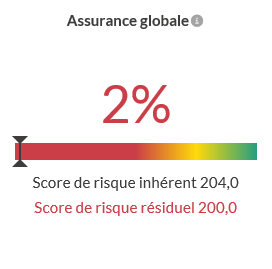
Au fur et à mesure que les revues générales et les tests réussissent, l’assurance augmente. Toute revues générales et tout test qui échoue ou n’est pas testé est considéré comme ayant « échoué » et diminue le score de l’assurance.
